SCIM (System for Cross-domain Identity Management) es un protocolo estándar abierto que automatiza la provisión y desprovisionamiento por parte del usuario entre proveedores de identidad y aplicaciones. Cuando se integra con Microsoft Entra, SCIM permite sincronizar automáticamente usuarios, lectores y grupos de Entra a Document360, eliminando la necesidad de gestionar manualmente los usuarios. Cualquier cambio realizado en Entra, como añadir, actualizar o desactivar usuarios, se refleja automáticamente en Document360, asegurando que tu equipo siempre tenga el nivel adecuado de acceso.
Antes de comenzar, asegúrate de que se cumplan los siguientes requisitos previos:
Completa la configuración SCIM en Microsoft Entra ID. Para las instrucciones de configuración, consulta SAML SSO con Entra.
Tu aplicación Microsoft Entra ID debe crearse como una aplicación no Galería utilizando:
Nueva aplicación > Crea tu propia aplicación > integra cualquier otra aplicación que no encuentres en la galería.
Si usas una app de Galería, la provisión SCIM no estará disponible. Consulta SAML SSO con Entra para más detalles.
El SSO SAML debe estar completamente configurado y funcionar entre Microsoft Entra ID y Document360.
La provisión SCIM debe estar habilitada en Document360. Navega a Configuración > Usuarios y permisos > Configuración SSO, abre tu configuración SSO y confirma que el interruptor Activar aprovisionamiento SCIM está activado.
Empezar a aprovisionar
Para empezar a hacer provisiones en Entra, asegúrate de haber creado e integrado ya SCIM con Entra. Una vez hecho:
Accede a tu solicitud SCIM en Entra y haz clic en Empezar a aprovisionar.
En el cuadro de confirmación, haz clic en Sí.
.png)
Con SCIM, puedes gestionar lectores, usuarios y grupos, y cualquier cambio realizado se sincronizará automáticamente con Document360.
Asignar asignación de atributos
Para crear un nuevo mapeo de atributos para la condición de rol de usuario,
Abre la pestaña de la app Enterprise y selecciona tu aplicación SCIM SSO.
Navega a la pestaña de Provisionamiento , luego selecciona Mapeado de atributos (Vista previa) en el menú izquierdo y haz clic en Aprovisionar usuarios de Microsoft Entra ID.
Desplázate hacia abajo hasta la sección de asignaciones de atributos , selecciona la casilla Mostrar opciones avanzadas y luego haz clic en Editar lista de atributos para aplicaciones personalizadas y así continuar.
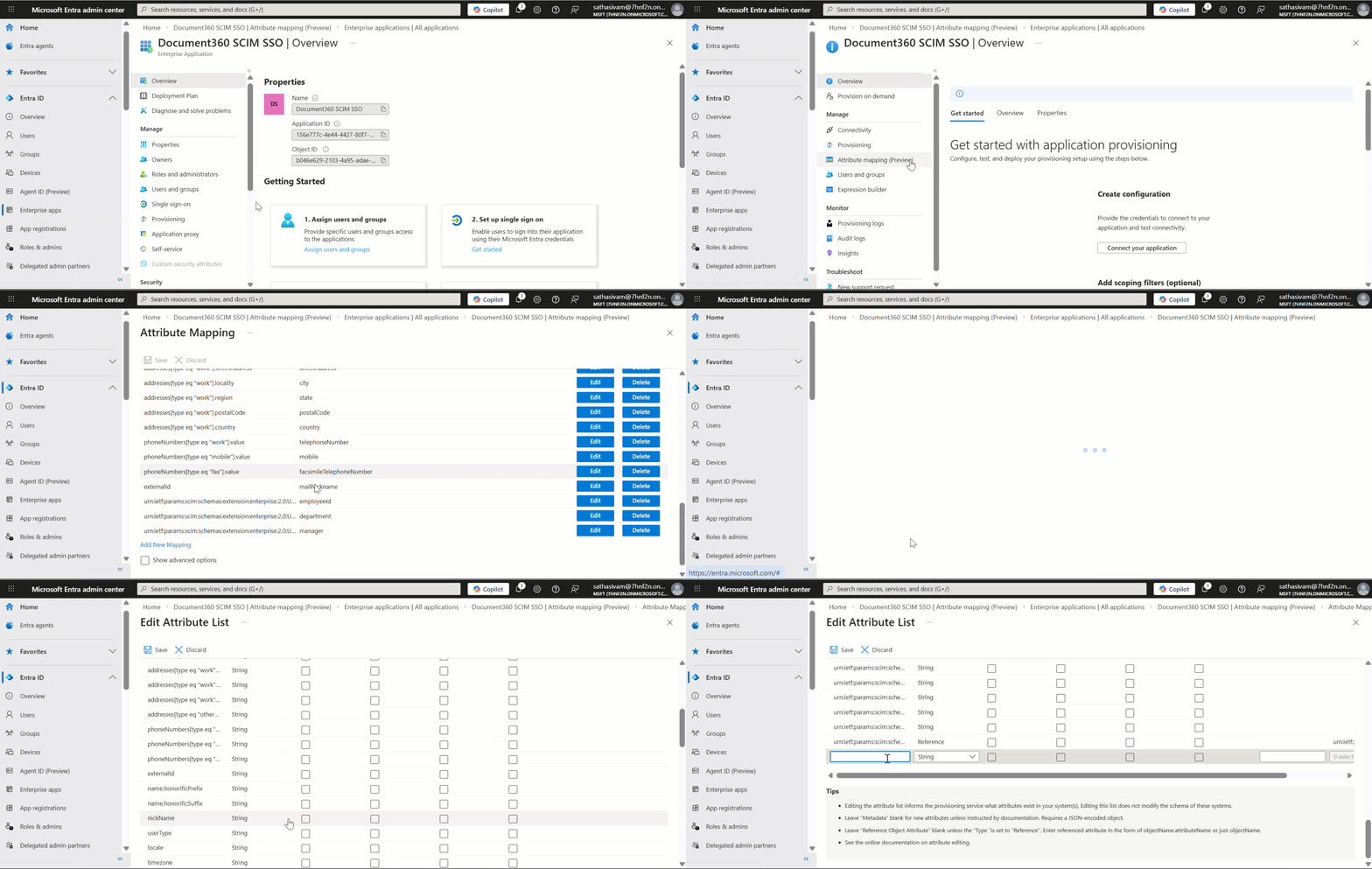
En la página de la lista de atributos Editar , desplázate hacia abajo, introduce el parámetro URL en el campo Nombre y establece el Tipo a Booleano desde el desplegable, como se muestra a continuación.
Nombre | Tipo |
|---|---|
urn:ietf:params:scim:schemas:extension:document360:2.0:User:isTeamAccount | Booleano |
.png)
NOTA
Asegúrate de que no haya espacios en blanco al introducir el parámetro URL en el campo Nombre .
Haz clic en Guardar y luego en Sí en el cuadro de confirmación.
Uso de Constructor de Expresiones para mapear roles
Puedes configurar una expresión de mapeo de atributos en Entra que evalúe el atributo de perfil existente de cada usuario, como Título de Puesto, y determine automáticamente si deben ser provisionados como Usuario o como Lector en Document360.
La expresión corresponde directamente al isTeamAccount atributo:
isTeamAccount=True→ provisionado como usuarioisTeamAccount=False→ provisionado como lector
Pasos para configurar
Abre tu aplicación SCIM SSO en Entra y navega a Provisionamiento > Mapeados de Atributos.
Localiza el
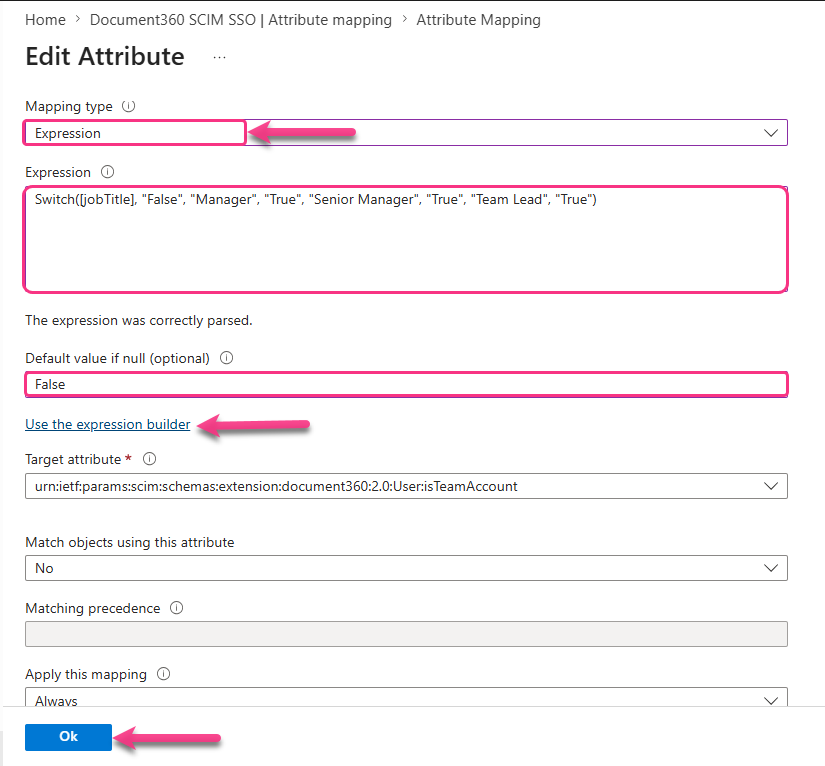
isTeamAccountatributo y haz clic en el icono de Editar junto a él. Esto se llevará a la página de Editar Atributo .Configura el tipo de mapeo en Expresión.
Introduce tu expresión en el campo de expresión. La expresión evalúa el atributo del perfil de cada usuario y determina si deben ser provisionados como Usuario o como Lectores. Consulta el enlace Usar el constructor de expresiones debajo del campo de expresiones para construir y probar visualmente tu expresión contra un usuario real en tu directorio antes de aplicarla.
NOTA
Para más información sobre cómo construir y probar expresiones en Entra, consulta la documentación de Microsoft para Expression Builder .
Establece el valor por defecto si es nulo (opcional) en Falso, esto garantiza que cualquier usuario sin un valor de atributo coincidente se aprovisione como Lector por defecto.
Haz clic en Aceptar para guardar el atributo.
Ejemplo
Si tus usuarios tienen un atributo Título de Puesto en su perfil de Entra, puedes asignar roles según su título:
Switch([jobTitle], "False", "Manager", "True", "Senior Manager", "True", "Team Lead", "True")Los usuarios con los títulos de Gerente, Gerente Senior o Jefe de Equipo son asignados como Usuarios. Cualquier otro Título de Puesto devuelve False y el usuario se aprovisiona como Lector.
Crear usuario, lector y grupo
Crear lector
Para crear un nuevo Lector en Entra,
Expande el desplegable de ID de Entra en la barra de navegación izquierda y haz clic en Usuarios.
Haz clic en Nuevo usuario > Crear nuevo usuario y rellena los datos de usuario requeridos.
Haz clic en Crear + revisar, luego en Crear para finalizar y crear el Lector.
.png)
Una vez creado y provisionado el usuario, Document360 determina automáticamente su rol en función de la expresión configurada en el Constructor de Expresiones y lo provisiona en consecuencia como Lector.
Asignar lector a la aplicación
Una vez creado el usuario/lector, puedes asignarlo a la aplicación deseada.
Haz clic en aplicaciones empresariales en la barra de navegación izquierda y localiza tu aplicación SCIM SSO.
Selecciona la aplicación y navega a la pestaña Usuarios y grupos , luego haz clic en Añadir usuario/grupo.
En la página de Añadir asignaciones , haz clic en Usuarios y grupos, busca el usuario en la barra de búsqueda y luego haz clic en Seleccionar > Asignar. El usuario ha sido asignado correctamente a la aplicación.
.gif)
Para enviar al usuario a Document360, vaya a la pestaña de Provisión en el menú izquierdo y haga clic en Provisión bajo demanda.
En la barra de búsqueda de Usuario seleccionado , busca y selecciona al usuario, luego haz clic en Provisión.
.png)
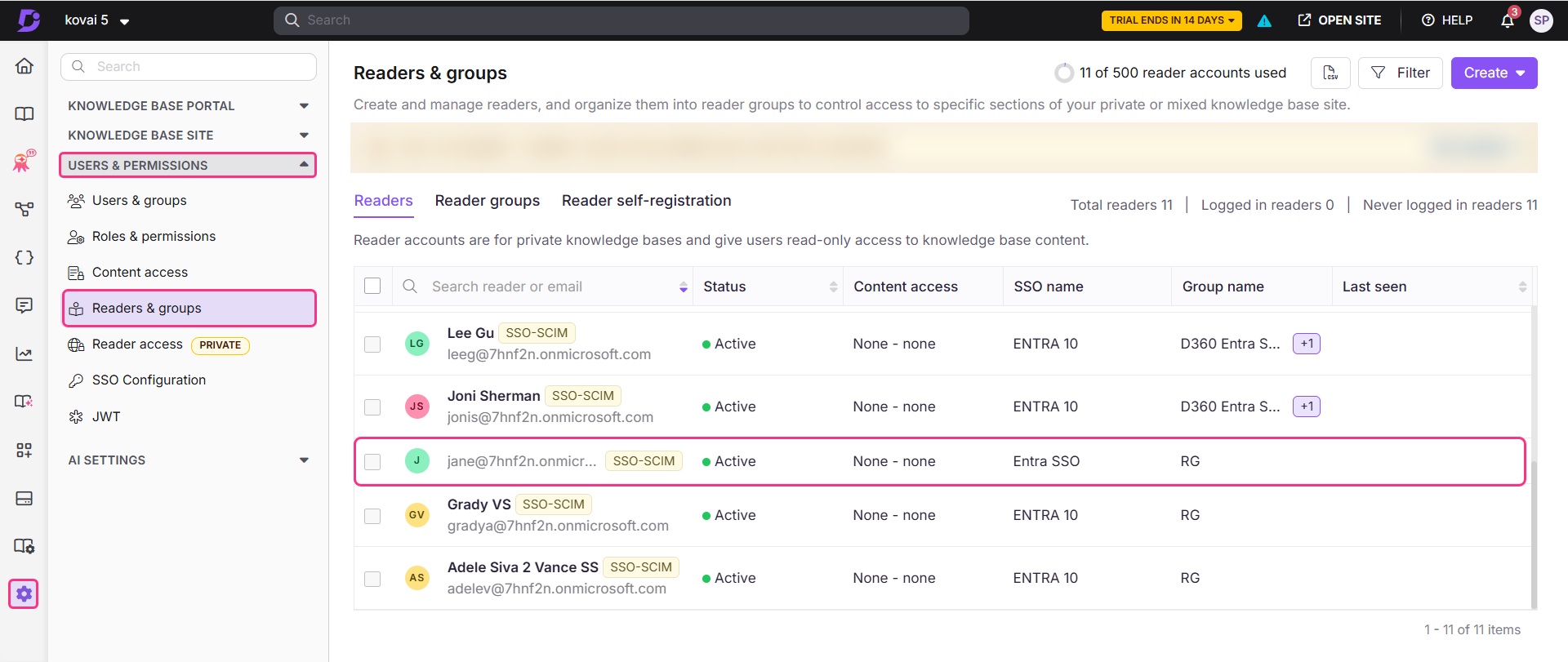
El lector se añadirá automáticamente a Document360. Para verificar, ve a Document360 y navega a Configuración > Usuarios y permisos > Lectores y grupos.
Crear usuario
Para crear un nuevo usuario,
Expande el desplegable de ID de Entra en la barra de navegación izquierda y haz clic en Usuarios.
Haz clic en Nuevo usuario > Crear nuevo usuario y rellena los datos de usuario requeridos.
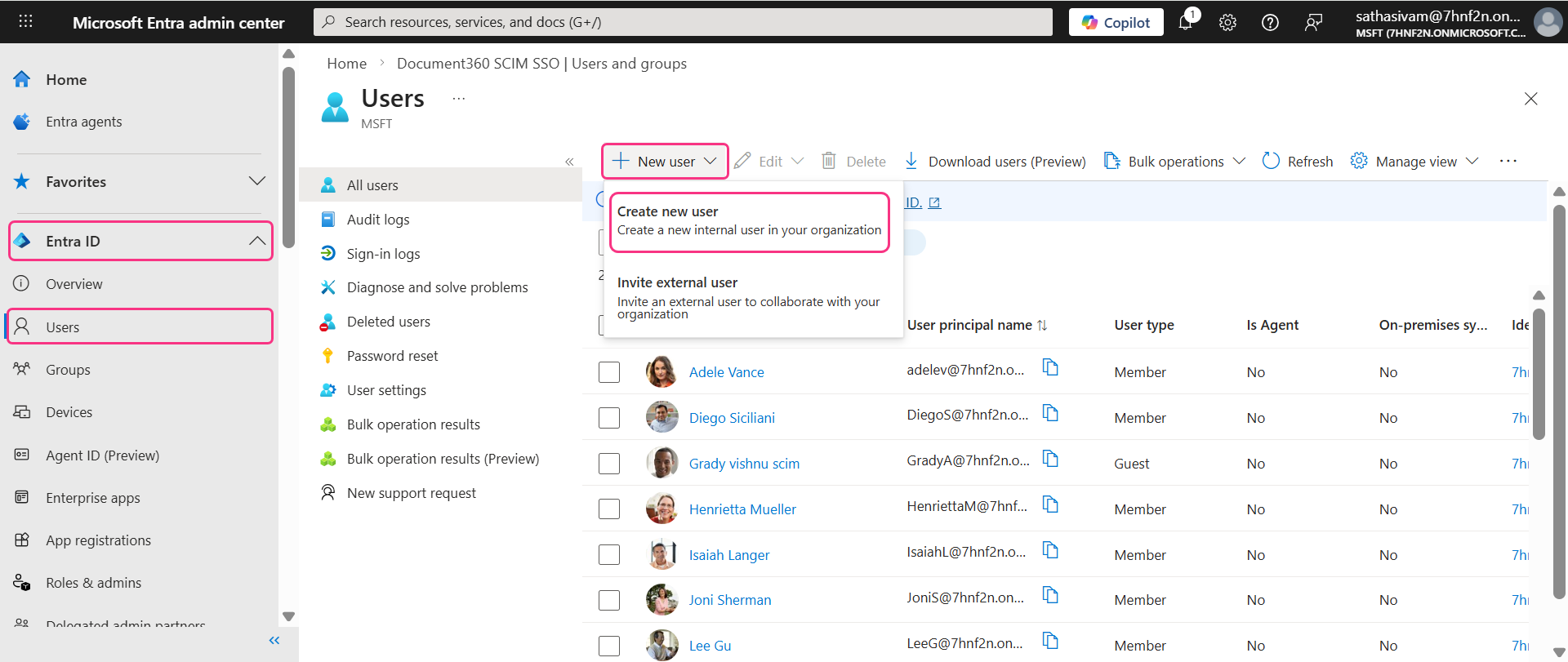
Haz clic en Crear + revisar, luego en Crear para finalizar y crear el Usuario.
Una vez creado y provisionado el usuario, Document360 determina automáticamente su función en función de la expresión configurada en el Constructor de Expresiones y lo provisiona en consecuencia como Usuario.
Asignar usuario a la aplicación
Una vez creado el usuario/lector, puedes asignarlo a la aplicación deseada.
Haz clic en aplicaciones empresariales en la barra de navegación izquierda y localiza tu aplicación SCIM SSO.
Selecciona la aplicación y navega a la pestaña Usuarios y grupos , luego haz clic en Añadir usuario/grupo.
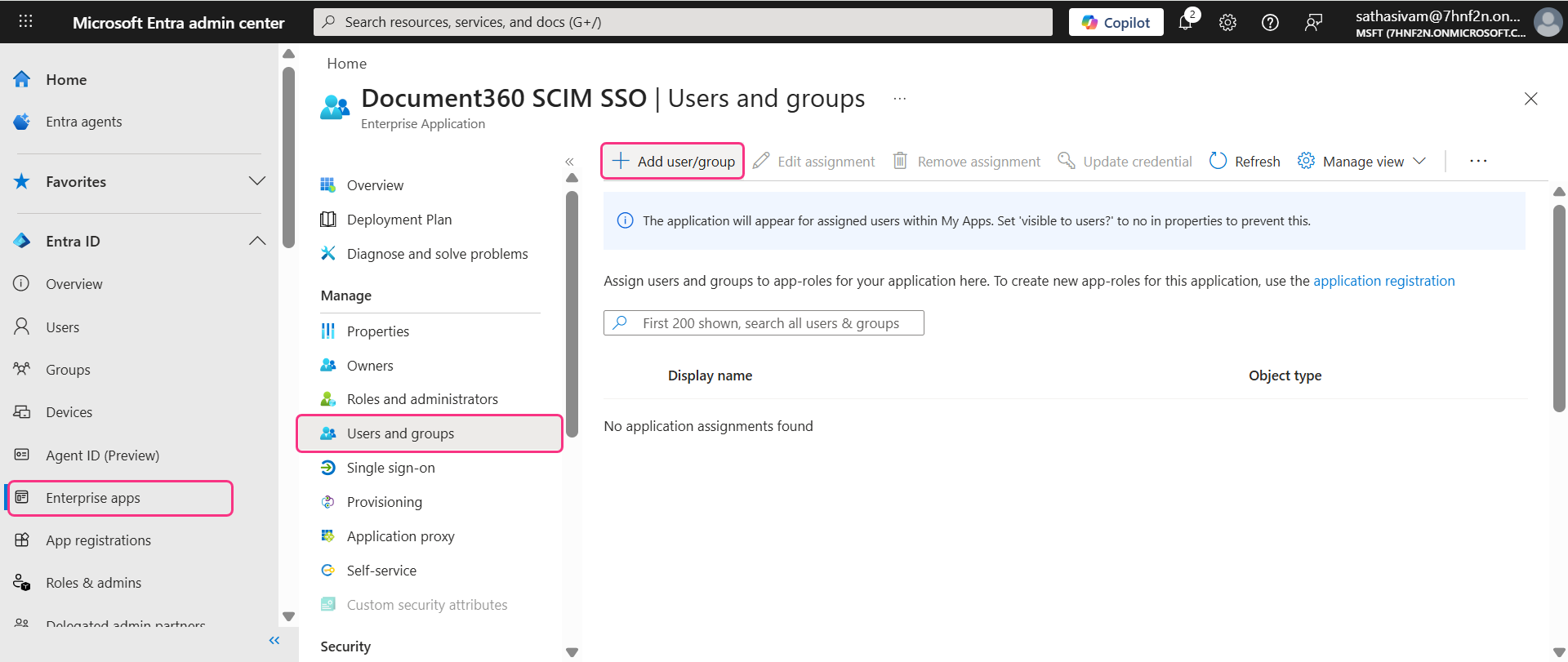
En la página de Añadir asignaciones , haz clic en Usuarios y grupos, busca el usuario en la barra de búsqueda y luego haz clic en Seleccionar > Asignar. El usuario ha sido asignado correctamente a la aplicación.
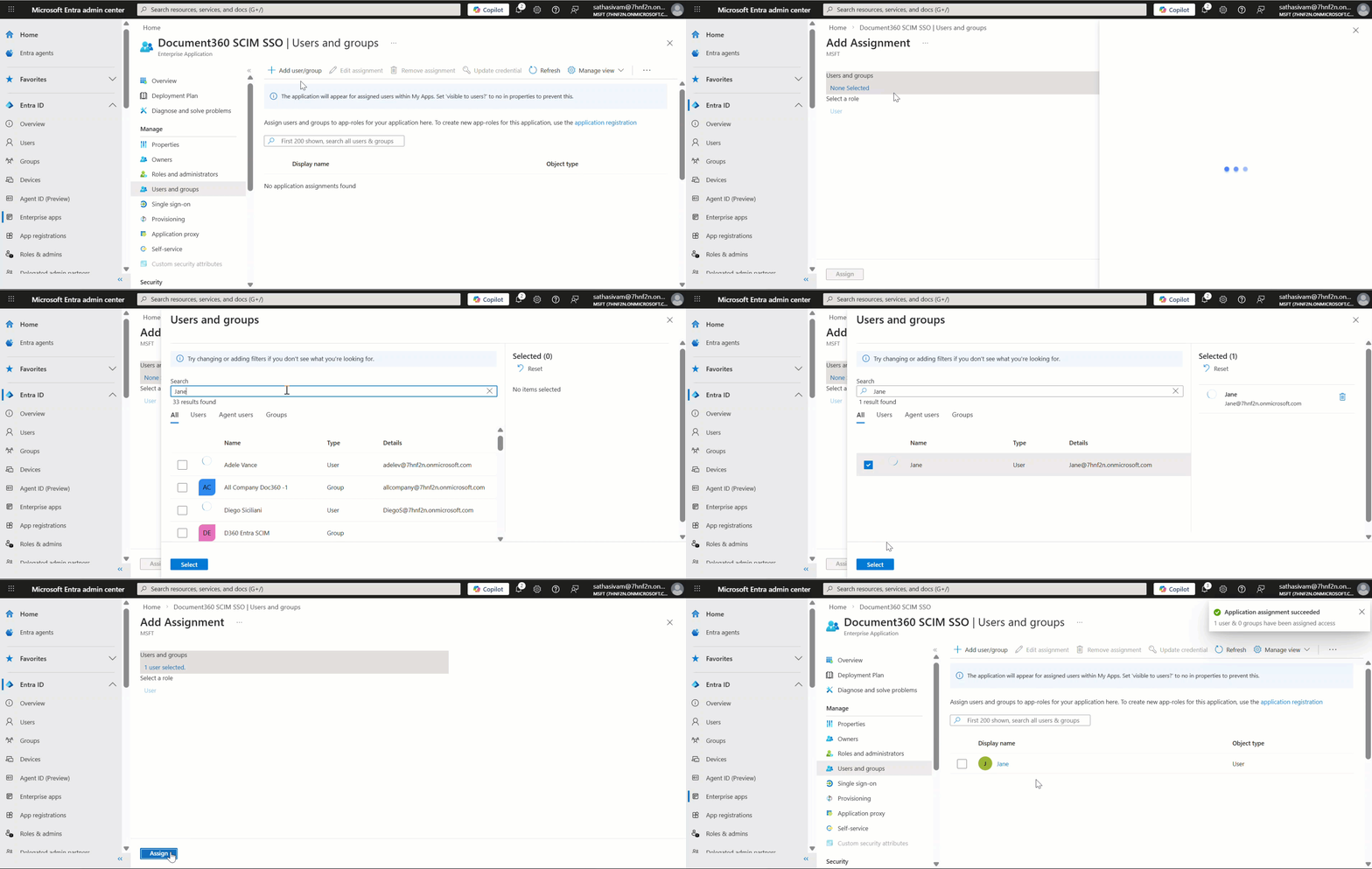
Para enviar al usuario a Document360, vaya a la pestaña de Provisión en el menú izquierdo y haga clic en Provisión bajo demanda.
En la barra de búsqueda de Usuario seleccionado , busca y selecciona al usuario, luego haz clic en Provisión.
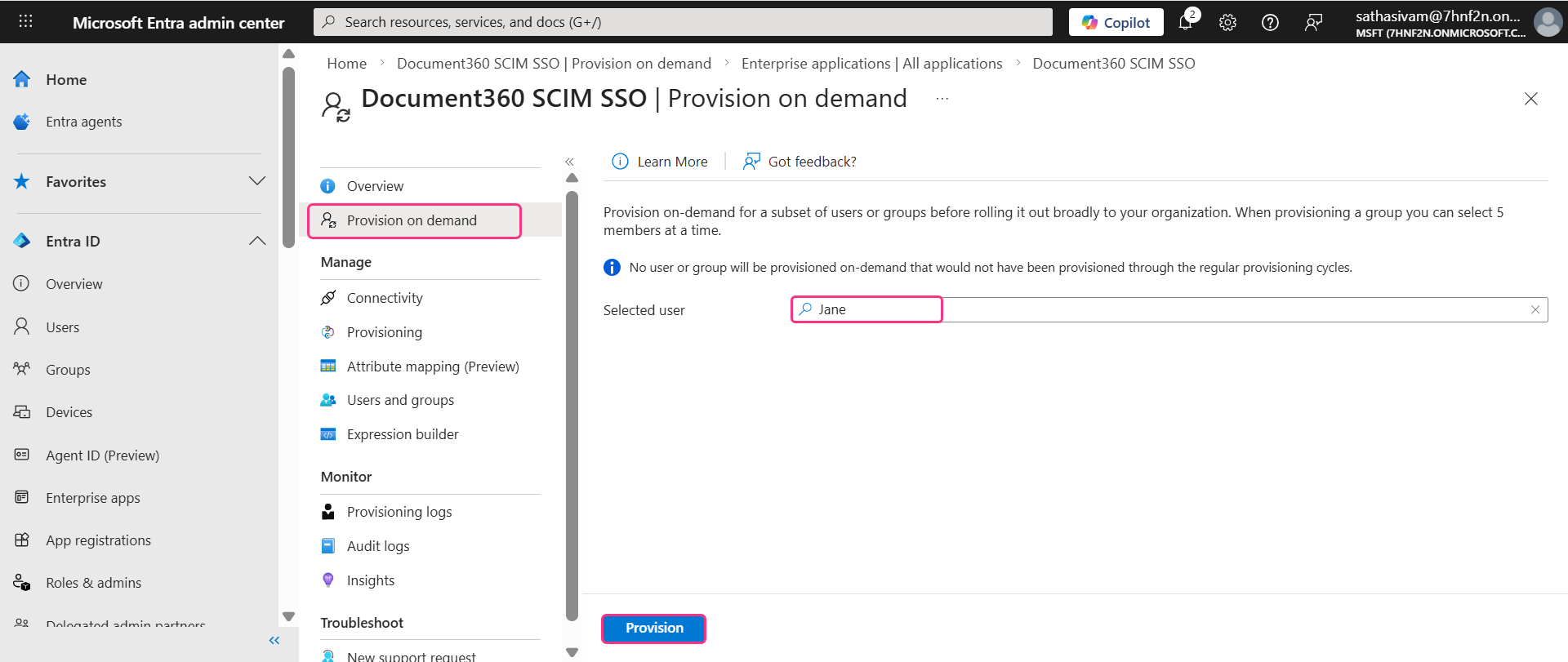
El usuario se añadirá automáticamente a Document360. Para verificar, ve a Document360 y navega a Configuración > Usuarios y permisos > Lectores y grupos.
Crear grupo
Para crear un nuevo grupo en Entra:
Abre la pestaña Grupos en el menú izquierdo y haz clic en Nuevo grupo.
Rellena los datos requeridos y haz clic en Crear.
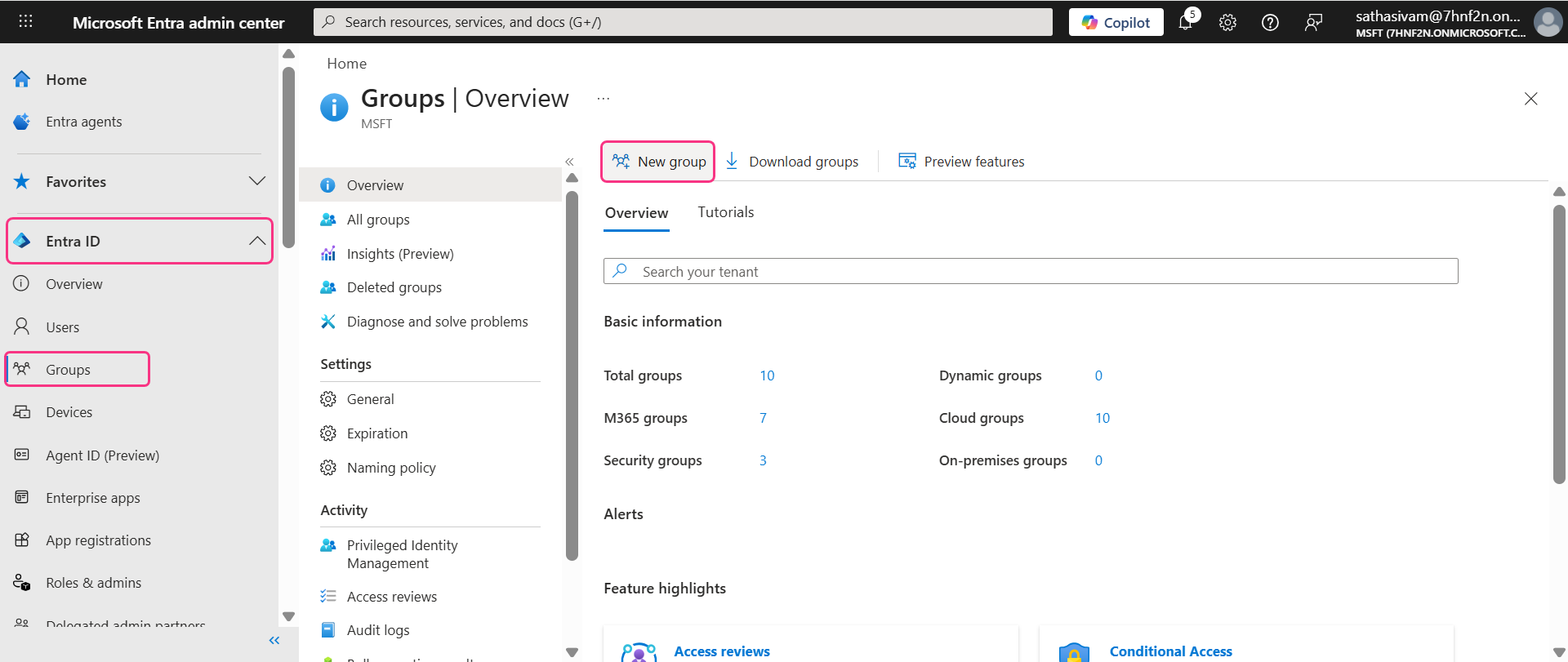
Asignar grupo a la aplicación
Navega a aplicaciones empresariales y selecciona tu aplicación SCIM SSO.
Abre la pestaña Usuarios y grupos , haz clic en Añadir usuario/grupo, luego haz clic en Ninguno seleccionado en Usuarios y grupos y busca el nombre del grupo.
Selecciona el grupo y haz clic en Asignar.
.gif)
Para aprovisionar el grupo a Document360:
Ve a la pestaña Provisionamiento bajo demanda , busca el nombre del grupo y haz clic en Provisión.
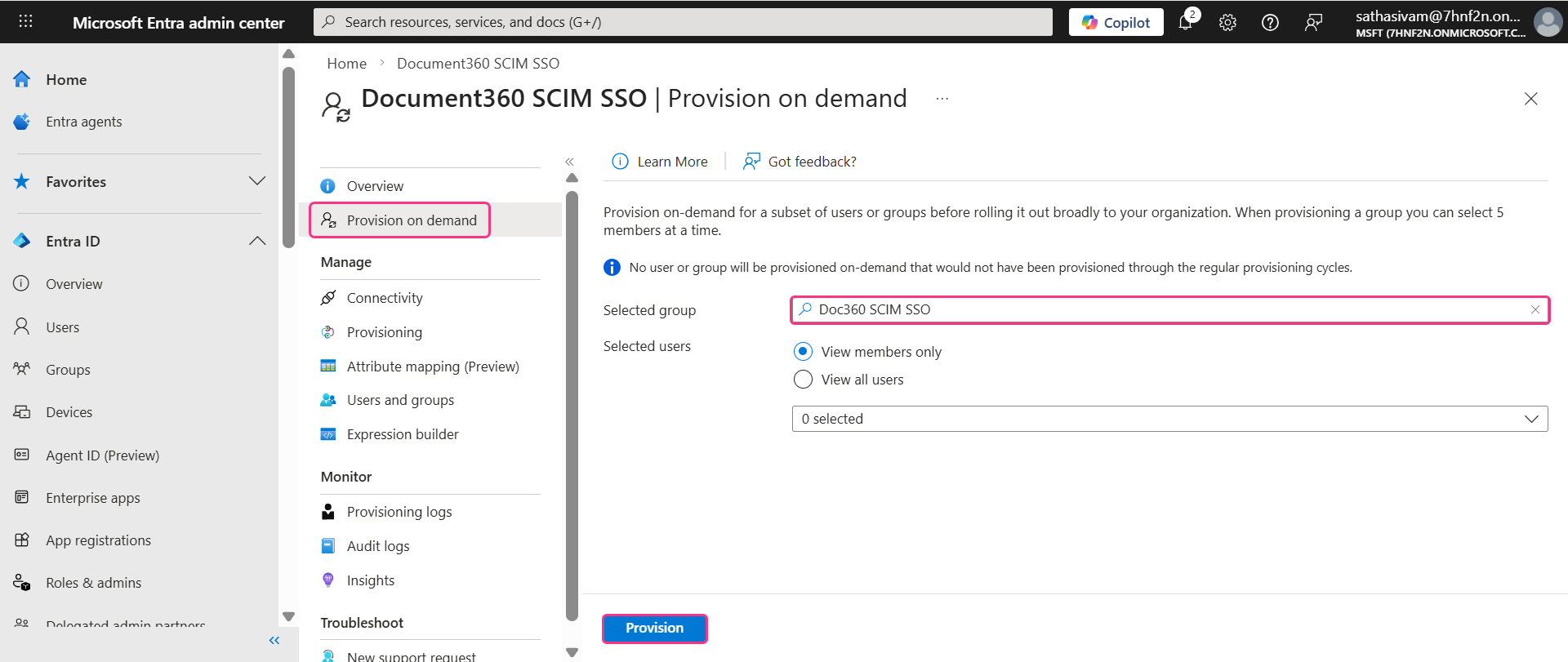
Puedes seleccionar el número de usuarios o miembros del grupo seleccionando los botones de opción.
El grupo se añadirá con éxito a Document360. Para verificar, ve a Document360 y navega a Configuración > Usuarios y permisos > Lectores y grupos > pestaña de grupo de lectores .
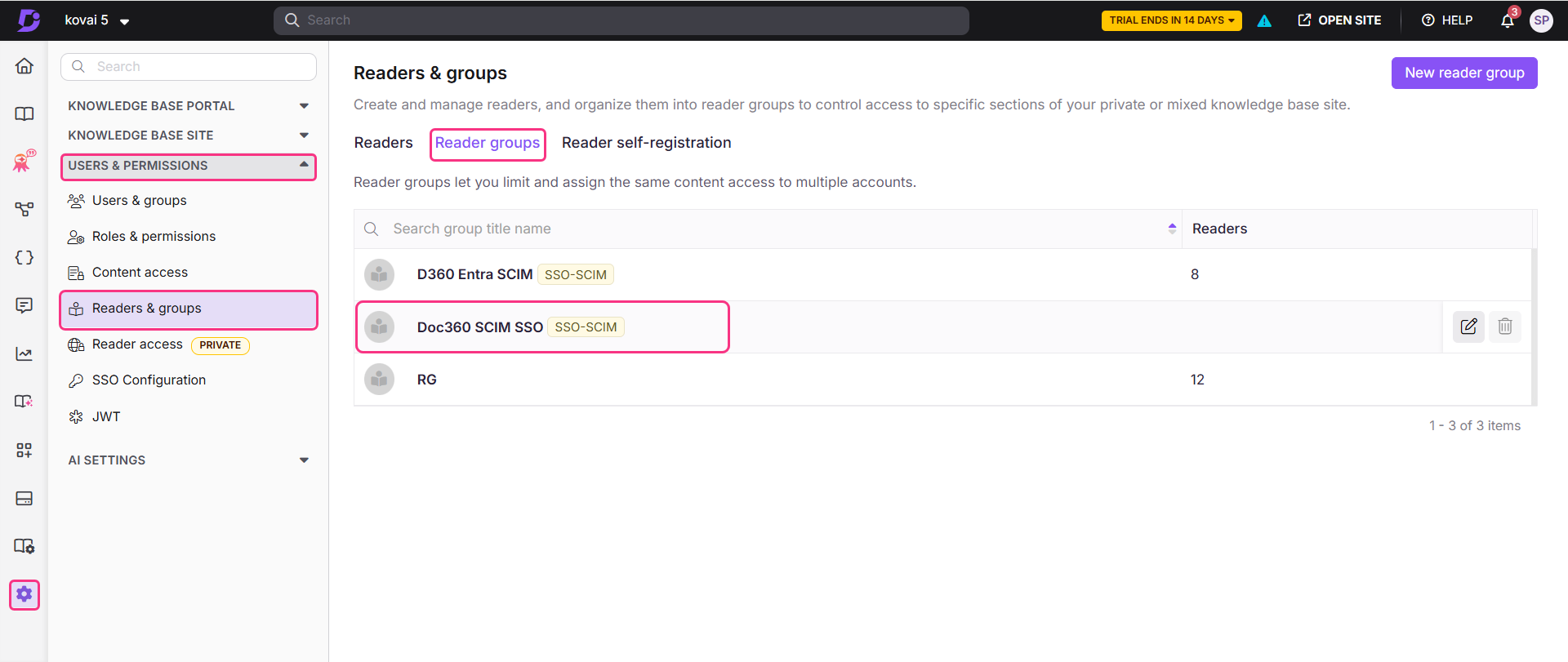
Gestionar el acceso al contenido para usuarios, lectores y grupos
En Document360, los nombres de usuario y grupo no pueden editarse ni eliminarse directamente; estas acciones deben gestionarse desde Entra. Sin embargo, aún puedes gestionar roles, permisos y acceso al contenido dentro de Document360.
Selecciona al usuario deseado y haz clic en Gestionar acceso al contenido.
En el diálogo, utiliza los desplegables para seleccionar el acceso al contenido deseado.
Si es necesario, también puedes gestionar asignaciones de grupo y añadir al usuario al grupo deseado.
.png)
Haz clic en Actualizar para confirmar y guardar los cambios.
Actualizar usuarios, lectores y grupos
Para hacer cambios en el nombre de usuario/grupo,
En la barra de navegación de la izquierda, haz clic en Usuarios y busca al usuario en la barra de búsqueda, luego haz clic en Select.
En la página de Resumen del usuario, abre la pestaña de Propiedades y haz clic en el icono Editar para hacer los cambios necesarios.
.png)
Una vez realizados los cambios, haz clic en Guardar.
Para reflejar estos cambios en Document360, navega a aplicaciones empresariales > SCIM SSO app > Provisionamiento > Provisionamiento bajo demanda.
Selecciona el usuario actualizado en la página de Provisión bajo demanda y luego haz clic en Provisión.
.png)
Los datos actualizados de usuario ahora se reflejarán en Document360.
Eliminar usuario, lector o grupo
Para eliminar a un usuario, lector o grupo,
Abre la pestaña de Usuarios en el menú izquierdo y busca y selecciona el usuario deseado.
Luego, haz clic en Eliminar.
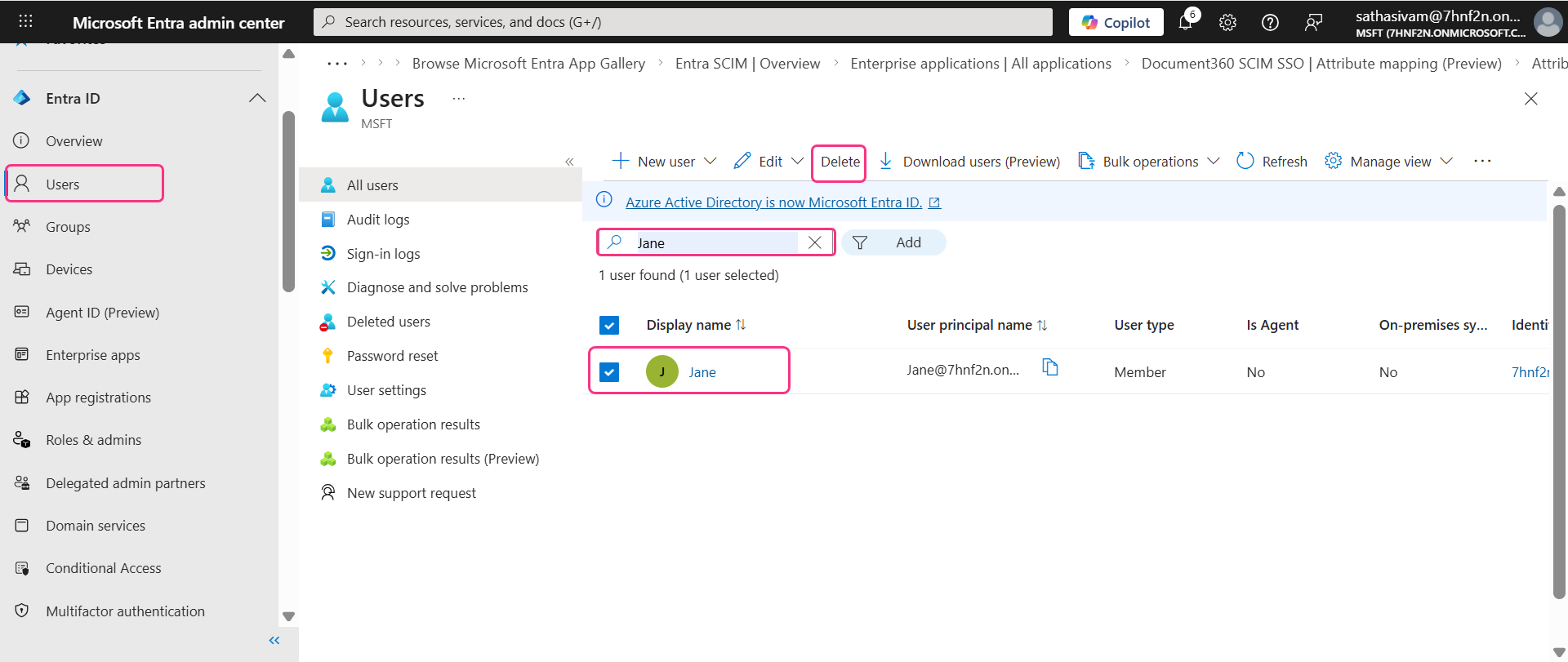
El usuario es eliminado con éxito. Este cambio se reflejará en Document360.
NOTA
Eliminar un usuario en Entra no elimina el perfil de usuario de Document360. En su lugar, el estado del usuario cambiará de Activo a Inactivo.
Heredar de otra aplicación
Al crear una nueva configuración SSO en Document360, puedes heredar la configuración SCIM de una conexión SSO existente. Este enfoque simplifica el proceso de configuración, evita repetir pasos de configuración y ayuda a los administradores a ahorrar tiempo asegurando la coherencia entre integraciones.
Configuración SSO heredada por hijo
En la página Configurar Proveedor de Identidad (IdP ), seleccione el campo Configurar una conexión existente y elija la aplicación principal habilitada para SSO SCIM de la que desea heredar. Seleccionar esta opción designará el proyecto actual como proyecto hijo, heredando todas las propiedades relevantes del proyecto padre.
.png)
NOTA
Una vez creada la configuración SSO, la configuración de provisión SCIM se heredará de la aplicación principal y no podrá modificarse en la aplicación hija.
Configuración SSO heredada por el padre
La aplicación principal mostrará una lista de todos los proyectos que han heredado su configuración. Cualquier cambio realizado en la aplicación principal se reflejará automáticamente en la aplicación hija.
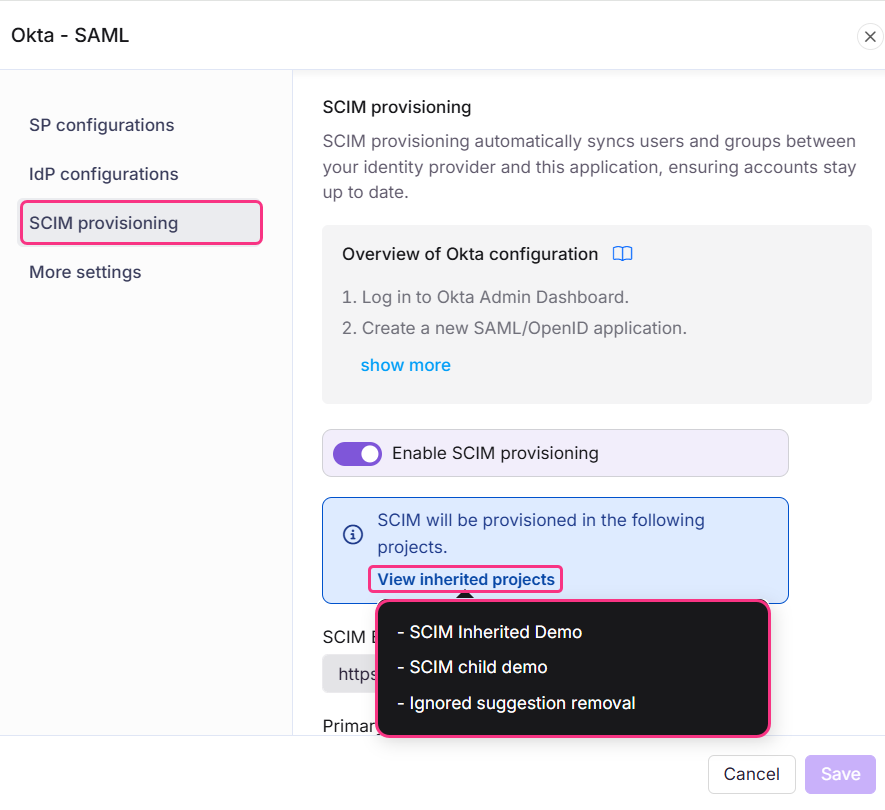
Si SCIM está habilitado en el proyecto padre después de que los proyectos hijos ya lo hayan heredado, los usuarios y grupos se aprovisionarán automáticamente a todos los proyectos hijos en segundo plano.
Habilitar la herencia facilita la gestión de múltiples configuraciones SSO con SCIM activado, ya que todos los ajustes se controlan desde una sola aplicación principal. Esto ahorra tiempo y reduce el esfuerzo necesario para gestionar cada configuración individualmente.
Resolución de problemas
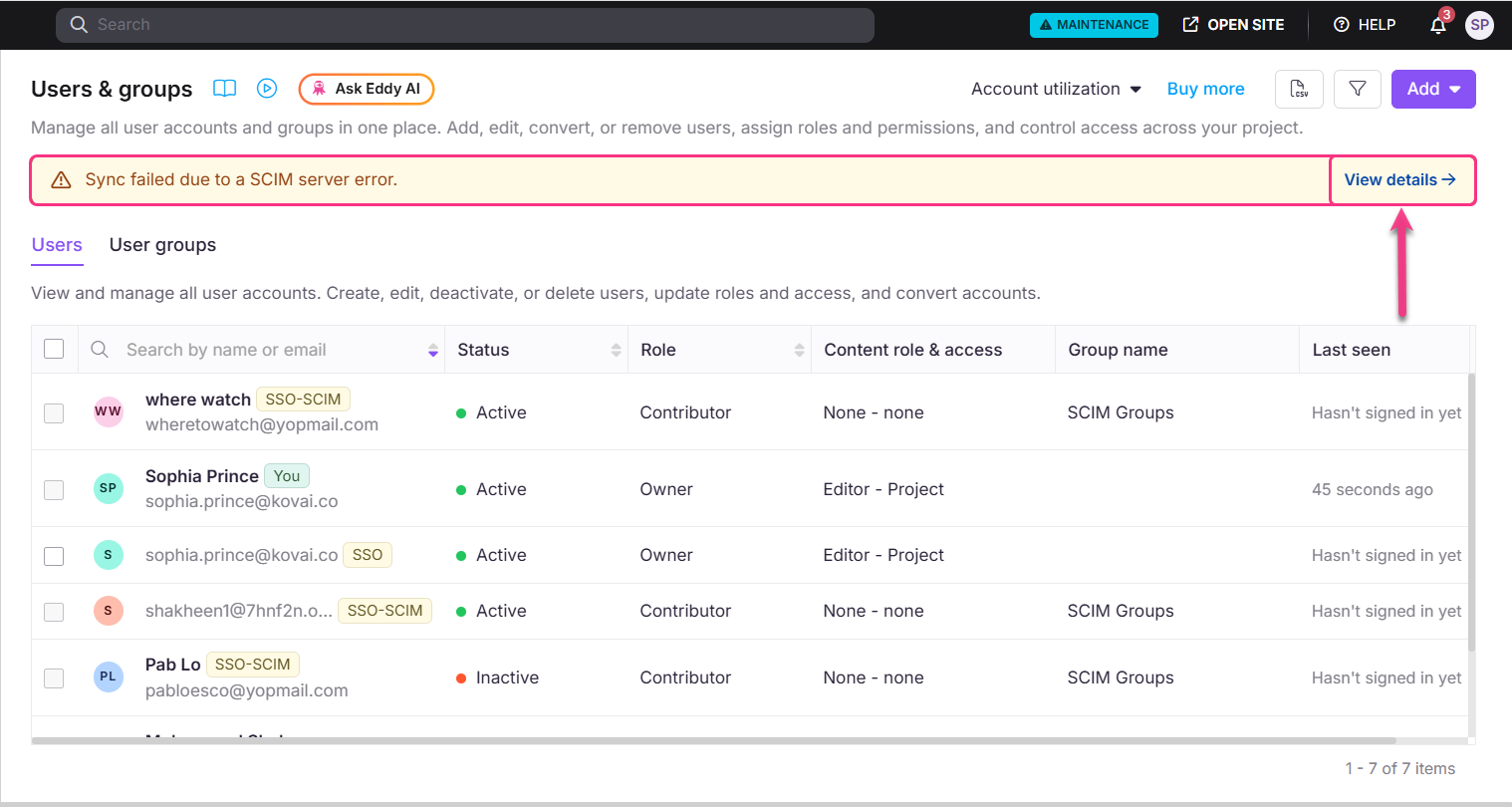
La sincronización falló debido a un error del servidor SCIM
Al añadir nuevos usuarios desde Entra, este error indica que uno o más usuarios no pudieron sincronizarse con Document360. Esto puede deberse a:
Aprovisionamiento de usuarios duplicados
Límite de usuarios alcanzado según tu plan de suscripción actual
Otros errores de validación o procesamiento.
Haz clic en Ver detalles para ver qué usuarios no sincronizaron.