L’élément Flou vous permet de masquer des informations sensibles ou confidentielles dans des démonstrations interactives, des guides et des vidéos. En appliquant une superposition de flou à une zone définie de l’écran pendant une plage de temps spécifiée, vous pouvez expurger des données personnelles, des éléments d’interface utilisateur propriétaires, des identifiants ou tout contenu qui ne devrait pas être visible pour votre audience, sans réenregistrement.
Flou pour des scénarios réels
| Scénario | Forme | Intensité |
|---|---|---|
| Cacher un mot de passe ou une clé API visible dans un enregistrement d’écran | Rectangle | Haut |
| Expurgation du nom ou de l’adresse e-mail d’un utilisateur | Rectangle | Moyen-Haut |
| Occultation d’une photo de profil ou d’un avatar | Cercle | Haut |
| Couvrir les éléments internes propriétaires lors d’une démonstration produit | Rectangle | Moyen-Haut |
Comment ajouter un élément Flou
Ajouter le flou à un guide étape par étape
- Naviguez jusqu’à Ajouter des éléments dans le panneau de droite.
- Cliquez sur Flou. Si un flou existe déjà, cliquez sur Ajouter un nouveau.
- Utilisez l’icône de l’œil en haut à droite pour montrer ou masquer le flou. Les flous cachés n’apparaissent pas aux lecteurs mais ne sont pas supprimés.
- Activez « Masquer les autres éléments » pour masquer tous les autres éléments pendant que vous configurez le flou.
- Dans le champ Nom , entrez une étiquette descriptive (par exemple,
Blur - API Key,Blur - User Email). - Dans la section Forme, sélectionnez la forme de flou souhaitée :
- Rectangle - pour les éléments d’interface utilisateur, les champs de texte et les données horizontales.
- Circle - pour les photos de profil, les icônes ou les composants circulaires de l’interface.
- Utilisez le curseur Intensité pour ajuster l’opacité de l’effet de flou, allant de Faible à Haut.
- Faites glisser les bords de la région de flou pour la redimensionner.
- Cliquez sur Postuler pour sauvegarder.
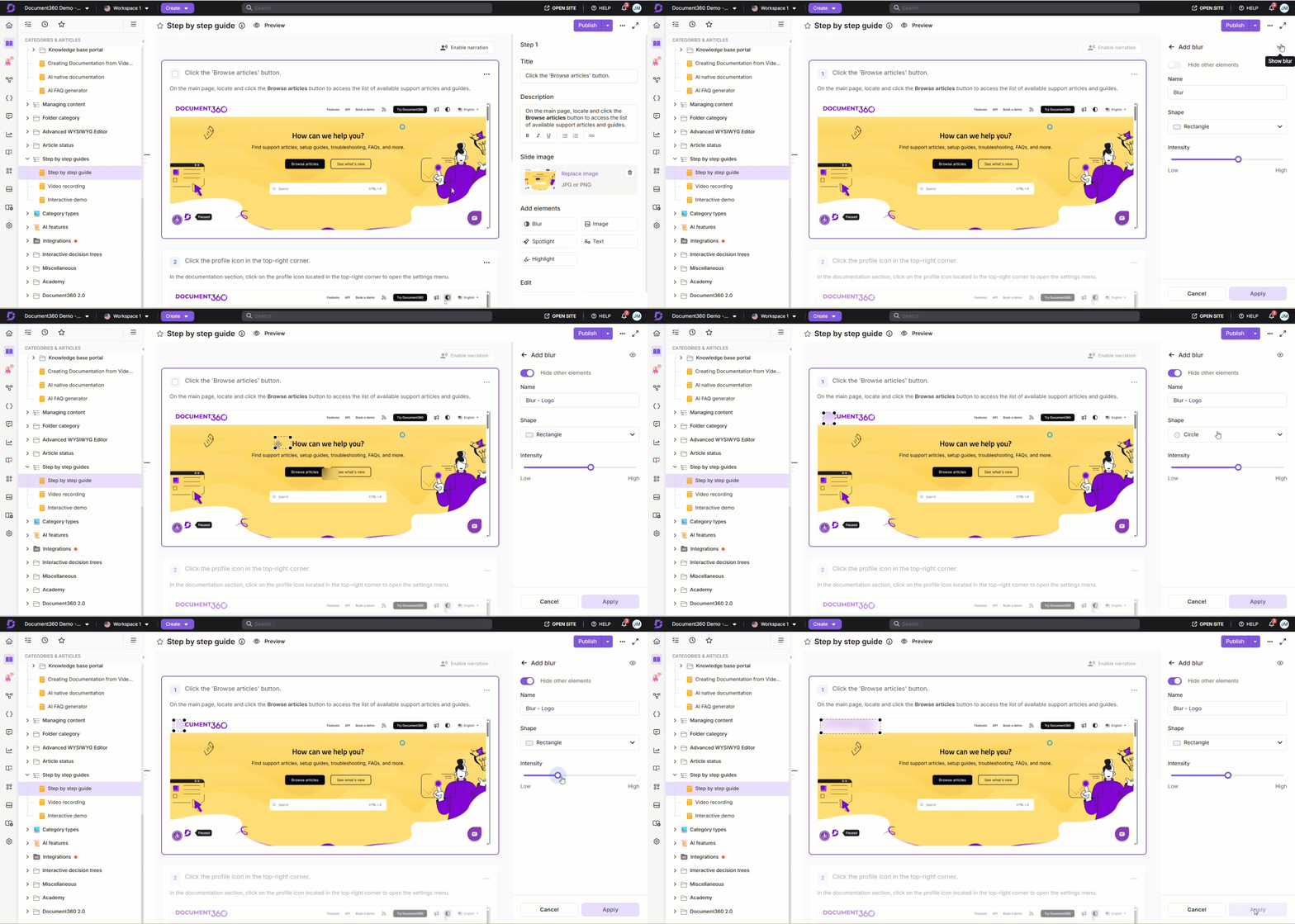
Ajouter du flou à une vidéo / démo interactive
- Naviguez jusqu’à Ajouter des éléments dans le panneau de droite.
- Cliquez sur Flou. Si un flou existe déjà, cliquez sur Ajouter un nouveau.
- Utilisez l’icône de l’œil en haut à droite pour montrer ou masquer le flou. Les flous cachés n’apparaissent pas aux lecteurs mais ne sont pas supprimés.
- Activez « Masquer les autres éléments » pour masquer tous les autres éléments pendant que vous configurez le flou.
- Dans le champ Nom , entrez une étiquette descriptive (par exemple,
Blur - API Key,Blur - User Email). - Définissez l’heure de début et l’heure de finpour définir quand le flou apparaît :
- Utilisez Select le cadre exact pour un contrôle précis du frame.
- Ou faites glisser le curseur vidéo sur la timeline pour définir directement les heures.
- Dans la section Forme, sélectionnez la forme de flou souhaitée :
- Rectangle - pour les éléments d’interface utilisateur, les champs de texte et les données horizontales.
- Circle - pour les photos de profil, les icônes ou les composants circulaires de l’interface.
- Utilisez le curseur Intensité pour ajuster l’opacité de l’effet de flou, allant de Faible à Haut.
- Faites glisser les bords de la région de flou pour la redimensionner.
- Cliquez sur Postuler pour sauvegarder.
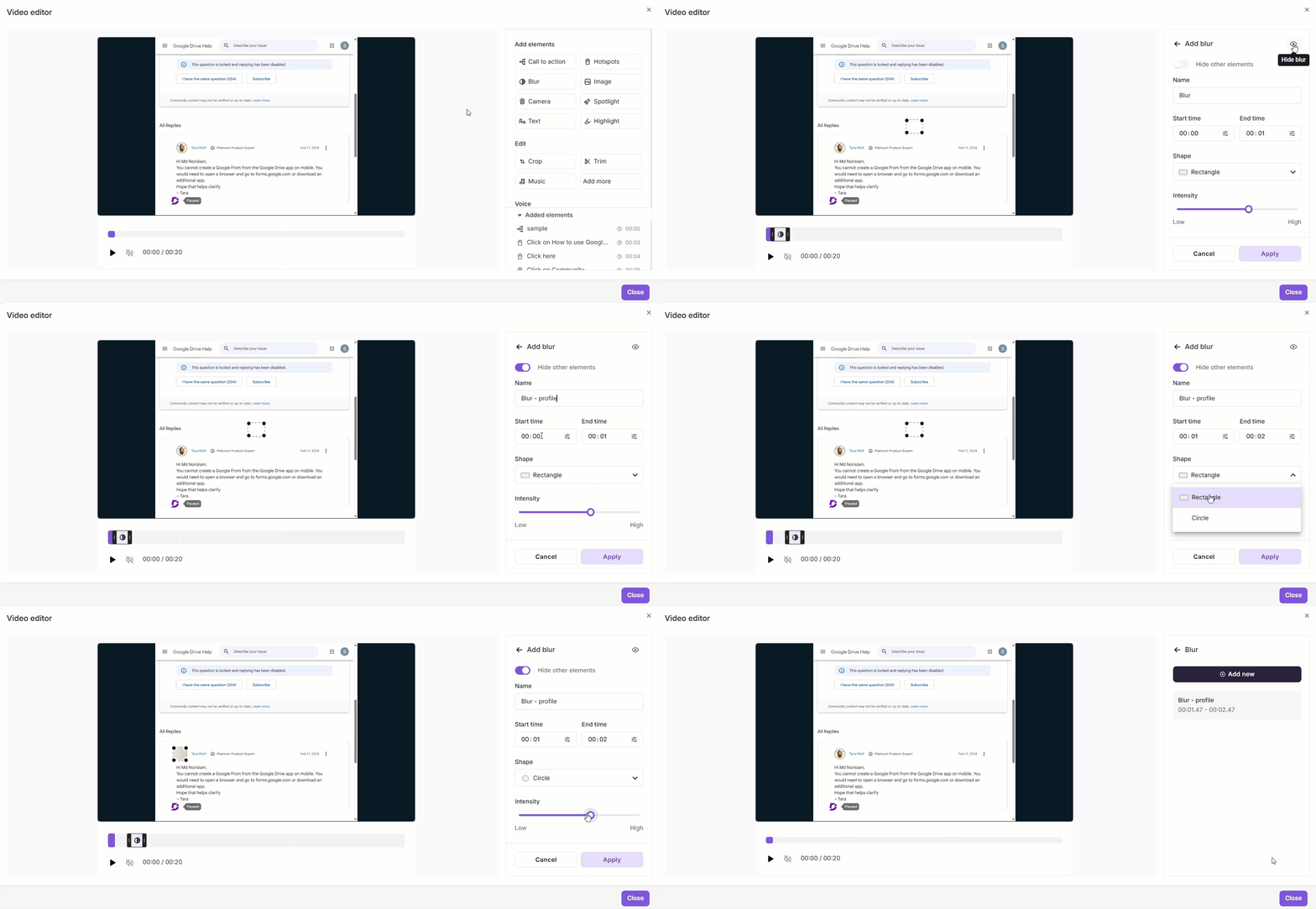
Gestion des éléments flouts existants
Une fois ajoutés, les flous apparaissent dans le panneau Flou , chacun affichant le nom du flou ainsi que sa plage de temps configurée ou son numéro d’étape.
- Ajouter un autre flou - Cliquez sur Ajouter un nouveau en haut du volet Flou.
- Modifier un flou - Cliquez sur n’importe quel flou dans la liste pour le modifier. Modifiez si besoin, puis cliquez sur Appliquer pour sauvegarder ou Annuler pour revenir en arrière. Utilisez l’icône Supprimer pour le retirer.
- Supprimer un flou - Survolez un flou avec le souris, cliquez sur le menu à trois points, puis sélectionnez Supprimer.
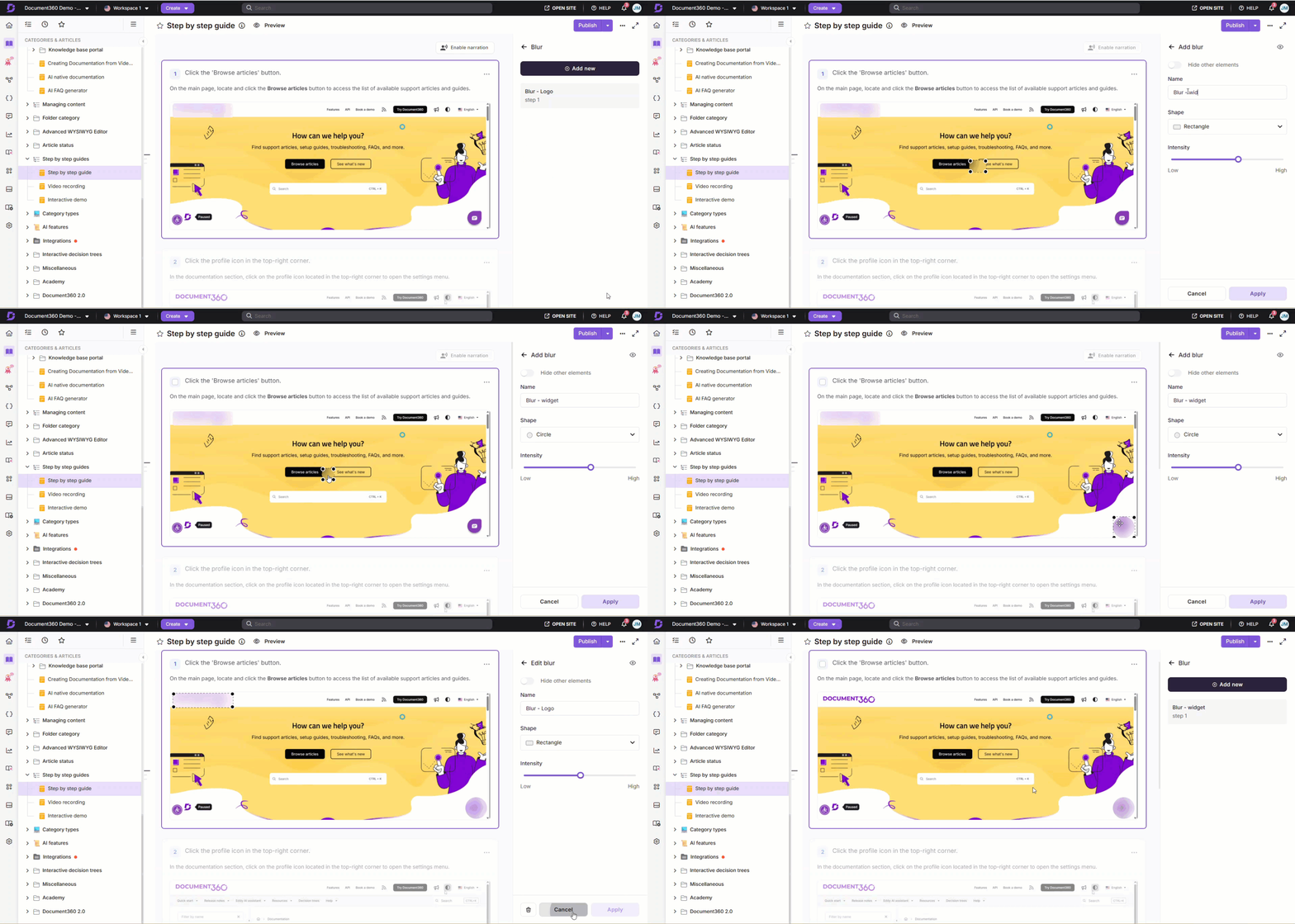
Application efficace des flous
- Utilisez des noms descriptifs - Identifiez clairement chaque flou (par exemple,
Blur - API Key,Blur - User Email). Cela facilite leur identification et leur gestion lorsque plusieurs flous sont utilisés. - Utilisez l’icône œil pour gérer la visibilité – Activez la visibilité d’un flou sans le supprimer. Les flous cachés n’apparaîtront pas aux lecteurs mais resteront conservés pour une utilisation future.
- Utilisez « Masquer d’autres éléments » lors de la configuration – Particulièrement utile lorsqu’il y a des éléments qui se chevauchent. Seul le flou actif reste visible, réduisant le désordre et vous aidant à vérifier le positionnement avec précision.
- Fixez des limites de temps précises - Utilisez Sélectionner la trame exacte lorsque le contenu sensible apparaît brièvement afin d’éviter de flouter inutilement le contenu environnant.
- Appliquez une intensité élevée pour les données sensibles - Utilisez le réglage d’intensité le plus élevé pour les mots de passe, les informations personnelles ou les informations financières afin de garantir que le contenu est entièrement illisible.
- Aperçu après l’application - Confirmez que le flou couvre entièrement le contenu cible pendant toute la plage de temps définie, surtout lorsque le contenu bouge ou change.