Aperçu
L’élément Call to Action (CTA) vous permet d’ajouter des boutons interactifs à votre démo interactive. Utilisez-le pour guider les spectateurs vers une action spécifique, comme visiter une URL, explorer une étape suivante ou prendre une décision, directement dans l’expérience de démo.
Vous pouvez ajouter un titre, une description, un ou plusieurs boutons, et même une voix off IA pour rendre la démo plus engageante.
Comment ajouter un appel à l’action
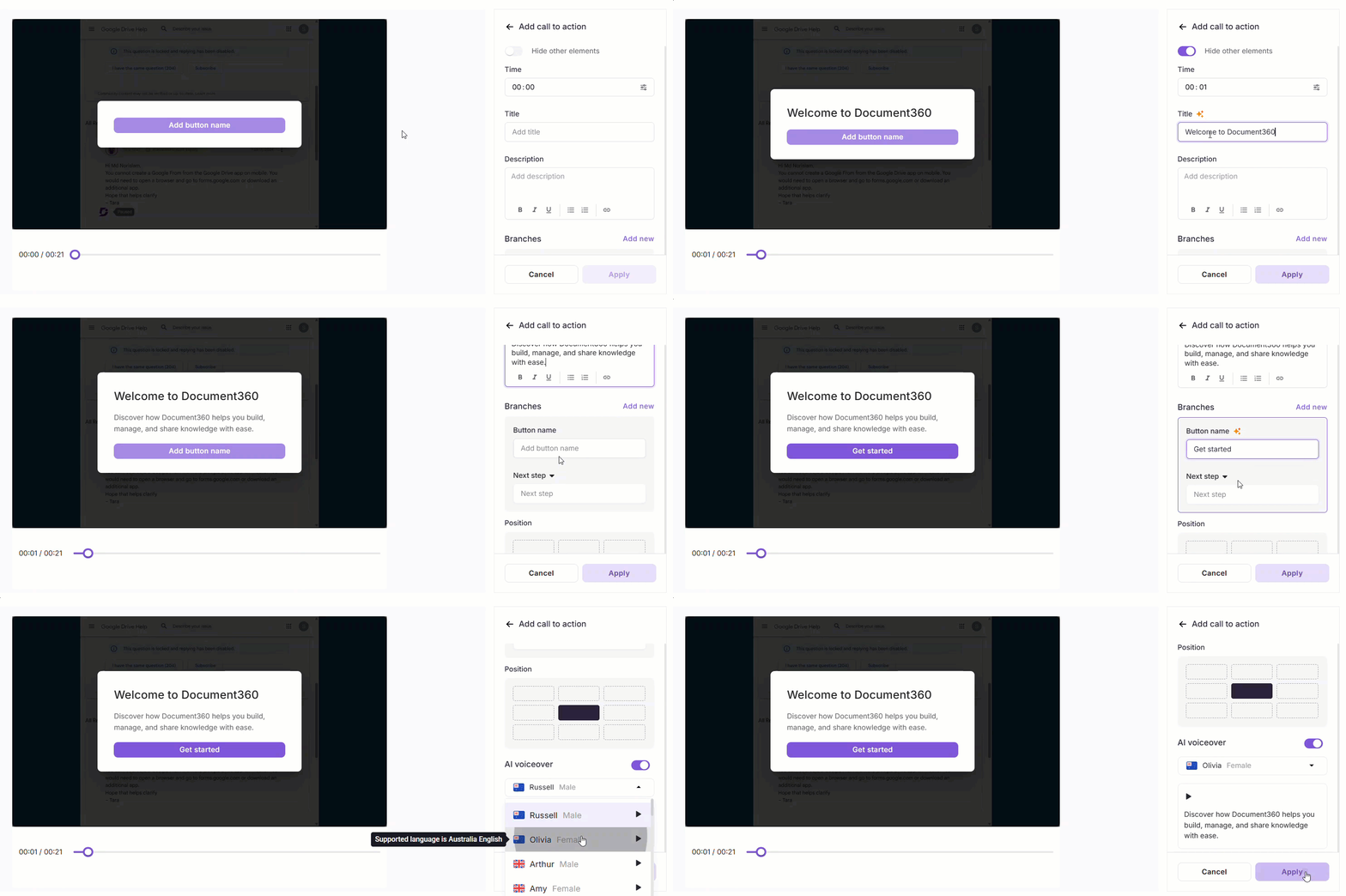
- Dans le panneau de droite, cliquez sur Appel à l’action.
- Activez Masquer d’autres éléments pour masquer tous les autres éléments pendant que vous configurez l’image.
- Définissez l’horodatage en utilisant le champ Temps ou faites glisser le curseur vidéo.
- Saisissez un titre et une description pour la fenêtre contextuelle CTA.
Sélectionnez le contenu dans le champ Description pour accéder aux outils de mise en forme de base : Gras (), Italique(), Souligner , Liste ordonnée (), Liste non ordonnée (), et Hyperlien().
Dans la section Branches , saisissez un nom de bouton et sélectionnez un type d’action :
Action Ce que ça fait URL externe Ouvre un lien de destination dans le navigateur Étape suivante Affiche un message ou une information pour le spectateur Cliquez sur Ajouter pour ajouter des boutons supplémentaires.
Dans la section Position, choisissez où apparaît le CTA à l’écran.
Pour ajouter une voix off, activez le bouton de la voix off IA :
- Sélectionnez une voix dans le menu déroulant.
- Entrez le script de narration dans le champ texte.
- Cliquez sur l’icône Lecture ( ) pour prévisualiser l’audio.
Cliquez sur Postuler.
Cas d’utilisation
- Démonstrations de produits - Dirigez les spectateurs vers une page d’essai ou de prix gratuite à l’aide d’un bouton URL externe.
- Flux d’intégration - Utilisez les boutons étape suivante pour guider les utilisateurs à travers une séquence guidée.
- Points de décision - Proposez plusieurs chemins (par exemple, « Voir les prix » vs. « Réserver une démonstration ») afin que les spectateurs choisissent leur propre parcours.
- Points forts – Ajoutez une voix off pour narrer ce que la CTA demande au spectateur.
Gestion de l’appel à l’action
Une fois ajoutés, tous les CTA sont listés sous le panneau Appel à l’action dans le panneau droit. Chaque entrée affiche l’horodatage et le titre de la CTA.
- Ajouter un autre CTA : Cliquez sur Ajouter un nouveau en haut du panneau.
- Modifier une CTA : Cliquez sur n’importe quelle CTA dans la liste pour la modifier. L’éditeur se rouvre avec la configuration existante. Faites vos modifications et cliquez sur Appliquer pour enregistrer ou Annuler pour revenir en arrière. Utilisez l’icône Supprimer pour le retirer.
- Supprimer un CTA : Passez le souris sur le CTA, cliquez sur le menu à trois points et sélectionnez Supprimer.
Meilleures pratiques
- Gardez le titre court. Une ligne claire fonctionne mieux. Évitez les libelles comme « Cliquez ici ».
- Limite à 2 à 3 boutons. Trop de choix peuvent submerger les spectateurs. Concentrez-vous sur les actions les plus importantes.
- Associez les noms des boutons aux résultats. Utilisez des étiquettes orientées vers l’action comme « Démarrer l’essai gratuit » ou « Voyez comment ça fonctionne » au lieu de termes génériques comme « Suivant » ou « OK ».
- Utilisez Next Step pour des conseils en démo. Réservez une URL externe pour les actions qui emmènent les utilisateurs hors de la démo.
- Prévisualisez la voix off avant de postuler. Utilisez toujours l’icône Lecture pour vérifier le rythme et la prononciation avant de sauvegarder.