La fonction Recadrer vous permet de définir la zone visible d’un pas ou d’une image, en supprimant les parties indésirables de l’écran et en concentrant l’attention du spectateur sur le contenu le plus pertinent. Cela est utile lorsqu’un pas ou une image enregistrée capture plus de surface d’écran que nécessaire, ou lorsque le contenu doit correspondre à un contexte d’affichage spécifique.
Comment recadrer une image de pas, une vidéo ou une démonstration interactive
- Naviguez dans la section Modifier dans le panneau de droite.
- Cliquez sur Recadrer.
- Choisissez un format d’image dans le menu déroulant.
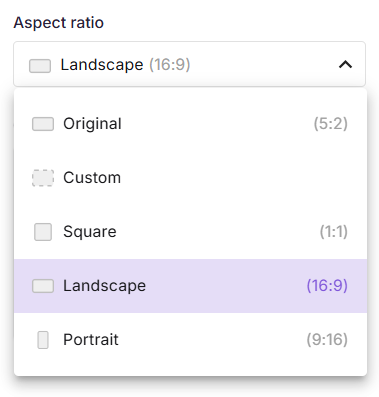
- Pour Personnalisé, glissez les handles de frontière de recadrage directement sur l’image étape pour définir la zone de recadrage. La section Sortie de recadrage affiche en temps réel la largeur, la hauteur et le rapport d’aspect résultants au fur et à mesure de l’ajustement.
- Cliquez sur Appliquer pour sauvegarder la recaide.
Meilleures pratiques
- Utilisez le recadrage personnalisé pour un contrôle précis - Isolez une région spécifique de l’interface utilisateur, telle qu’un modal, un formulaire ou un panneau, qui n’occupe qu’une partie de l’écran enregistré.
- Vérifiez les dimensions de la production de culture - Vérifiez que la taille résultante répond à des exigences spécifiques avant de postuler.
- Appliquer le paysage (16:9) pour les embeds web - Ce ratio correspond aux largeurs d’affichage de contenu web les plus courantes, ce qui le rend idéal pour les articles de base de connaissances ou les pages de documentation standard.
- Recadrez avant d’ajouter d’autres éléments – Recadrer après avoir ajouté des éléments tels que Texte, Surligner ou Floutage peut déplacer leur position par rapport à la zone visible des pas.
- Aperçu après la demande - Confirmez que tout le contenu essentiel à l’écran se trouve dans la zone recadrée et qu’aucun élément critique n’a été exclu par inadvertance.