Ajouter un lecteur dans Document360 crée un compte qui peut accéder à votre site de base de connaissances privé ou mixte. Les lecteurs se distinguent des utilisateurs du portail — ils peuvent consulter le contenu mais ne peuvent pas contribuer ni gérer la base de connaissances. Vous pouvez ajouter jusqu’à 5 lecteurs simultanément en utilisant le panneau Créer un compte de lecteur , ou utiliser les lecteurs importés pour en additionner jusqu’à 500 en même temps.
Quand ajouter un lecteur
- Un nouveau client, partenaire ou employé a besoin d’accéder à votre base de connaissances privée.
- Vous souhaitez accorder un accès en lecture seule sans donner à la personne un rôle de contributeur au portail.
- Vous devez ajouter un lecteur en tant que compte authentifié SSO lié à une configuration SSO existante.
Avant que tu commences
- L’accès lecteur de votre projet doit être réglé sur Privé ou Mixte.
- Vous devez avoir le rôle d’Administrateur ou de portail Propriétaire , ou un rôle personnalisé avec la permission de Gérer l’utilisateur .
- Vous pouvez ajouter jusqu’à 5 adresses e-mail dans une seule création. Pour plus de 5, utilisez Importer des lecteurs.
- Ayez le nom de configuration SSO prêt si vous ajoutez un lecteur SSO.
Comment ajouter un lecteur
- Naviguer dans les paramètres () > Utilisateurs et sécurité dans la barre de navigation de gauche du portail de la base de connaissances.
- Dans le panneau de navigation de gauche, naviguez vers Lecteurs & groupes > Lecteurs.
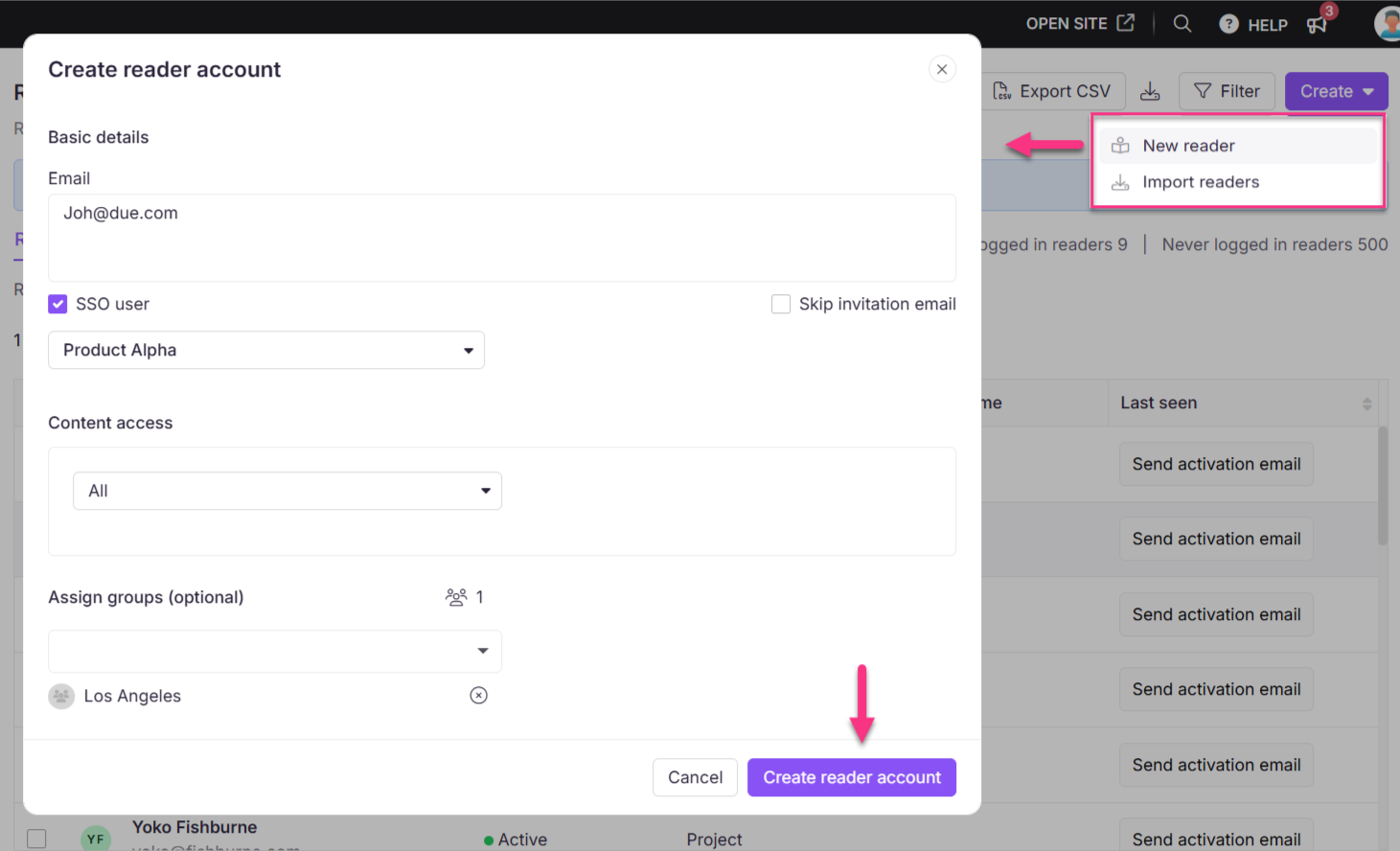
- Cliquez sur le menu déroulant Créer en haut à droite et choisissez Nouveau lecteur pour ouvrir le panneau Créer un compte de lecteur .
- Dans le champ Email , saisissez les adresses e-mail souhaitées des comptes que vous souhaitez ajouter.
NOTE
Vous pouvez ajouter jusqu’à 5 e-mails séparés par une virgule en même temps.
- Sélectionnez la case utilisateur SSO pour ajouter le lecteur en tant qu’utilisateur SSO.
- Si vous avez coché la case utilisateur SSO , sélectionnez une configuration SSO dans le menu déroulant Sélectionner SSO .
- Cliquez sur la case Ignorer l’envoi d’invitation si vous ne souhaitez pas que vos nouveaux lecteurs reçoivent un e-mail d’invitation.
- Sélectionnez l’accès au contenu souhaité pour les nouveaux lecteurs :
| Option | Ce que le lecteur peut consulter |
|---|---|
| Aucun | Impossible d’accéder à aucun contenu de base de connaissances |
| Tous | Peut accéder à tout le contenu de la base de connaissances dans n’importe quel espace de travail et langage |
| Espace de travail / Langage | Peut accéder au contenu dans des espaces de travail et des langues spécifiques |
| Catégorie | Peut accéder à certaines catégories dans des espaces de travail et des langages spécifiques |
- Ce comportement ne s’applique qu’aux projets ayant migré vers des permissions héritées pour les lecteurs. Dans les projets qui n’ont pas encore migré, l’arbre des catégories ne se chaîne pas, et vous devez sélectionner chaque catégorie individuellement. Voir Autorisations héritées pour les lecteurs pour plus d’informations.
- La sélection d’une catégorie parente sélectionne automatiquement toutes ses sous-catégories, indiquées par un badge Hérité .
- Si l’Héritage par blocs a été appliqué à une catégorie ou sous-catégorie spécifique, cela sera exclu de la sélection automatique. Il apparaît non coché avec un badge Héritage bloqué , et vous pouvez le sélectionner manuellement pour accorder un accès explicite à cette catégorie.
- L’arbre des catégories n’affiche que les catégories auxquelles vous avez accès.
- Dans Assigner des groupes, assignez les lecteurs à des groupes de lecture existants. Ce champ est optionnel.
- Cliquez sur Créer un compte lecteur.
NOTE
Les utilisateurs ayant des rôles d’administrateur et de propriétaire dans un projet peuvent ajouter ou supprimer un lecteur. De plus, des rôles personnalisés avec la gestion de l’autorisation utilisateur peuvent aussi ajouter des lecteurs.
Limitations
| Limite | Détails |
|---|---|
| Emails par création | Jusqu’à 5 adresses e-mail à la fois |
| Création en masse | Utilisez les lecteurs d’importation pour plus de 5 |
| Doubles rôles | Une personne ne peut pas occuper simultanément un rôle de lecteur et un rôle d’utilisateur. Pour donner accès à un portail de lecteur existant, utilisez Convertir un lecteur en utilisateur. |
Meilleures pratiques
- Attribuez l’accès au contenu le plus restrictif qui répond aux besoins du lecteur. Utilisez l’accès par catégorie pour les lecteurs qui ne devraient voir que des sections spécifiques de la base de connaissances.
- Utilisez Skip invitation mail uniquement lorsque vous coordonnez l’accès manuellement — les lecteurs ne peuvent pas se connecter tant qu’ils n’ont pas reçu et agi sur l’invitation ou ajouté via SSO.
- Ajoutez des lecteurs à un groupe de lecture au moment de la création plutôt que de les modifier individuellement ensuite. C’est plus efficace lorsqu’on embarque plusieurs lecteurs avec les mêmes exigences d’accès.
- Si votre organisation utilise SSO, ajoutez les lecteurs comme utilisateurs SSO dès le départ pour éviter d’avoir à convertir les comptes plus tard.
FAQ
Puis-je ajouter une personne comme utilisateur si elle a déjà été assignée comme lecteur ?
Dans Document360, un utilisateur ne peut pas détenir à la fois un rôle de lecteur et un rôle utilisateur. Pour convertir un lecteur en utilisateur, utilisez l’option Convertir en utilisateur .
Que se passe-t-il si je sais une adresse e-mail qui appartient déjà à un lecteur existant ?
Document360 signalera l’email en double et ne créera pas de second compte pour celui-ci.
Puis-je changer le niveau d’accès au contenu après avoir créé le lecteur ?
Oui. Survolez le lecteur et cliquez sur l’icône Modifier (), puis utilisez Gérer l’accès au contenu pour mettre à jour leur niveau d’accès. Voir Modifier un lecteur pour les étapes complètes.
Que faire si le lien de vérification long expire ?
Informez le responsable du projet d’envoyer l’email de vérification, car il est le seul à gérer l’accès.