L’élément Projecteur vous permet d’attirer l’attention du spectateur sur une zone spécifique d’une marche en atténuant tout ce qui se trouve en dehors de la zone de projecteur définie. Toutes les zones en dehors de la zone de projecteur seront atténuées. Actuellement, le niveau de luminosité de la zone atténuée ne peut pas être ajusté.
Projecteur pour des scénarios réels
| Scénario | Configuration recommandée |
|---|---|
| Guider un utilisateur pour cliquer sur un bouton spécifique dans une démonstration de produit | Forme rectangulaire, dimensionnée pour couvrir le bouton |
| Mise en surbrillance d’une icône ou d’un indicateur de statut | Forme de cercle, dimensionnée selon l’icône |
| Attirer l’attention sur un menu de navigation ou un élément de la barre latérale | Forme rectangulaire, couvrant la région du menu |
| Se concentrer sur un champ de formulaires lors d’une visite d’intégration | Forme rectangulaire, alignée sur la zone d’entrée |
Ajout d’un élément de projecteur
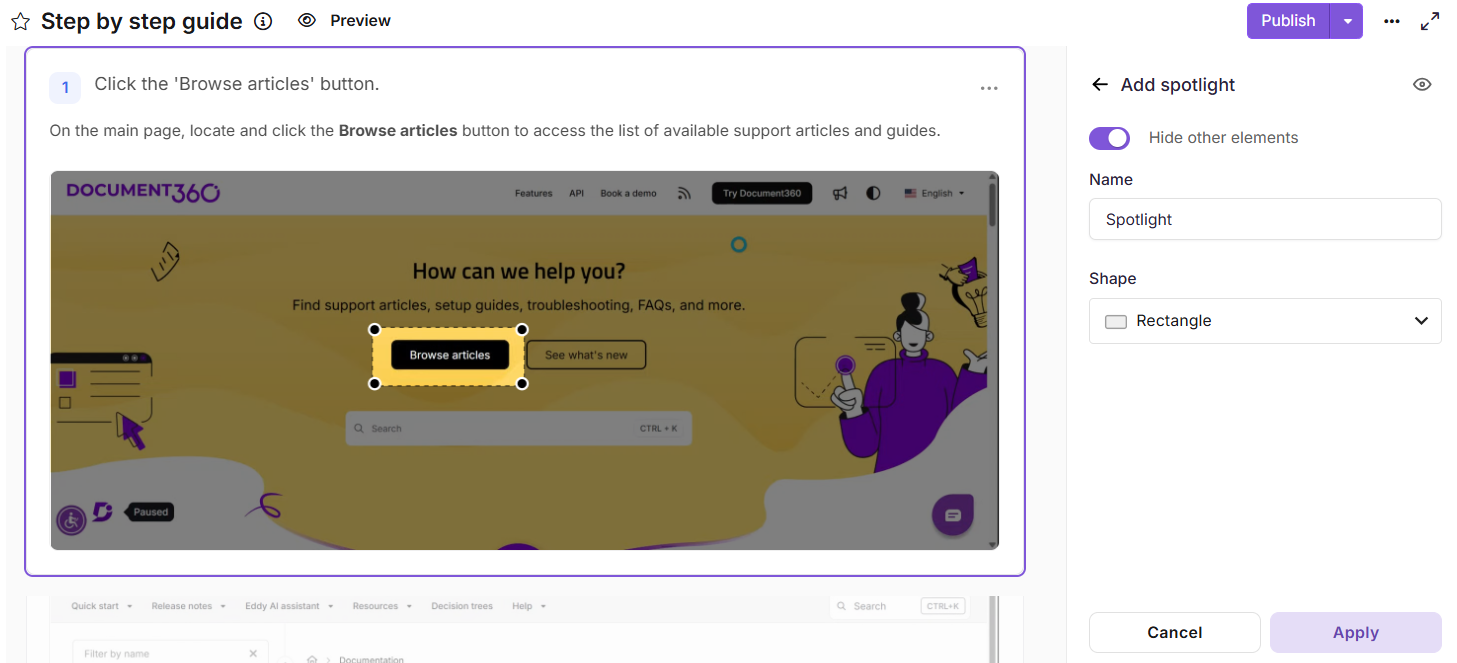
Comment ajouter un projecteur à un guide étape par étape
- Avancez à l’étape où vous souhaitez ajouter un projecteur.
- Dans le panneau de droite, faites défiler jusqu’à la section Ajouter des éléments .
- Cliquez sur Spotlight. Si un ou plusieurs éléments de projecteur ont déjà été ajoutés, cliquez sur Ajouter un nouveau pour en insérer un autre.
- Utilisez l’icône œil en haut à droite du panneau Spotlight pour activer la visibilité du projecteur pour l’utilisateur final. Les projecteurs cachés ne seront pas visibles dans le Flo publié, mais pourront être à nouveau visibles à tout moment.
- Activez le bouton « Masquer les autres éléments » pour masquer temporairement tous les autres éléments à l’étape en cours lors de la configuration du projecteur. Les autres éléments sont temporairement cachés et ne sont pas supprimés.
- Dans le champ Nom , saisissez une étiquette descriptive pour l’élément de projecteur.
- Sous Shape, choisissez une forme dans le menu déroulant :
- Rectangle - idéal pour surligner des boutons, champs de formulaires, panneaux ou régions d’interface utilisateur horizontales.
- Cercle - adapté aux icônes, avatars ou composants circulaires de l’interface.
- Cliquez sur Appliquer pour sauvegarder l’élément de projecteur.
Comment ajouter une vidéo en lumière / démonstration interactive
- Avancez à l’étape où vous souhaitez ajouter un projecteur.
- Dans le panneau de droite, faites défiler jusqu’à la section Ajouter des éléments .
- Cliquez sur Spotlight. Si un ou plusieurs éléments de projecteur ont déjà été ajoutés, cliquez sur Ajouter un nouveau pour en insérer un autre.
- Utilisez l’icône œil en haut à droite du panneau Spotlight pour activer la visibilité du projecteur pour l’utilisateur final. Les projecteurs cachés ne seront pas visibles dans le Flo publié, mais pourront être à nouveau visibles à tout moment.
- Activez le bouton « Masquer les autres éléments » pour masquer temporairement tous les autres éléments à l’étape en cours lors de la configuration du projecteur. Les autres éléments sont temporairement cachés et ne sont pas supprimés.
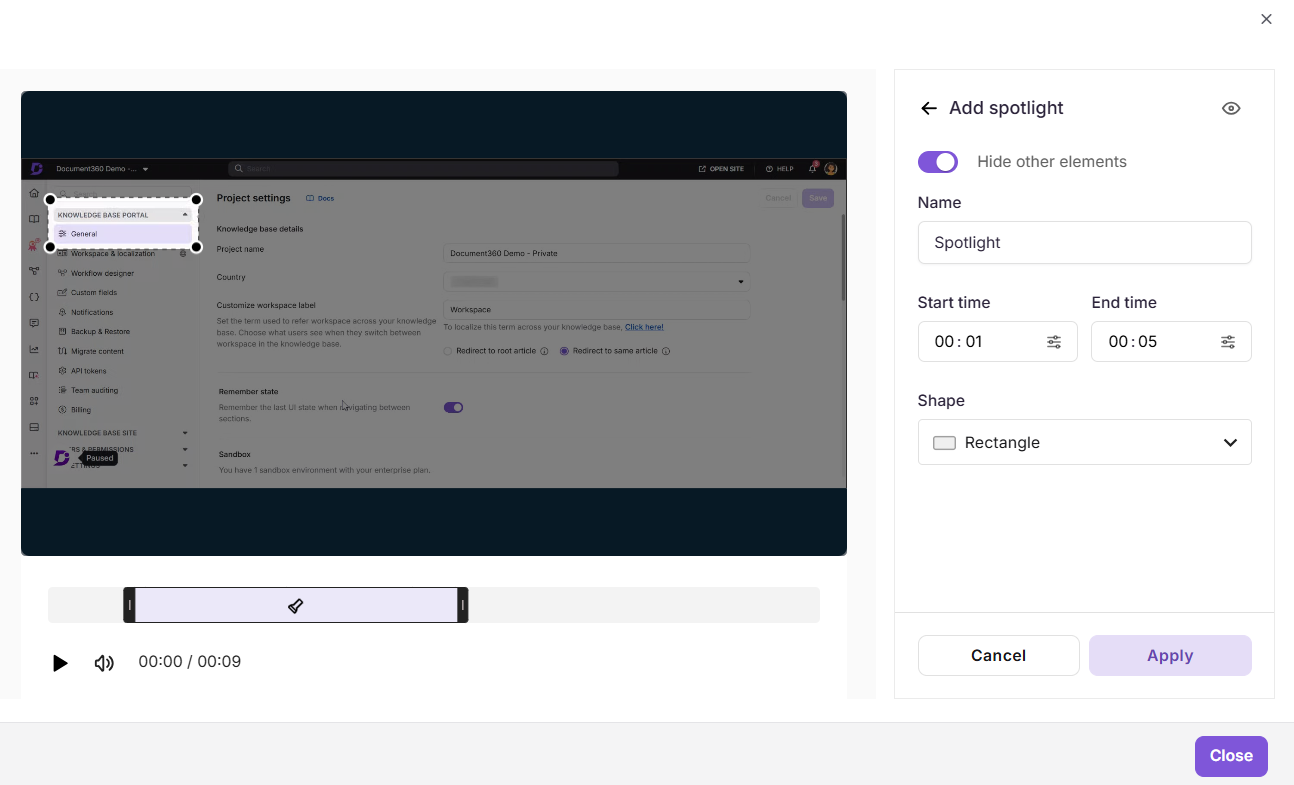
- Dans le champ Nom , saisissez une étiquette descriptive pour l’élément spotlight (par exemple,
Spotlight - Submit Button,Spotlight - Navigation Menu). - Dans le champ heure de départ , entrez l’horodatage auquel le projecteur doit apparaître.
- Dans le champ Fin du temps , entrez l’horodatage auquel le projecteur doit disparaître.
- Pour sélectionner une image exacte, utilisez l’option Sélectionner une image exacte (15 fps ). Utilisez les boutons flèches pour naviguer image par image, ou saisissez directement un numéro d’image. Cliquez sur Sélectionner pour confirmer ou Annuler pour défausser.
- Sous Shape, choisissez une forme dans le menu déroulant :
- Rectangle - idéal pour surligner des boutons, champs de formulaires, panneaux ou régions d’interface utilisateur horizontales.
- Cercle - adapté aux icônes, avatars ou composants circulaires de l’interface.
- Cliquez sur Appliquer pour sauvegarder l’élément de projecteur.
Gestion des éléments de projecteur
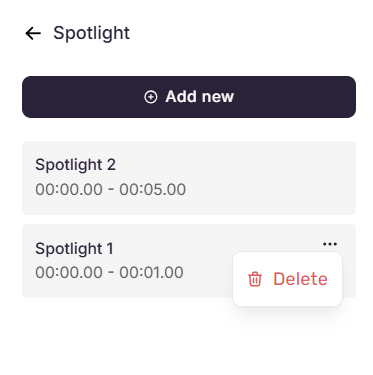
Une fois ajoutés, les éléments de projecteur sont listés dans le panneau Projecteur, chacun affichant le nom du projecteur et l’étape à laquelle il est appliqué.
- Ajouter un autre projecteur - Cliquez sur Ajouter nouveau en haut du panneau pour configurer un élément de projecteur supplémentaire.
- Modifier un projecteur - Cliquez sur n’importe quel projecteur dans la liste pour ouvrir son panneau de configuration, où le nom, l’étape et la forme peuvent être modifiés. Cliquez sur Appliquer pour sauvegarder les modifications, Annuler pour revenir dans le volet Spotlight, ou sur l’icône Supprimer pour les supprimer.
- Supprimer un projecteur - Passez la souris sur un projecteur dans la liste pour révéler le menu à trois points. Cliquez dessus et sélectionnez Supprimer pour supprimer définitivement l’élément spotlight.
Meilleures pratiques
- Utilisez des noms descriptifs – Étiquetez clairement chaque projecteur pour les rendre plus faciles à identifier et à gérer, surtout lorsque plusieurs projecteurs sont appliqués sur différentes étapes.
- Masquer plutôt que supprimer - Désactivez temporairement les projecteurs non nécessaires au lieu de les supprimer. Cela préserve la configuration pour une utilisation future.
- Redimensionnez et repositionnez après l’application - Assurez-vous que le projecteur couvre précisément la zone prévue sur la toile.
- Utilisez les projecteurs avec parcimonité – Évitez de les appliquer sur trop d’étapes consécutives pour conserver leur efficacité.
- Aperçu après application - Vérifiez que la zone atténuée ne masque pas d’autres contenus essentiels à l’écran.