L’élément Zoom vous permet d’agrandir une zone sélectionnée de votre enregistrement pendant une période de temps donnée. Utilisez-le pour attirer l’attention du spectateur sur des actions ou des détails faciles à manquer, comme un petit bouton, un champ d’entrée ou un indicateur de statut, afin que les flux de travail complexes soient plus faciles à suivre. L’élément Zoom est disponible dans les vidéos explicatives et les vidéos interactives.
Zoom pour des scénarios réels
| Scénario | Configuration recommandée |
|---|---|
| Attirer l’attention sur un petit bouton à cocher ou à cocher | Zone de zoom serrée, animation moyenne |
| Affichage d’une valeur saisie dans un champ de formulaire | Zone de zoom couvrant le champ et son étiquette, animation lente |
| Mise en surbrillance d’un message de statut ou d’un texte d’erreur | Zoom de la zone adaptée au message, animation lente |
| Annoncer un élément du menu lors d’un clic rapide | Zone de zoom couvrant l’entrée du menu, vitesse d’animation rapide |
| Guider les spectateurs à travers un écran de paramètres dense | Plusieurs petits zooms placés séquentiellement le long de la chronologie |
Ajout d’un élément de zoom
- Ouvrez la vidéo explicative ou la vidéo interactive que vous souhaitez éditer.
- Dans le panneau de droite, faites défiler jusqu’à la section Ajouter des éléments .
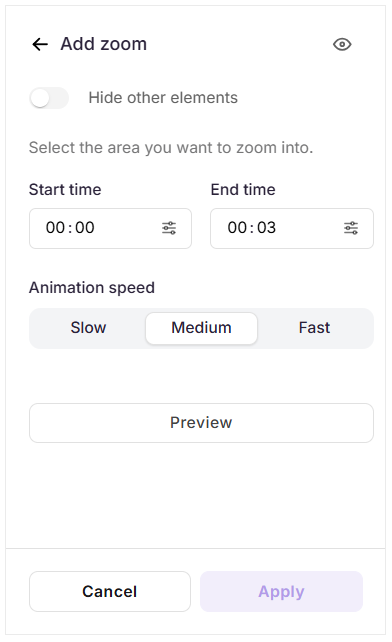
- Cliquez sur Zoom. Le panneau Ajouter Zoom apparaît à droite.
- Activez le bouton « Masquer d’autres éléments » pour masquer temporairement les autres éléments que vous avez ajoutés, comme les surlignes, les appels à l’action ou le texte. Les autres éléments sont masqués uniquement pour la modification et ne sont pas supprimés.
- Faites glisser l’élément zoom à travers l’écran pour définir la zone exacte que vous souhaitez agrandir.
- Dans le champ Heure de Départ , entrez l’horodatage auquel le zoom doit apparaître.
- Dans le champ Fin du temps , entrez l’horodatage auquel le zoom doit disparaître.
- Dans la section Vitesse d’animation, sélectionnez comment le zoom entre les transitions d’entrée et de sortie :
- Lent - Idéal pour les zones détaillées ou lourdes en texte que les spectateurs ont besoin de temps pour lire.
- Moyen - Adapté à la plupart des appels absents.
- Rapide - Idéal pour les rappels brefs lors d’une séquence rapide.
- Cliquez sur Aperçu pour vérifier l’effet de zoom avant de sauvegarder.
- Cliquez sur Appliquer pour enregistrer l’élément de zoom.
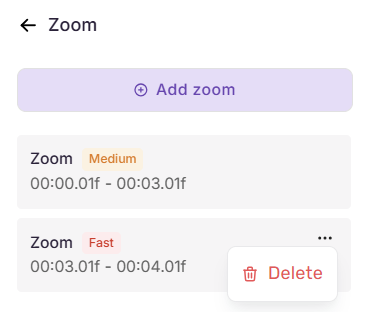
Le panneau Zoom s’ouvre avec la liste des zooms ajoutés jusqu’à présent, chacun affichant sa vitesse d’animation et sa plage de temps.
Vous pouvez ajouter plusieurs zooms à la même vidéo explicative ou vidéo interactive. Cependant, deux zooms ne peuvent pas être appliqués dans le même laps de temps.
Gestion des éléments de zoom
Une fois ajoutés, les éléments de zoom sont listés dans le panneau Zoom , chacun affichant la vitesse et la plage de temps de l’animation.
- Ajouter un autre zoom - Cliquez sur Ajouter zoom en haut du panneau et configurez-le de la même manière.
- Modifier un zoom - Cliquez sur n’importe quel zoom dans la liste pour ouvrir son panneau de configuration avec les détails existants remplis. Modifiez n’importe quel champ, puis cliquez sur Appliquer pour enregistrer.
- Supprimer un zoom - Survolez un élément de zoom dans la liste et cliquez sur l’icône Plus (). Cliquez dessus, sélectionnez Supprimer, et confirmez. ().
Meilleures pratiques
- Gardez les fenêtres de zoom courtes et focalisées – ciblez une action ou un détail unique. Zoomer sur une grande zone apporte peu de clarté et peut désorienter les spectateurs.
- Ajustez la vitesse d’animation au contenu - utilisez Ralenti pour les zones détaillées ou lourdes en texte qui nécessitent du temps de lecture, et Rapide pour les appels rapides.
- Planifiez la chronologie avant d’ajouter – Comme les zooms ne peuvent pas partager une période de temps, cartographiez d’abord vos positions de zoom avec la timeline d’enregistrement lorsque vous en ajoutez plusieurs.
- Aperçu avant de postuler - Utilisez Aperçu pour confirmer que la région zoomée encadre le contenu souhaité et ne coupe pas le contexte environnant.
FAQ
Puis-je ajouter l’élément Zoom à un guide étape par étape ?
Non. L’élément Zoom n’est pas disponible dans un guide étape par étape. Pour agrandir une image de pas dans un guide, utilisez l’option Zoom dans la rubrique Comportement de la diapositive. Pour plus d’informations, voir Modifier un guide étape par étape.
Que se passe-t-il si deux zooms tombent dans le même délai ?
Le zoom n’est pas enregistré. Ajustez l’heure de début ou de fin d’un zoom pour que les délais ne se croisent pas.
Est-ce que Cacher d’autres éléments influence ce que les spectateurs voient ?
Non. Masquer les autres éléments s’applique uniquement à la vue d’édition. Tous les éléments restent visibles dans le Flo publié.
Puis-je changer la zone de zoom après l’avoir appliqué ?
Oui. Cliquez sur le zoom dans le panneau Zoom pour rouvrir son panneau de configuration, faites glisser la zone de zoom à une nouvelle position, puis cliquez sur Appliquer.