Tradução de termos do glossário
Você pode criar e gerenciar glossários em vários idiomas, garantindo uma experiência de usuário consistente e localizada quando seus artigos são traduzidos.
Passe o mouse sobre Ferramentas de conteúdo na barra de navegação da esquerda no Portal da base de conhecimento.
No submenu, navegue até Recursos de Conteúdo > Glossário.
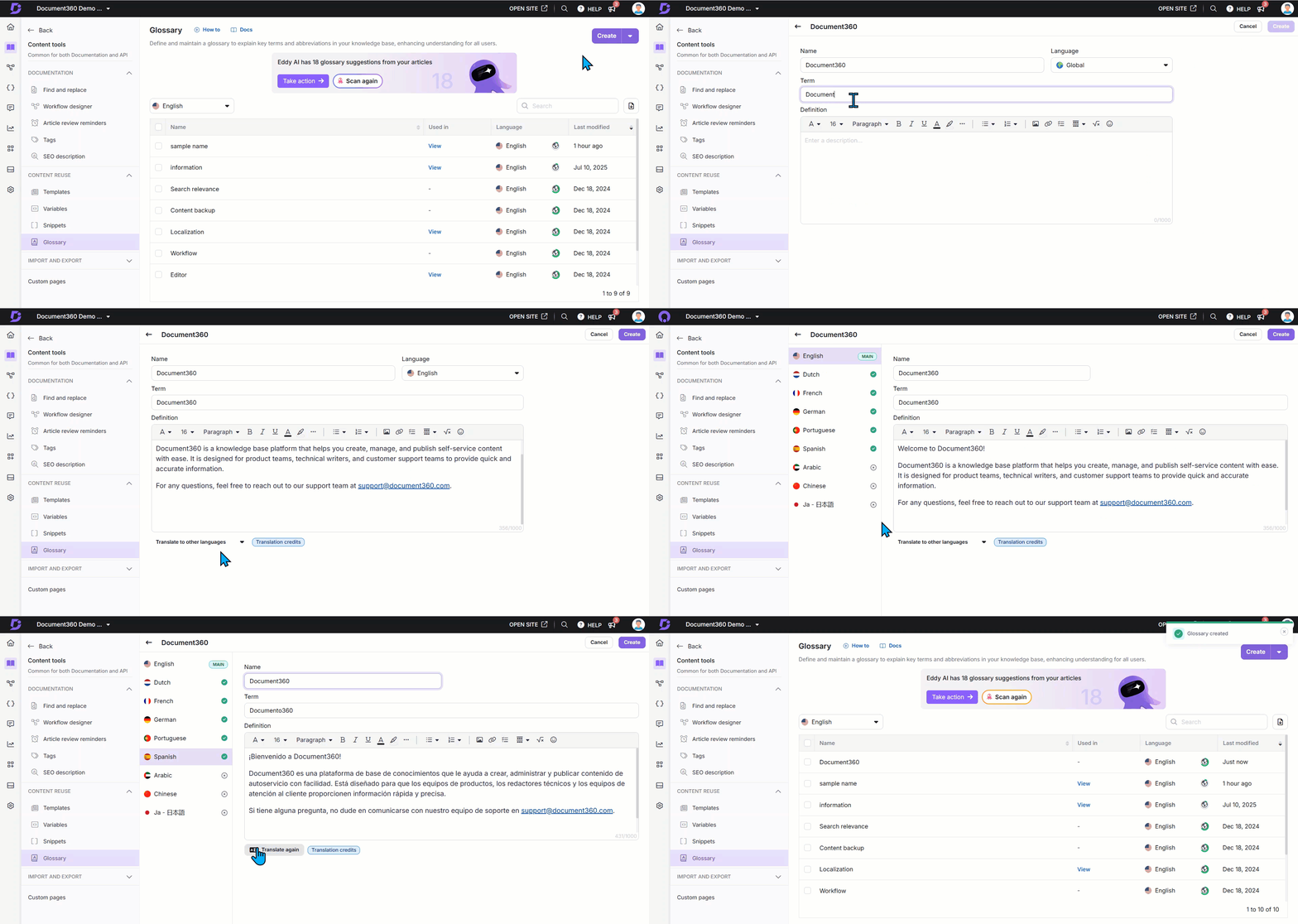
Clique Criar.
No menu Idioma , selecione o idioma pretendido (exceto global).
Insira o Nome, Termo e Definição do Glossário em inglês (ou no seu idioma padrão).
Clique no menu suspenso Traduzir para outros idiomas para traduzir o termo e a definição para outros idiomas.
Selecione um ou mais idiomas no menu suspenso e clique em Traduzir.
Para retraduzir o conteúdo, clique em Traduzir novamente, o que sobrescreverá a tradução existente.
NOTA
O idioma padrão será marcado como Principal.
Os idiomas traduzidos serão indicados com um visto verde para mostrar a tradução completa.
Quando as traduções estiverem concluídas, clique em Criar para salvar o glossário junto com suas traduções.
Edição de um termo de glossário
Você pode editar glossários no Document360 seguindo estes passos:
Passe o mouse sobre Ferramentas de conteúdo na barra de navegação da esquerda no Portal da base de conhecimento.
No submenu, navegue até Recursos de Conteúdo > Glossário.
A página do Glossário aparece. Se você adicionou algum glossário anteriormente, pode vê-lo listado aqui.
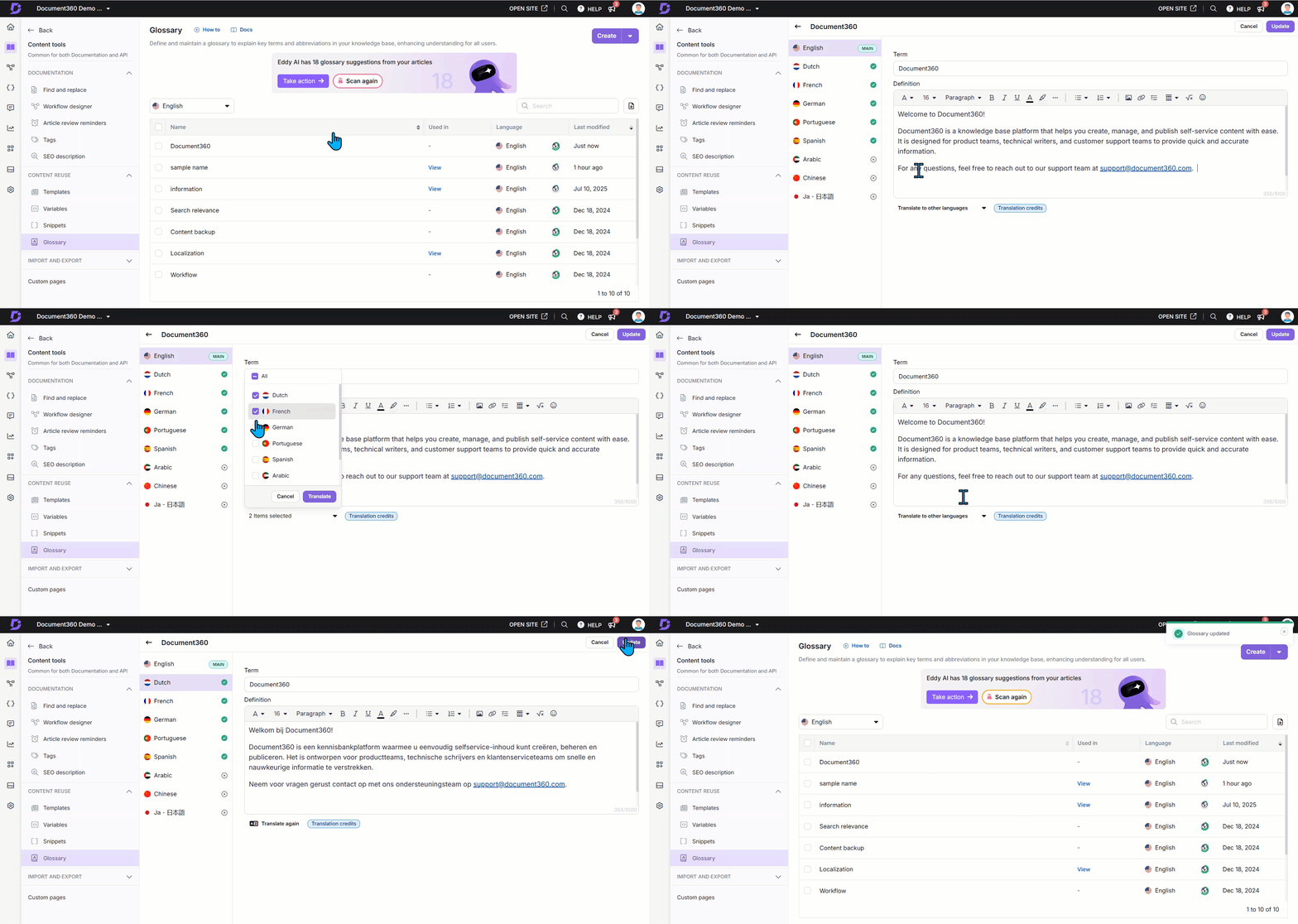
Passe o mouse sobre o glossário desejado e clique no ícone Editar ().
Você pode atualizar o Termo e a Definição do glossário.
Clique no menu suspenso Traduzir para outrosidiomas e selecione um ou mais idiomas nos quais o glossário precisa ser modificado.
Clique em Traduzir.
Para retraduzir o conteúdo, clique em Traduzir novamente, o que substituirá a tradução existente pela nova.
Se precisar remover o glossário traduzido de um idioma específico, selecione o idioma e depois clique em Remover idioma.
Depois de fazer as alterações, clique em Atualizar.
NOTA
Os termos do glossário global não podem ser traduzidos e sempre aparecerão como estão em todos os idiomas.
Se você quer que um termo de glossário esteja disponível em vários idiomas, crie o termo primeiro no seu idioma principal e depois use o recurso de tradução para gerar suas versões nos respectivos idiomas. Durante a tradução, esses termos do glossário serão automaticamente captados.
Excluindo um termo do glossário
Para excluir um termo do glossário:
Passe o mouse sobre Ferramentas de conteúdo na barra de navegação da esquerda no Portal da base de conhecimento.
No submenu, navegue até Recursos de Conteúdo > Glossário.
A página do Glossário aparece. Você pode encontrar a lista de glossários existentes.
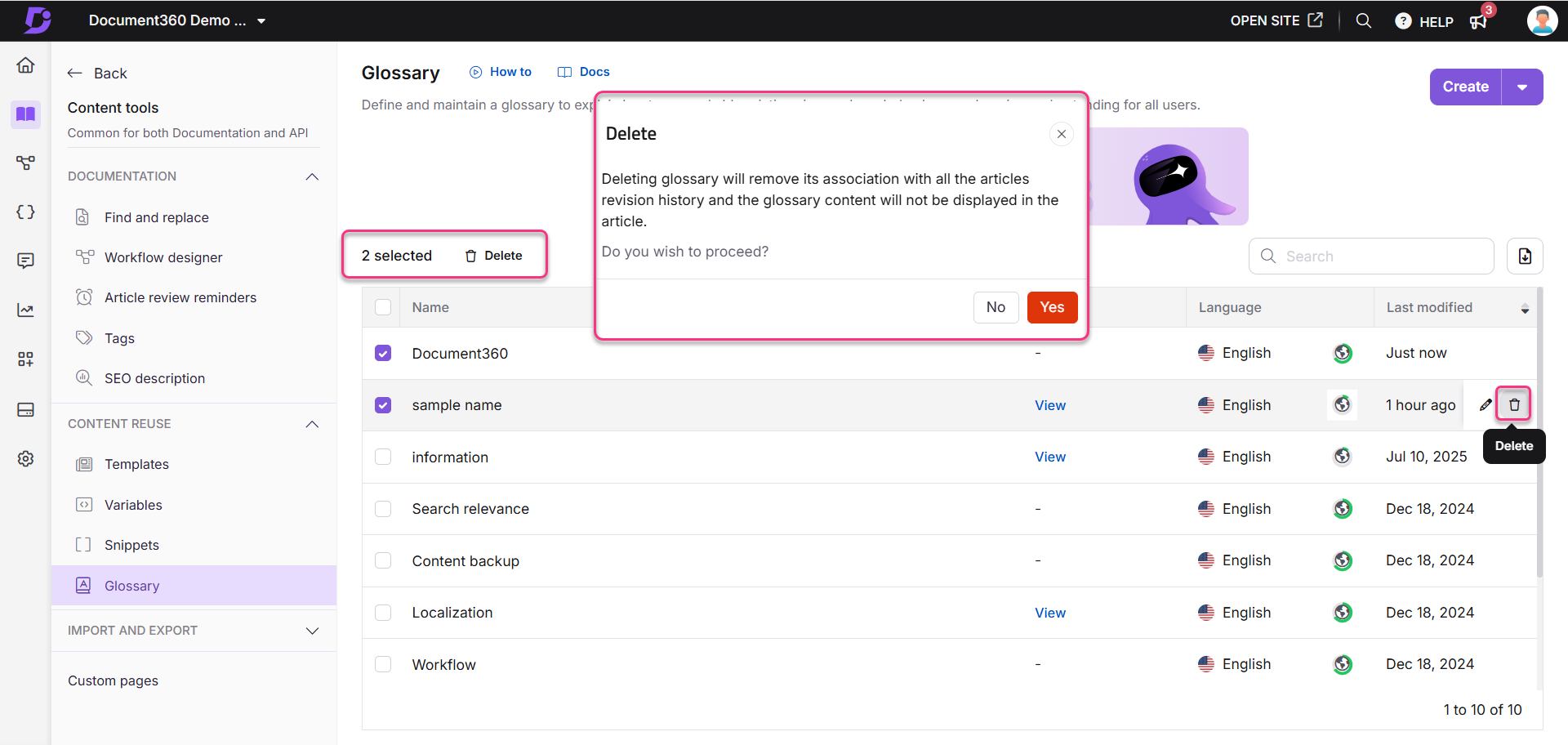
Passe o mouse sobre o glossário desejado e clique no ícone Excluir ().
Alternativamente, abra o glossário e clique em Excluir.
Para deletar vários termos em massa, selecione vários glossários pretendidos na página do Glossário e clique na opção Excluir () no topo da lista.
Clique em sim na janela de confirmação de Exclusão .
NOTA
Quando você exclui um termo do glossário, ele é removido de todos os artigos onde é referenciado.
O artigo em si não é modificado nem republicado quando um termo do glossário é excluído.
No site da base de conhecimento, o conteúdo ao redor se ajusta automaticamente, de modo que não reste espaço vazio onde o termo do glossário foi removido.
No portal, o termo do glossário é substituído pelo texto provisório "Carregando...". Você pode substituir isso por outro termo do glossário ou deletar manualmente.
NOTA
Ao excluir um termo com dependências, siga as instruções abaixo para evitar perda de conteúdo do glossário nos artigos:
Navegue até o termo do glossário desejado e clique na opção Visualizar .
O painel Visualizar referências aparecerá, onde você pode visualizar a lista de artigos/páginas de categorias às quais o glossário foi adicionado.
Clique no ícone Abrir no novo painel () e abra o artigo no portal.
Remova manualmente o termo do glossário.
Navegue de volta para a página do glossário e clique em Excluir ().
Exportação de termos do glossário
Você pode facilmente exportar os termos do glossário do seu projeto de base de conhecimento como um arquivo CSV (Valores Separados por Vírgula). Esse recurso permite que você faça backup dos dados do seu glossário ou compartilhe com sua equipe para análises adicionais.
Para agilizar o processo de exportação, você pode baixar termos do glossário específicos para um idioma específico dentro do seu projeto.
Para exportar seus termos do glossário:
Passe o mouse sobre Ferramentas de conteúdo na barra de navegação da esquerda no Portal da base de conhecimento.
No submenu, navegue até Recursos de Conteúdo > Glossário.
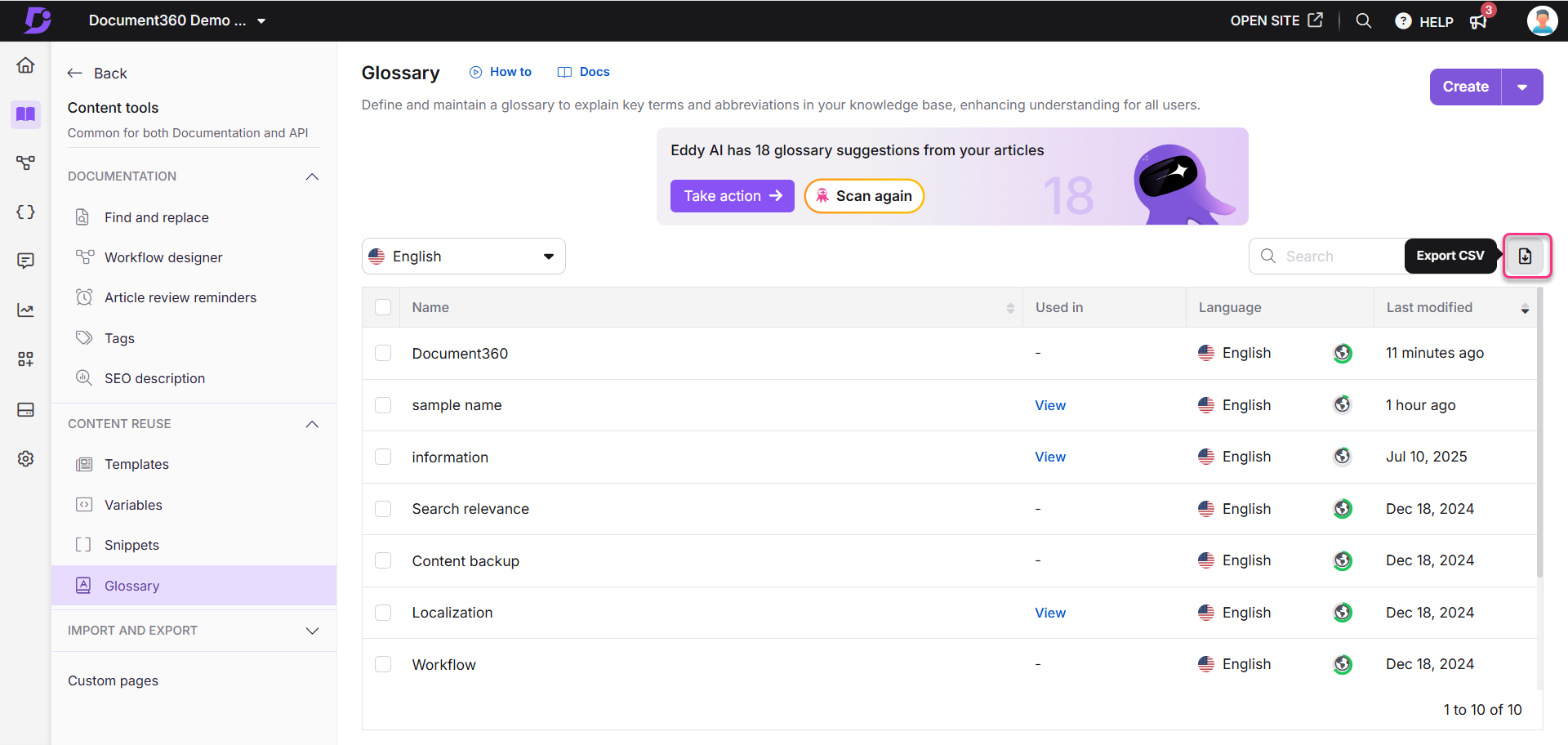
Selecione o idioma desejado no menu suspenso Idiomas no topo.
A seleção padrão é Global.Clique no botão Exportar CSV () no canto superior direito.
Espere alguns segundos para deixar o Document360 compilar os termos.
Um arquivo com extensão (.csv) é baixado para o armazenamento local do seu dispositivo.
NOTA
Para abrir o arquivo CSV exportado, você pode usar Microsoft Excel, OpenOffice Calc, Google Docs ou outras ferramentas CSV.
Quais dados estão incluídos no arquivo exportado?
O arquivo CSV exportado contém as seguintes informações:
Nome do Glossário: O nome de cada termo do glossário.
Definição do Glossário: A definição associada a cada termo.
Dependências: O número de artigos ou categorias vinculados a cada termo do glossário.
Atualizado por: O nome do usuário que atualizou o termo pela última vez.
Atualizado em: A data em que o termo foi modificado pela última vez.
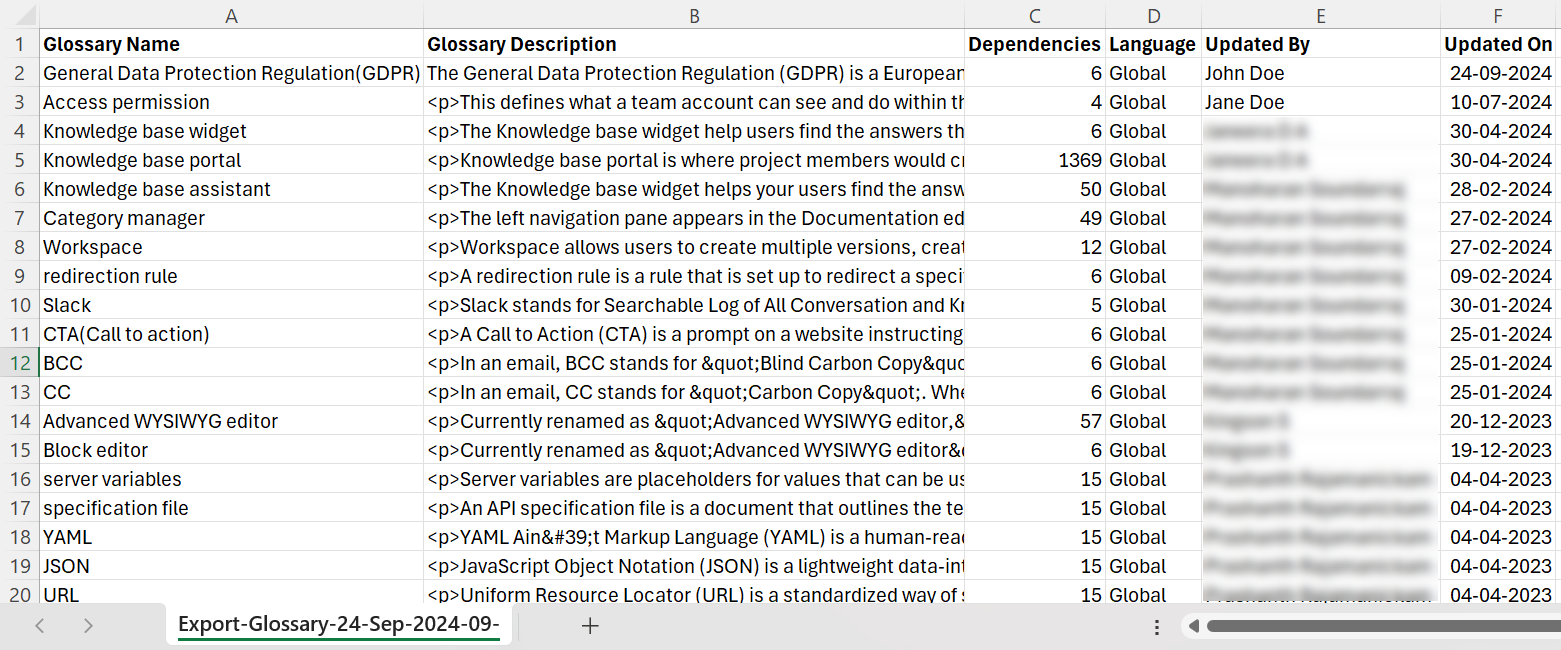
Ao exportar os termos do seu glossário, você garante fácil acesso a definições importantes e aprimora a colaboração dentro da sua equipe. Se você tiver alguma dúvida sobre esse processo, entre em contato com o suporte do Document360 para obter mais assistência.
Solução de problemas
Termo do glossário que não é renderizado no site da base de conhecimento
Se um termo do glossário não estiver aparecendo ou sendo exibido no site da base de conhecimento, uma das possíveis causas pode ser que o termo do glossário tenha sido excluído ou não esteja mais disponível na página de reutilização de conteúdo no portal da base de conhecimento, onde você gerencia os termos do glossário.
Passos para resolver:
Na página do Glossário , na seção de reutilização de conteúdo , confirme se o termo do glossário existe. Se estiver faltando, o artigo que faz referência ao termo não conseguirá apresentá-lo no site.
Se o termo foi excluído, recrie o termo do glossário usando o mesmo nome do excluído. O Document360 reconhecerá o termo novamente e o renderizará corretamente na página do artigo.
Se o problema persistir após seguir essas etapas, entre em contato com a equipe de suporte do Document360 para obter mais assistência: Entre em contato com o suporte do Document360
Perguntas Freqüentes
Traduções de glossário consomem créditos?
Sim. Quando os termos do glossário são traduzidos, eles consomem créditos de tradução. Você também pode atualizar manualmente os artigos para incluir os termos traduzidos do glossário.