Planes que admiten esta función: Professional Business Enterprise
En Document360, puedes añadir hipervínculos a texto, imágenes o archivos dentro de tus páginas de artículos o categorías. Los hipervínculos ayudan a los usuarios a navegar sin problemas entre contenido relacionado, recursos externos o secciones específicas dentro del mismo artículo, mejorando la experiencia de lectura en general.
Imagina que estás escribiendo una guía de instalación para la instalación de software. Puedes añadir un hipervínculo a la página de descarga, para que los usuarios puedan acceder rápidamente al software necesario sin necesidad de buscarlo.
NOTA
Si creas varias copias de un artículo usando la función Replicar , esos artículos replicados no pueden añadirse como enlaces internos en otros artículos. Sin embargo, aún puedes enlazar al artículo original.
Añadir hipervínculos a un artículo
Para añadir un hipervínculo en el editor de Markdown, sigue estos pasos:
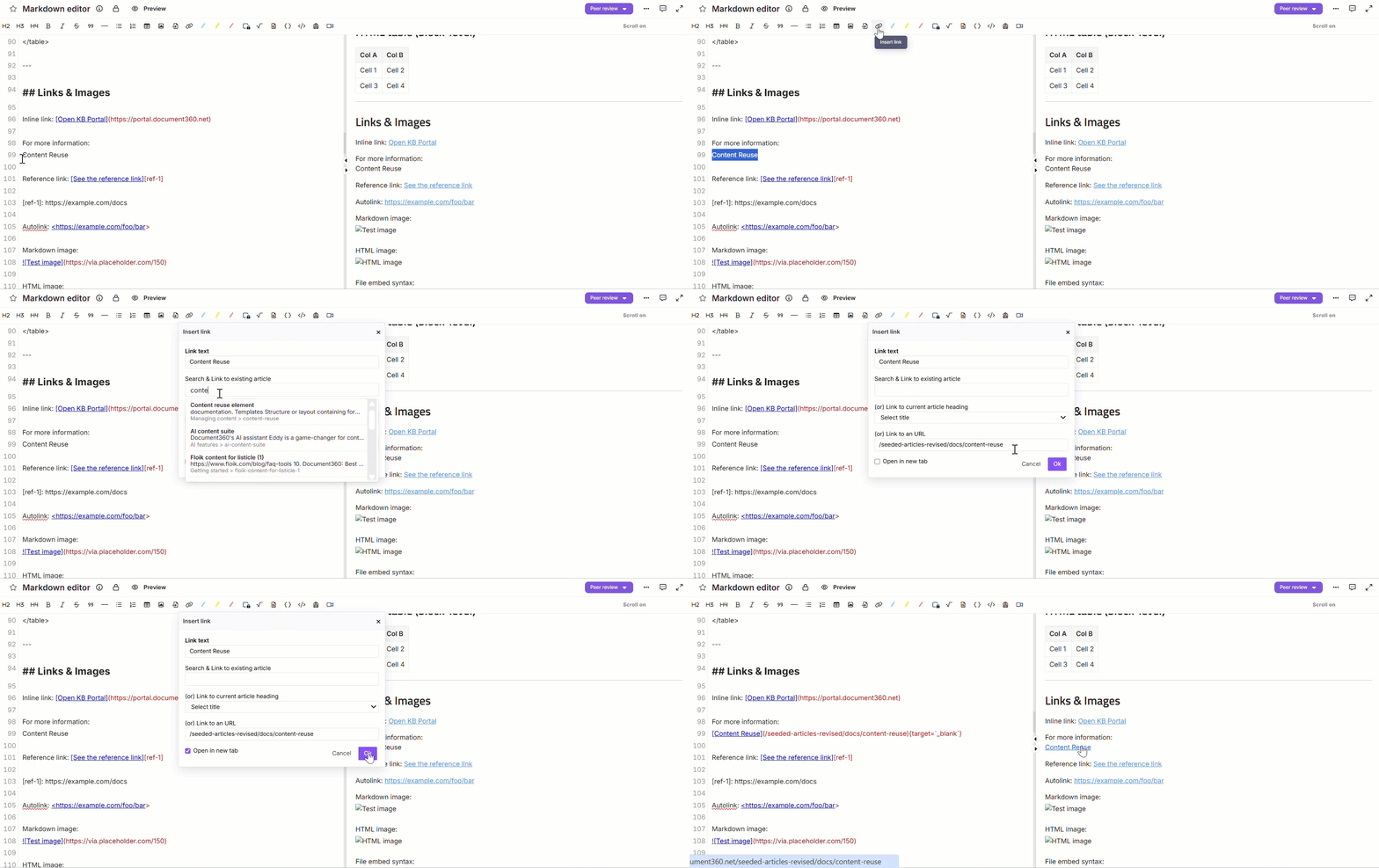
Selecciona el texto deseado y haz clic en el icono de Insertar enlace () en la parte superior del editor.
Aparecerá el diálogo Enlace .
En el campo de texto del Enlace , introduzca el texto a enlazar.
Elige una de las siguientes opciones de enlace:
Enlace a un artículo existente: Empieza a escribir el nombre del artículo en el campo Búsqueda y enlace al campo del artículo existente . Aparecerá una lista de artículos coincidentes.
Enlace a un encabezado específico en el artículo actual: Utiliza el desplegable del enlace al encabezado del artículo actual para seleccionar un encabezado H2, H3 o H4. El slug de URL apropiado se generará automáticamente.
Enlace a una URL externa: Introduce la URL deseada en el campo Enlace .
(Opcional) Para abrir el hipervínculo en una nueva pestaña, selecciona la casilla Abrir en una nueva pestaña .
Haz clic en Ok para añadir el hipervínculo a tu contenido.
En el editor avanzado WYSIWYG , puedes insertar un enlace de tres maneras:
Menú de inserción rápida : Haz clic en el icono de Enlace () en el menú de inserción rápida . El menú de inserción rápida aparecerá cuando selecciones texto en el editor o cuando un bloque de contenido esté vacío.
Comando de corte: Usa el comando
/Linkde corte.Ctrl + K: Selecciona el texto deseado y pulsa
Ctrl+K.
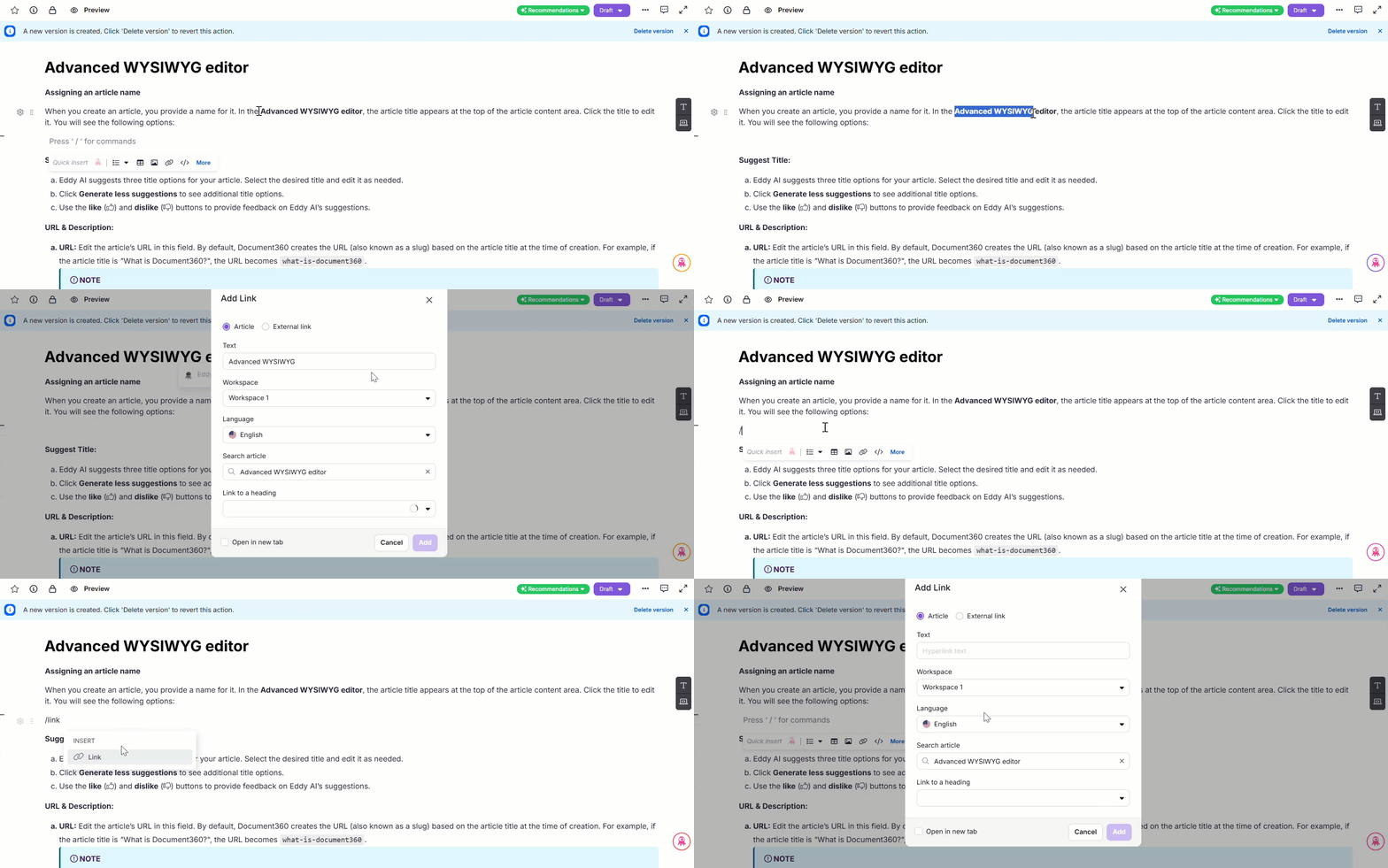
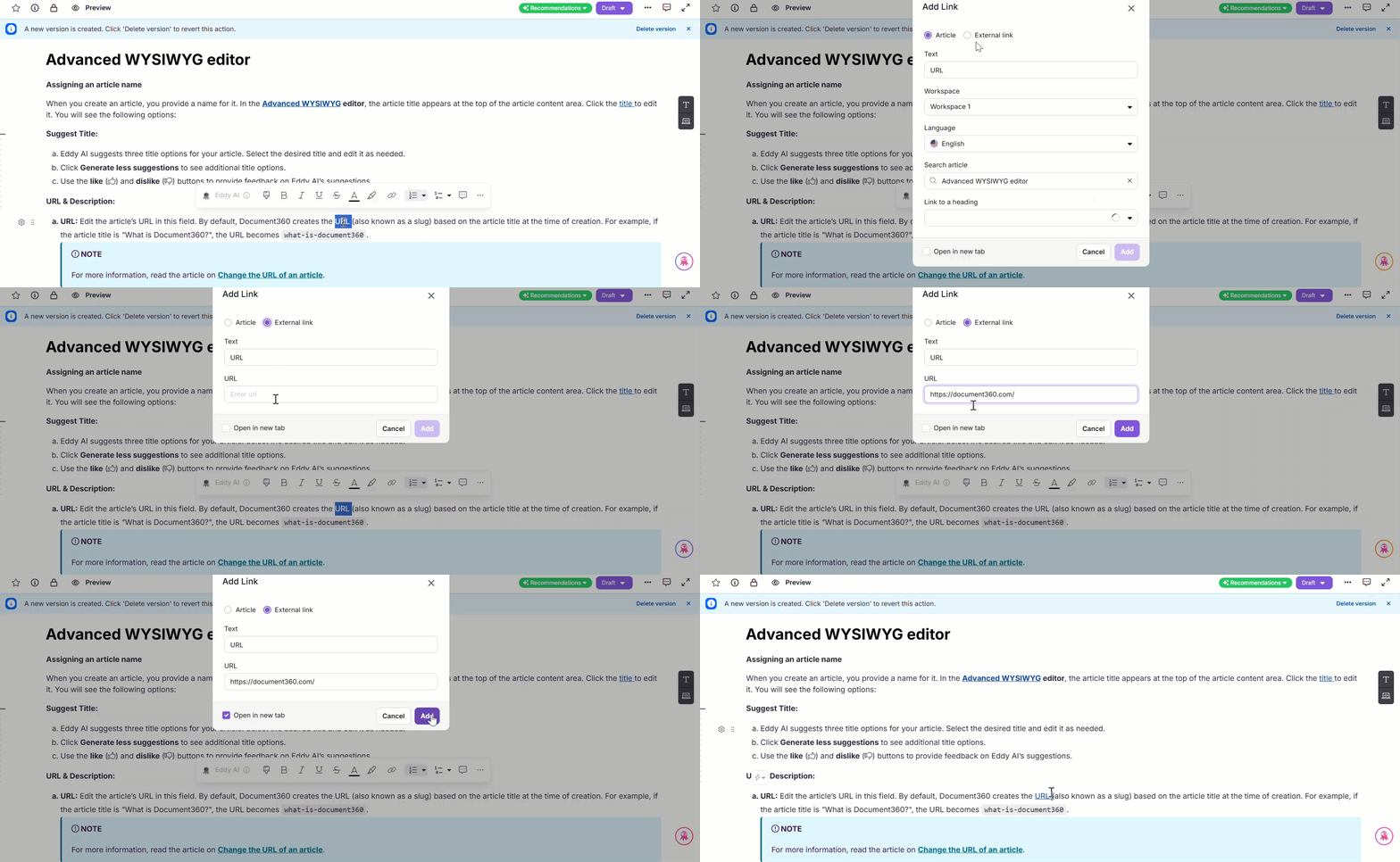
Aparecerá el cuadro Añadir enlace .
Hay dos opciones en el cuadro Añadir enlace :
Selecciona la opción Artículo para añadir un enlace a un artículo existente o a un encabezado de cualquier artículo de tu base de conocimiento.
Selecciona la opción Enlace externo para añadir un hipervínculo a una URL específica.
Añadir enlace a un artículo
Para añadir un enlace a un artículo en tu base de conocimientos,
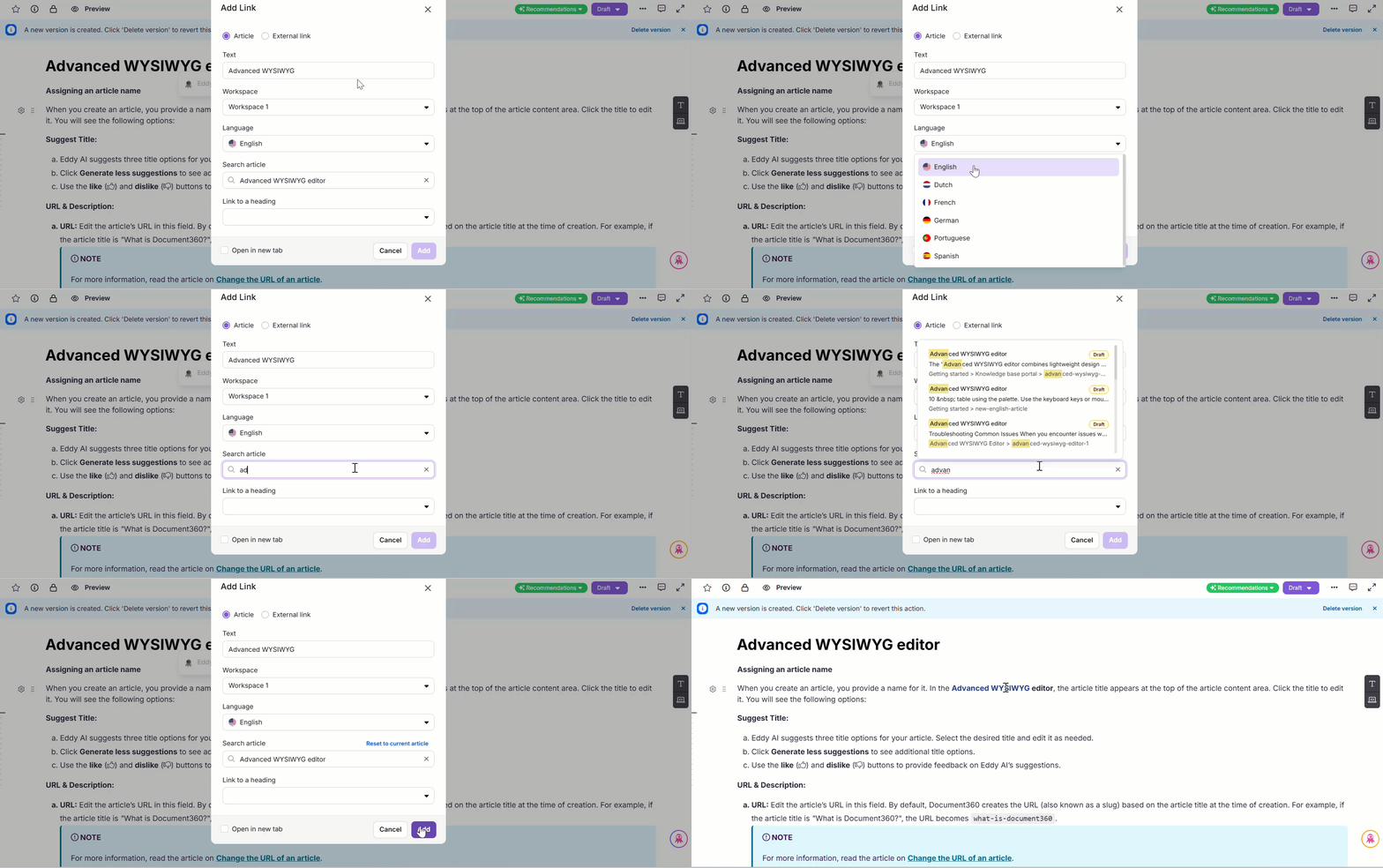
Selecciona la opción Artículo en el cuadro de diálogo Añadir enlace .
En el campo Texto , introduce el texto que se va a enlazar.
Selecciona el espacio de trabajo y el idioma de tu artículo objetivo en el desplegable Espacio de trabajo y lenguaje .
Para añadir un enlace a un artículo específico, empieza a escribir el nombre del artículo en el campo Artículo .
Selecciona el artículo deseado de la lista de artículos coincidentes.
Una vez seleccionado un artículo, aparece la opción Restablecer al artículo actual . Haz clic en esta opción si quieres restablecer el enlace al artículo en el que estás trabajando actualmente.
Selecciona la Abrir en una nueva pestaña si deseas abrir el enlace en una pestaña nueva.
Haz clic en Añadir.
Añadir un enlace a un encabezado en un artículo
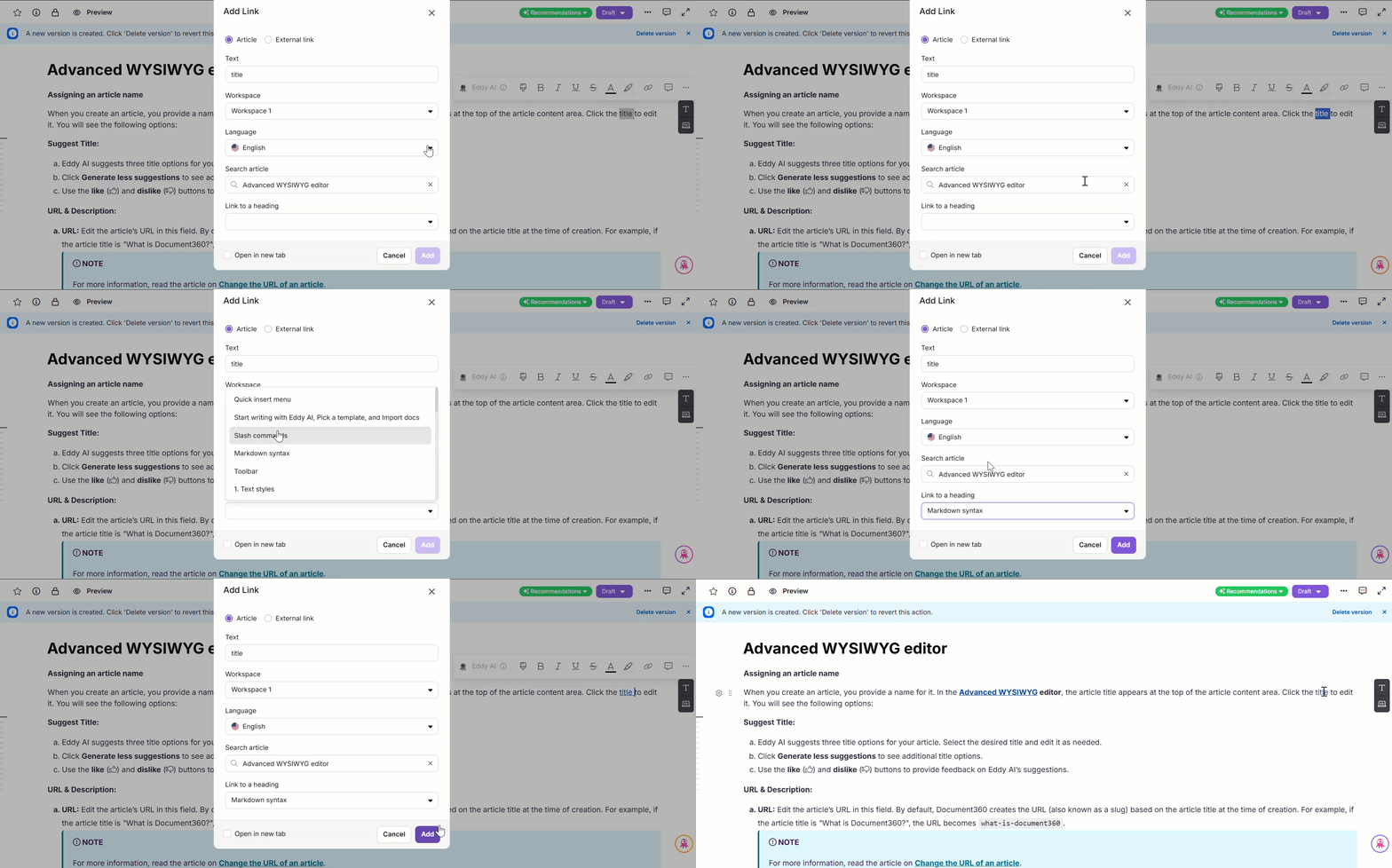
Para añadir un enlace a un encabezado específico dentro de un artículo, sigue los pasos 1-5 desde Añadir enlace a un artículo.
Una vez que selecciones el artículo deseado, selecciona un encabezado dentro del artículo desde el enlace a un menú desplegable.
Selecciona la Abrir en una nueva pestaña si deseas abrir el enlace en una pestaña nueva.
Haz clic en Añadir.
Añadir enlace a una URL
Para añadir un enlace a una URL,
Selecciona la opción Enlace externo en el cuadro de diálogo Añadir enlace .
En el campo Texto , introduce el texto que se va a enlazar.
Introduce la URL de destino en el campo URL .
Selecciona la Abrir en una nueva pestaña si deseas abrir el enlace en una pestaña nueva.
Haz clic en Añadir.
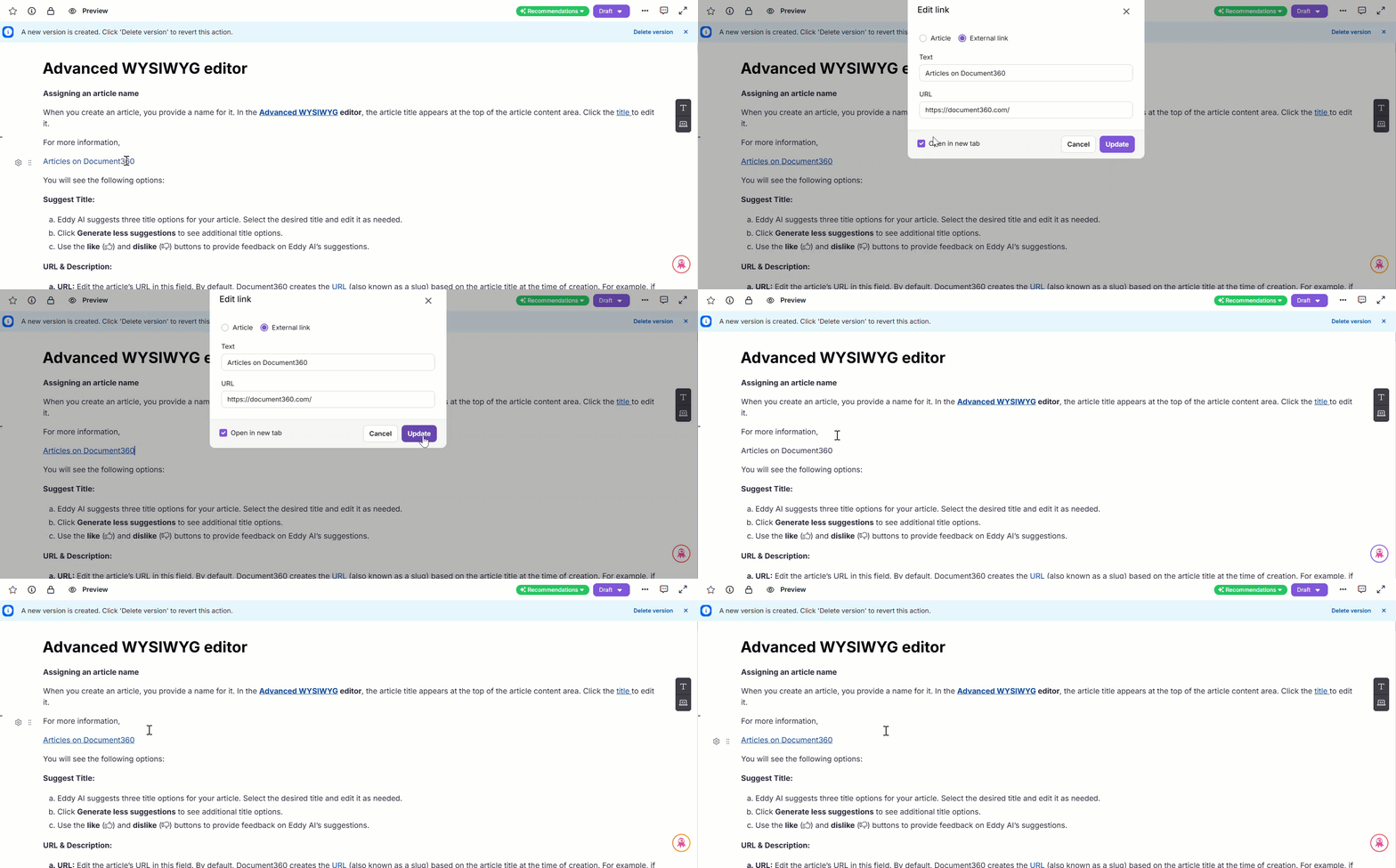
Editar o desvincular un hipervínculo
En el editor avanzado WYSIWYG, sigue estos pasos para editar o eliminar un hipervínculo:
Haz clic en el texto enlazado. Aparecerá el diálogo Enlace .
Para gestionar el enlace:
Abre el enlace: Haz clic en el enlace para visitar la URL.
Edita el enlace: Haz clic en el icono Editar () para modificar el hipervínculo.
Desvincula el texto: Haz clic en el icono de Desvincular () para eliminar el hipervínculo.
Copia el enlace: Haz clic en el icono Copiar () para copiar el hipervínculo.
NOTA
En el editor Markdown, tienes que editar manualmente el hipervínculo.
Copiar enlaces de encabezado en artículos
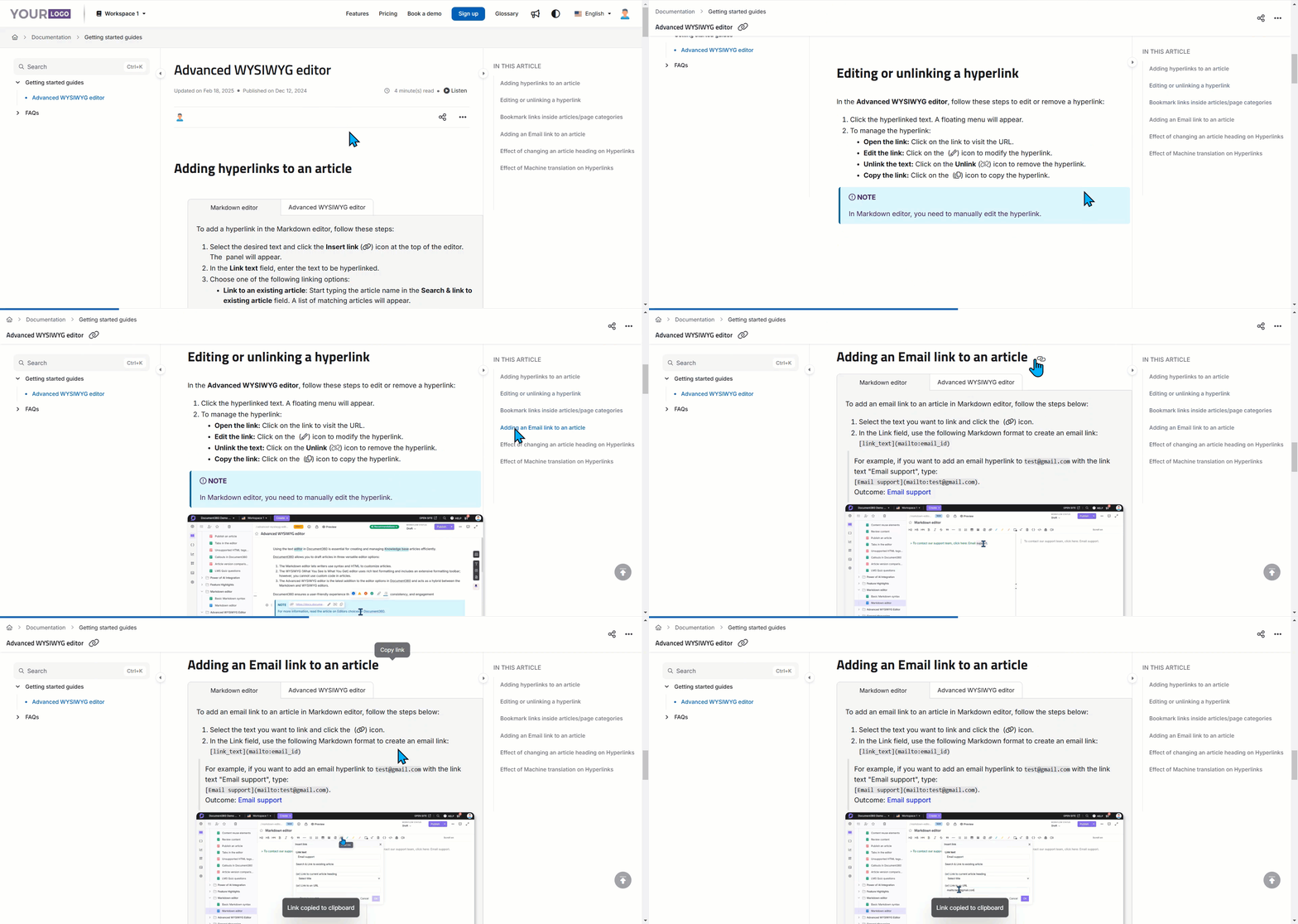
Para mejorar la navegación y el intercambio de contenido, aparecerá un icono de Copiar enlace () junto a los encabezados H2, H3 y H4 en los artículos de la base de conocimiento. Cuando pasas el cursor sobre un encabezado, el icono de Copiar enlace () se hace visible, permitiéndote copiar y compartir rápidamente un hipervínculo directo a esa sección específica.
Los lectores pueden navegar rápidamente a secciones específicas, mejorando la usabilidad de tu documentación.
Marca enlaces dentro de artículos/categorías de página
Cuando se trata de artículos largos o páginas de categoría, bookmark links te permiten enlazar directamente a encabezados específicos (H2, H3, H4) dentro del mismo artículo.
Por ejemplo, si un artículo contiene varias secciones, como "Instalación", "Configuración" y "Solución de problemas", puedes crear enlaces de marcadores para cada encabezado. Esto permite a los lectores saltar directamente a la sección relevante sin tener que desplazarse.
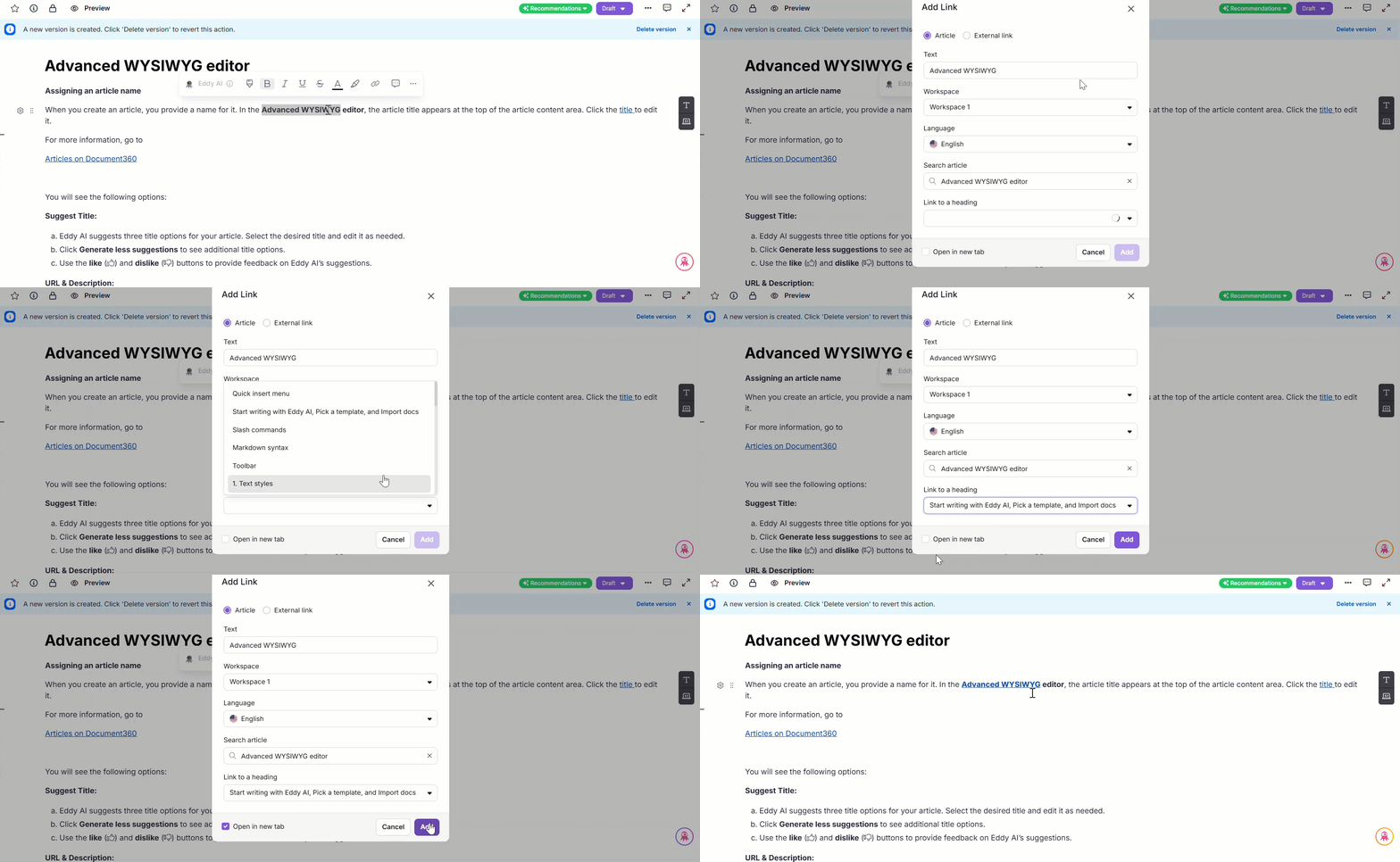
En el editor avanzado WYSIWYG, sigue estos pasos para guardar enlaces en favoritos dentro de artículos o categorías de página:
Selecciona el texto deseado y pulsa
Ctrl+K.Aparecerá el cuadro de Añadir enlace .
Selecciona la opción Artículo .
El texto seleccionado aparecerá en el campo Texto . El desplegable Espacio de Trabajo y Lenguaje mostrará tu espacio de trabajo actual y tu idioma. El campo Artículo mostrará el artículo Actual.
Selecciona un encabezado dentro del artículo desde el enlace a un desplegable de encabezado . Esto creará un enlace directo a ese encabezado.
Selecciona la Abrir en una nueva pestaña si deseas abrir el enlace en una pestaña nueva.
Haz clic en Añadir.
NOTA
Los encabezados H3 y H4 solo estarán disponibles en el desplegable si están activados en los ajustes. Para activarlos, navega a Configuración () > Sitio de la base de conocimientos Configuración de unartículo y SEO > Configuración del artículo de artículos > Artículo correcto y asegúrate de que H3 y H4 estén seleccionados.
Si usas el editor avanzado WYSIWYG, también puedes pulsar
Ctrl+Kpara añadir rápidamente un hipervínculo al texto.
Añadir un enlace de correo electrónico a un artículo
Para añadir un enlace de correo electrónico a un artículo en el editor de Markdown, sigue los pasos siguientes:
Selecciona el texto que quieres enlazar y haz clic en el icono Enlace ().
En el campo Enlace, utiliza el siguiente formato Markdown para crear un enlace de correo electrónico:
[link_text](mailto:email_id)
Por ejemplo, si quieres añadir un hipervínculo de correo electrónico con
test@gmail.comel texto "Soporte de correo electrónico", escribe:
[Email support](mailto:test@gmail.com).Resultado: Soporte por correo electrónico
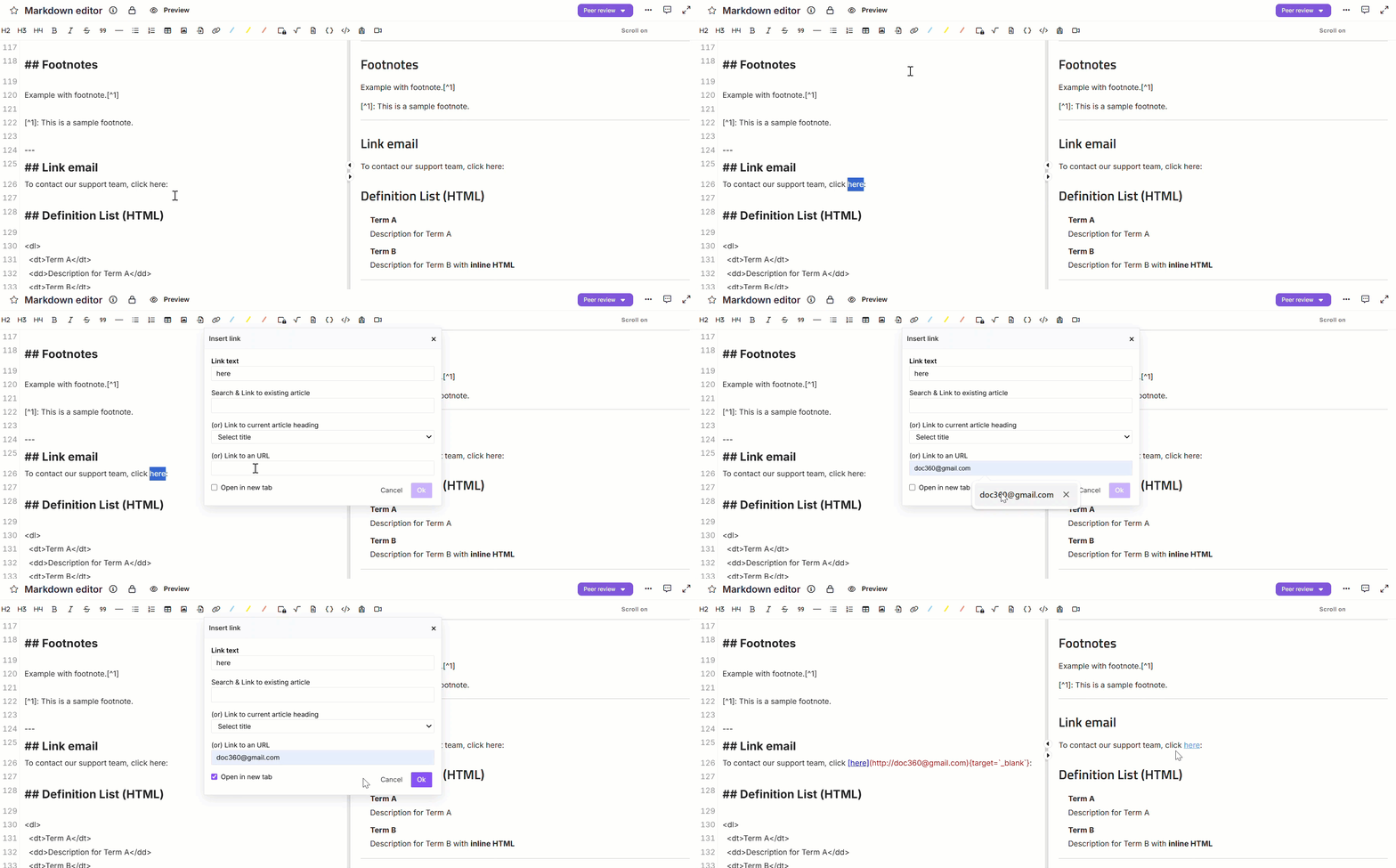
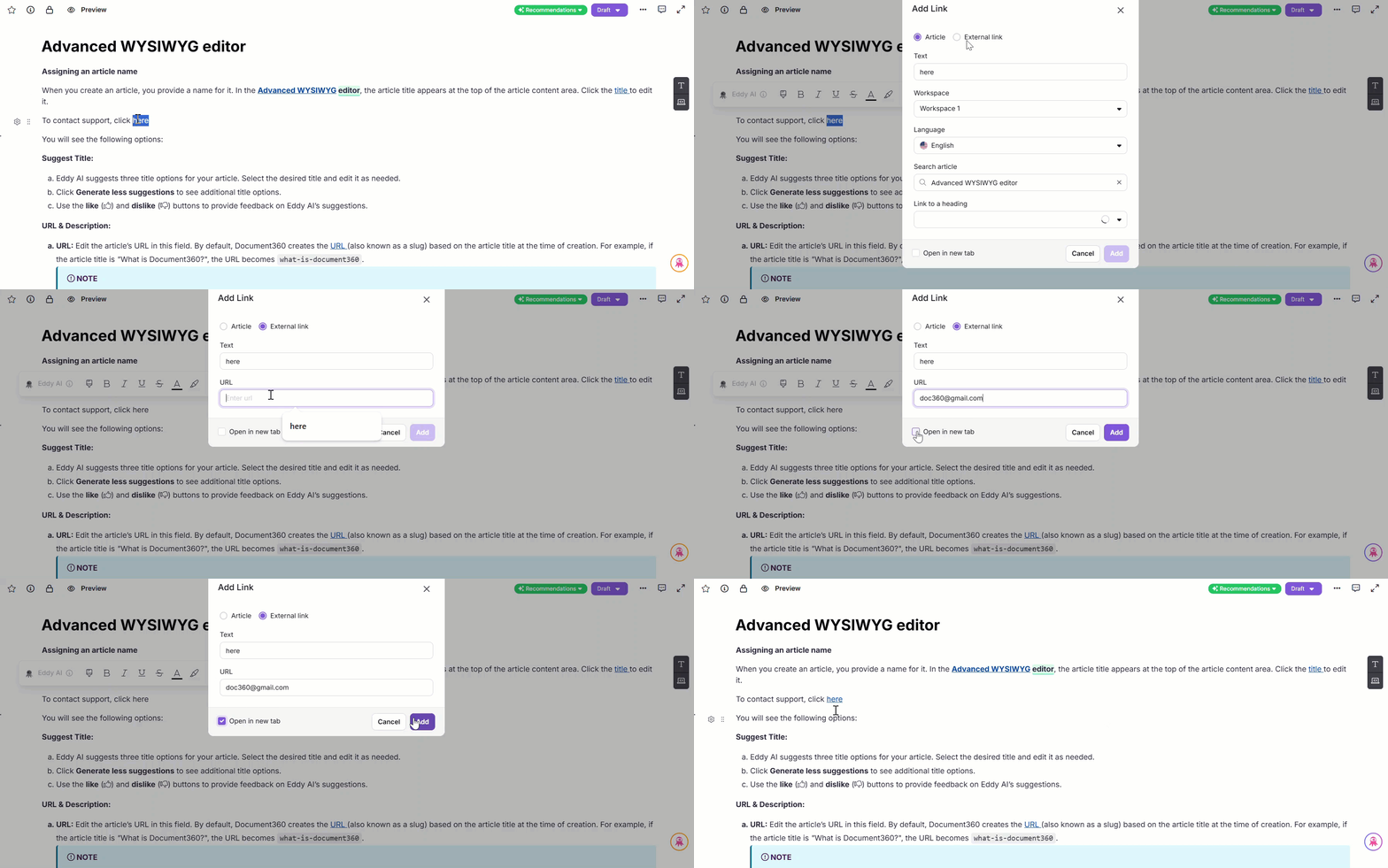
Para añadir un enlace de correo electrónico a un artículo en el editor avanzado WYSIWYG, siga los pasos siguientes:
Selecciona el texto deseado y pulsa
Ctrl+Ko utiliza el comando/linkbarra .Aparecerá el cuadro de Añadir enlace .
Selecciona el botón de opción Enlace externo .
En el campo Texto , introduce el texto que se va a enlazar.
Introduce el correo electrónico en el siguiente formato en el campo URL :
mailto:email_id.Haz clic en Añadir.
Preguntas frecuentes
¿Puedo enlazar artículos ocultos o no publicados?
Sí, puedes enlazar a artículos ocultos o no publicados. Sin embargo, los artículos ocultos no pueden verse en la Base de Conocimientos y mostrarán el Error 404 al ser visitados. Enlazar a borradores o contenido oculto no lo hace accesible públicamente; dichos artículos solo serán visibles en la Base de Conocimientos una vez que su estado de flujo de trabajo esté configurado como Publicado.
¿Puedo añadir hipervínculos a imágenes o archivos en mis artículos o plantillas?
A veces, puede que quieras referenciar un archivo de Word u otros archivos (como imágenes, PDFs o GIFs) en tu artículo o plantilla para que, cuando un usuario haga clic en el enlace, el archivo se abra automáticamente.
Para enlazar un archivo desde la unidad Document360:
Sube el archivo a la unidad Document360.
En Drive, haz clic en el archivo subido.
El panel de detalles del archivo aparecerá a la derecha.
En la sección Ubicación , haz clic en el icono Copiar junto al enlace de la ruta del archivo.
Por ejemplohttps://cdn.document360.io/8123c-d2e9-4a5a-a08c-b023sdfe36c4c9/image_name.pngVe al artículo o plantilla deseada donde quieres insertar el enlace.
Selecciona el texto donde quieres el enlace y pulsa
Ctrl + Kpara abrir el cuadro de diálogo Añadir enlace .Selecciona la opción Enlace externo .
Introduce un texto adecuado y pega el enlace copiado.
Una vez añadido, los usuarios pueden hacer clic en el enlace de la Base de Conocimientos para abrir el archivo.