Das Laufwerk in Document360 ermöglicht es Ihnen, Ihre Wissensdatenbank-Assets – Bilder, Dateien und Anhänge – in Ordner und Unterordner zu organisieren. Eine gut strukturierte Ordnerhierarchie erleichtert das Auffinden von Dateien, die Konsistenz in Ihrer Wissensdatenbank und das Vermeiden von fehlerhaften Bild- oder Dateilinks in Artikeln.
Bevor du anfängst
- Um Unterordner hinzuzufügen, brauchst du mindestens zwei bereits in Drive erstellte Root-Level-Ordner oder einen erweiterten Root-Level-Ordner.
- Das Löschen eines Root-Level-Ordners löscht auch alle Unterordner und Dateien – dies kann Bild- und Dateilinks in jedem Artikel, der auf diese Dateien verweist, kaputt machen.
Wie man einen neuen Ordner fügt
Es gibt zwei Möglichkeiten, dies zu tun:
Die Option 'Neuer Ordner' verwenden, um einen Ordner hinzuzufügen
-
Navigiere in der linken Navigationsleiste des Knowledge Base Portal zu Drive ().
Bestehende Ordner und Unterordner werden im linken Navigationsfenster im Baumansichtsstil angezeigt. -
Klicken Sie oben links auf die Option Neuer Ordner .
Ein Dialogfenster "Neuer Ordner " erscheint. -
Geben Sie den Ordnernamen ein.
-
Der Ordnerstandort ist standardmäßig auf Root-Ebene gesetzt. Nutze das Dropdown-Menü Ordnerstandort , um bei Bedarf einen anderen Ort auszuwählen.
-
Klicken Sie auf Erstellen.
.png)
Mit der Option '+' einen Ordner hinzufügen
-
Navigiere in der linken Navigationsleiste des Knowledge Base Portal zu Drive ().
Bestehende Ordner und Unterordner werden im linken Navigationsfenster im Baumansichtsstil angezeigt. -
Im linken Navigationsfenster fahren Sie mit der Maus über den Spalt zwischen den Ordnern, bis das Symbol Schwungrad (+) erscheint.
-
Klicke auf das +- Symbol.
Ein Pop-up mit dem neuen Ordner erscheint. -
Geben Sie den gewünschten Ordnernamen ein.
-
Der Standardstandort ist Root-Level. Um einen Root-Ordner von irgendwo in Drive hinzuzufügen, nutze das Dropdown-Menü für den Ordnerstandort und klicke auf Zurücksetzen.
-
Klicken Sie auf Erstellen.
.png)
Wie man einen Unterordner fügt
Es gibt zwei Möglichkeiten, dies zu tun:
Mit der Option 'Mehr' einen Unterordner hinzufügen
-
Navigiere in der linken Navigationsleiste des Knowledge Base Portal zu Drive ().
-
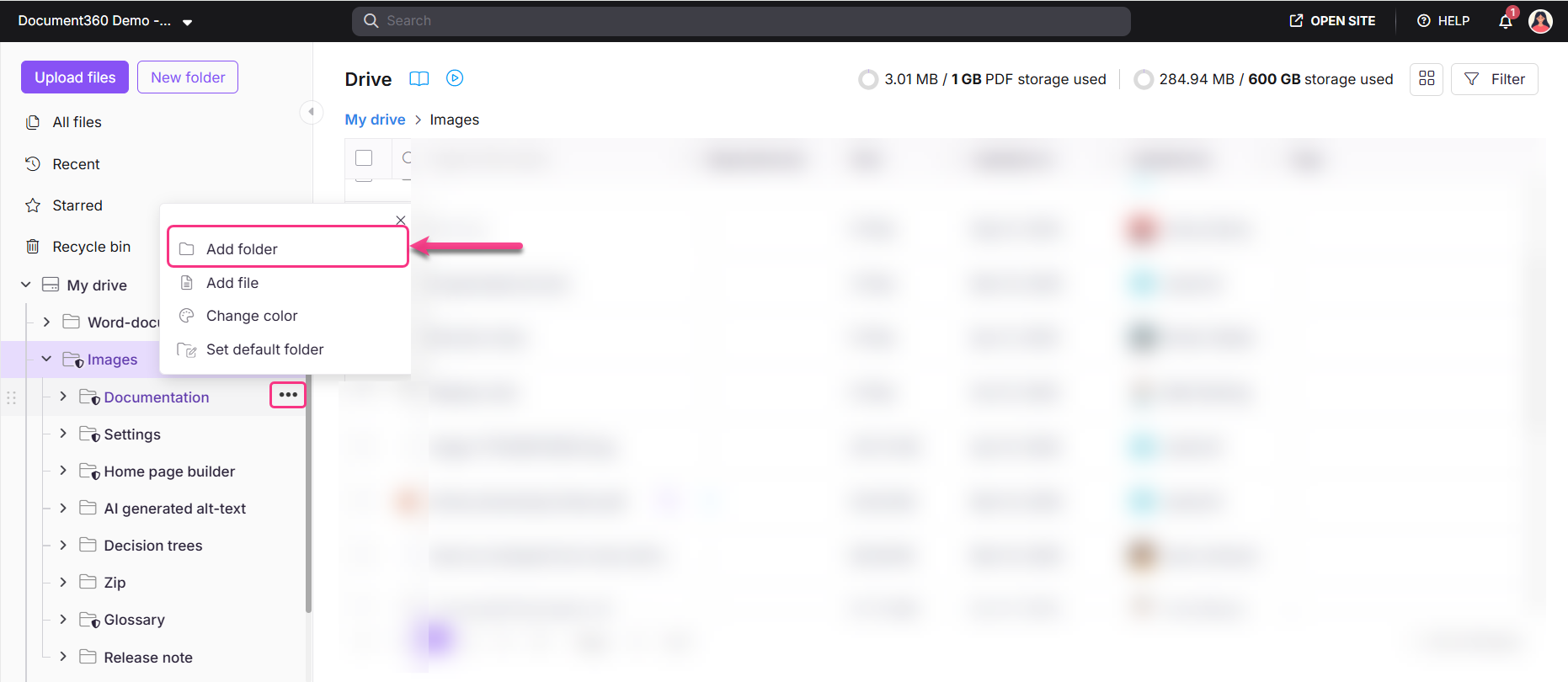
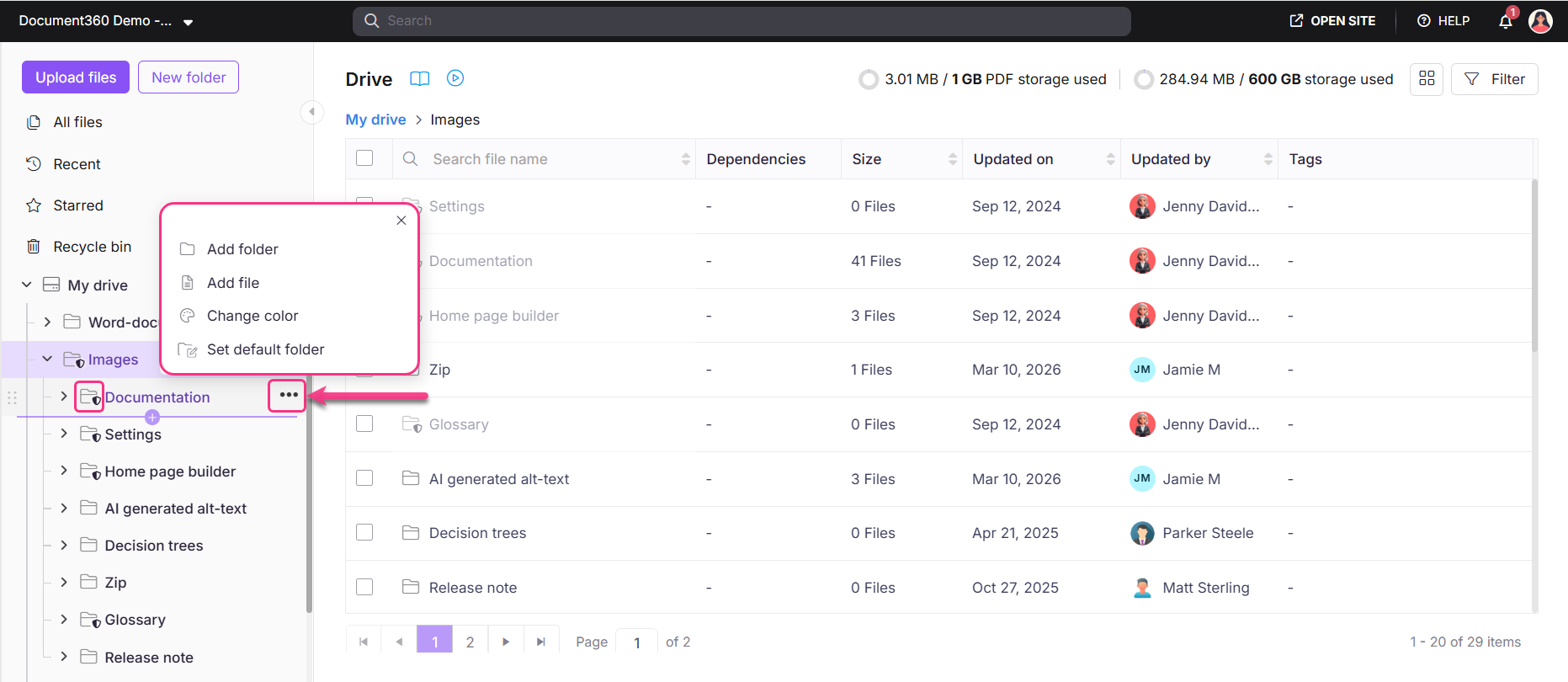
Klicken Sie auf das Symbol More ()) neben dem Ordner, in dem Sie einen Unterordner hinzufügen möchten, und wählen Sie dann Ordner hinzufügen.
Der Dialog Neuer Ordner erscheint. -
Geben Sie den Ordnernamen ein.
-
Der Ordnerstandort ist standardmäßig der von dir ausgewählte Ordner. Nutze das Dropdown-Menü für den Standort, um es bei Bedarf zu ändern.
-
Klicken Sie auf Erstellen.
Mit der Option '+' einen Unterordner hinzufügen
-
Navigiere in der linken Navigationsleiste des Knowledge Base Portal zu Drive ().
-
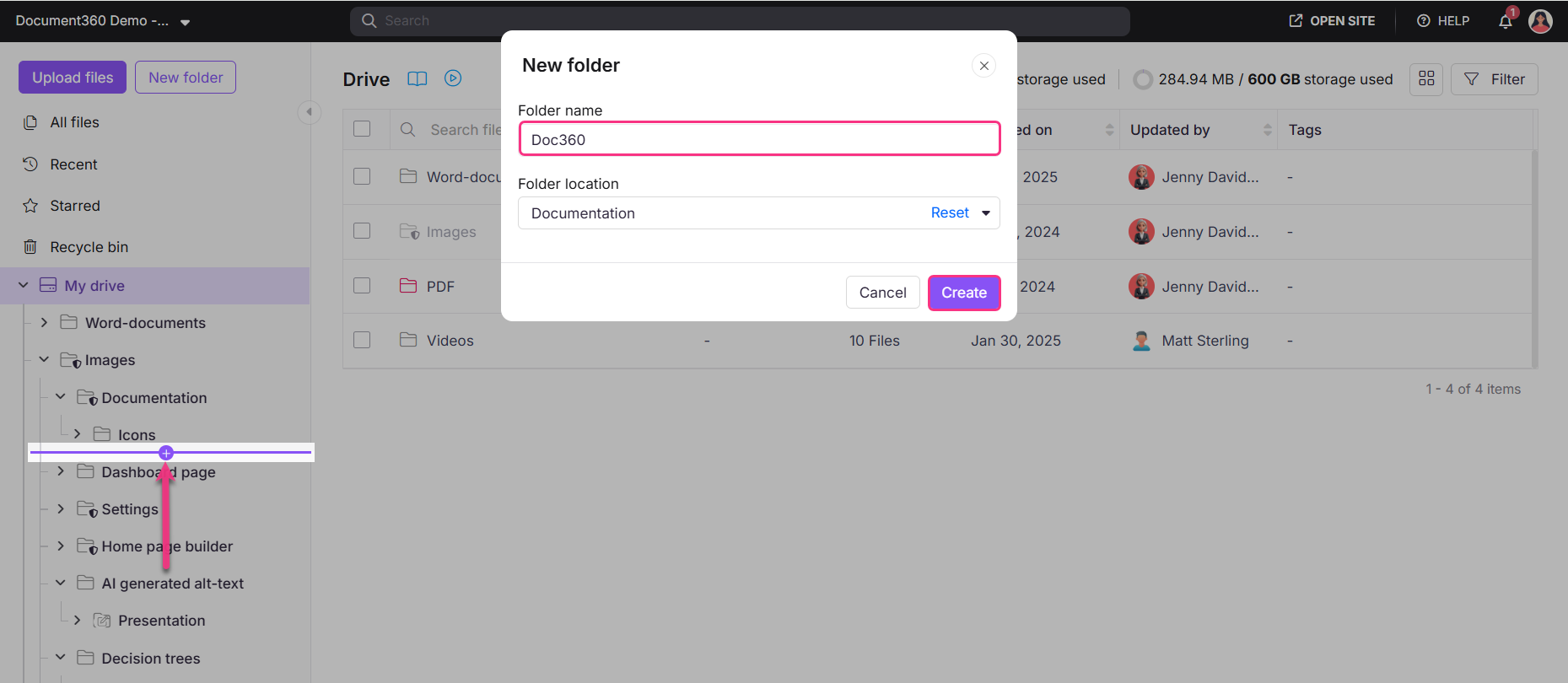
Im linken Navigationsfenster fahren Sie mit der Maus über den Spalt zwischen den Ordnern, bis das +- Symbol erscheint.
-
Klicke auf das +- Symbol.
Ein Dialogfenster "Neuer Ordner " erscheint. -
Geben Sie den gewünschten Ordnernamen ein. Der Standardstandort ist der Ordner, in dem du auf + geklickt hast. Nutze das Standort-Dropdown-Menü, um den Unterordner irgendwo in Drive hinzuzufügen.
-
Klicken Sie auf Erstellen.
Stellen Sie sicher, dass der Root-Level-Ordner erweitert wird (der Pfeil auf der linken Seite zeigt nach unten), bevor Sie einen Unterordner hinzufügen. Wenn der Ordner zusammengeklappt ist, wird der neue Ordner auf derselben Ebene erstellt, anstatt darin verschachtelt zu sein.
Das Löschen eines Root-Level-Ordners löscht dauerhaft alle Unterordner und Dateien. Dies kann zu fehlerhaften Bildern und Dateilinks in Artikeln führen, die auf diese Dateien verweisen.
Best Practices
- Spiegeln Sie Ihre Wissensbasisstruktur nach. Halte die Drive-Ordner mit den Kategorien und Unterkategorien deiner Wissensdatenbank ausgerichtet, damit Assets für jeden in deinem Team intuitiv zu finden sind.
- Namensordner regelmäßig. Verwenden Sie eine klare, beschreibende Namenskonvention (zum Beispiel oder
release-notes-assetsonboarding-images), um Mehrdeutigkeiten zu vermeiden. - Überprüfen Sie, bevor Sie es löschen. Bevor Sie einen Root-Level-Ordner entfernen, prüfen Sie, ob Artikel auf darin enthaltene Dateien verlinken, um defekte Links zu vermeiden.
FAQ
Kann ich einen Unterordner hinzufügen, ohne vorher einen Root-Level-Ordner zu erstellen?
Nein. Du brauchst mindestens einen Root-Level-Ordner im Laufwerk, bevor du einen Unterordner hinzufügen kannst. Erstelle zuerst einen Root-Level-Ordner mit entweder der Option Neuer Ordner oder dem + -Symbol und füge dann Unterordner darin hinzu.
Warum ist die Option 'Ordner hinzufügen' bei manchen Ordnern ausgegraut?
Bestimmte Ordner in Drive sind Systemordner. Aktionen wie das Hinzufügen eines Ordners, das Hinzufügen einer Datei, das Umbenennen, die Farbe ändern, einen Standardordner festlegen und entfernen, sind für Systemordner eingeschränkt. Diese Beschränkungen können nicht geändert werden.
Was passiert mit Artikeln, wenn ich einen Ordner lösche?
Das Löschen eines Root-Level-Ordners löscht auch alle Unterordner und Dateien. Alle Artikel, die auf diese Dateien Bezug nehmen, enthalten defekte Bilder oder Dateilinks. Überprüfen Sie immer Artikelabhängigkeiten, bevor Sie einen Ordner löschen.
Kann ich einen Unterordner in einen anderen Root-Level-Ordner verschieben?
Du kannst beim Erstellen eines Ordners einen anderen Standort über das Dropdown-Menü Ordnerstandort auswählen. Um einen bestehenden Unterordner zu verschieben, verwenden Sie die Menüoptionen Mehr ()) des Ordners, die in Drive verfügbar sind.