Ordner in Document360 helfen Ihnen, Artikel und Inhalte innerhalb Ihrer Wissensdatenbank zu organisieren. Sie können eine Ordnerhierarchie erstellen, Standardeinstellungen setzen, Farben und Tags anwenden und Ordner in großen Mengen vom Drive aus verwalten. Dieser Artikel gibt einen Überblick über die Ordnerverwaltung und Links zu detaillierten Anleitungen zu jeder Aktion.
In diesem Abschnitt
| Artikel | Beschreibung |
|---|---|
| Systemordner | Erfahren Sie mehr über die Standardordner, die Document360 automatisch erstellt, und deren Einschränkungen. |
| Einen Ordner hinzufügen | Erstelle einen neuen Ordner in deinem Drive, um Artikel zu organisieren. |
| Setze einen Standardordner | Setze einen Ordner als Standardziel für neue Artikel. |
| Verschieben Sie einen Ordner | Verschieben Sie einen Ordner per Drag & Drop oder im Menü mit den Optionen mehr. |
| Einen Ordner umbenennen | Ändere den Anzeigenamen eines Ordners. Beachte, dass sich der Ordner-Slug nicht ändert, wenn du umbenennest. |
| Ordnerfarbe ändern | Wende eine Farbe auf einen Ordner an, um ihn im Laufwerk visuell zu unterscheiden. |
| Stern einen Ordner | Markiere Ordner als markiert für schnellen Zugriff vom Laufwerk. |
| Falten entfernen | Entferne oder lösche Ordner dauerhaft und stelle sie aus dem Papierkorb wieder her. |
Massenordneraktionen
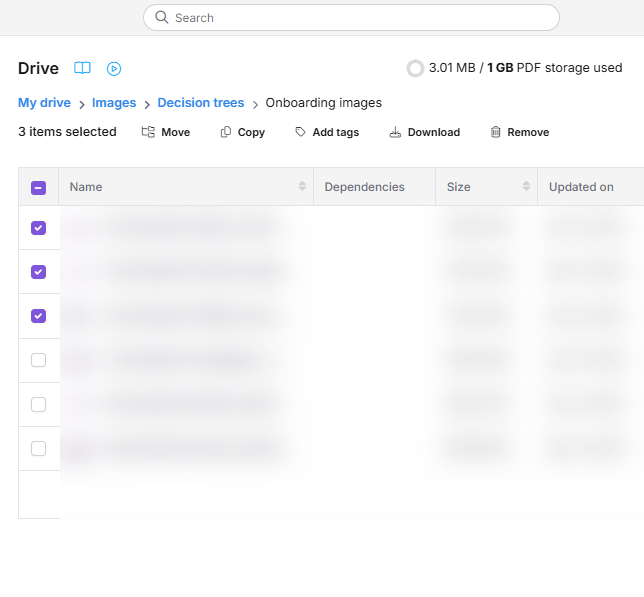
Du kannst Aktionen gleichzeitig auf mehreren Ordnern ausführen. Das ist nützlich, wenn du eine große Anzahl von Ordnern gleichzeitig verschieben, kopieren, markieren, herunterladen oder entfernen möchtest.
Um eine Bulk-Aktion an Ordnern auszuführen,
- Klicken Sie auf das Symbol Drive () in der linken Navigationsleiste.
- Wählen Sie einen oder mehrere Ordner mit den Kontrollkästchen in der Listenansicht oder Rasteransicht aus.
- Klicken Sie auf die Aktion, die Sie anwenden möchten, in der Symbolleiste, die oben angezeigt wird.
Folgende Massaktionen sind verfügbar:
| Aktion | Beschreibung |
|---|---|
| Beweg dich | Verschieben Sie die ausgewählten Ordner in einen anderen Ordner auf Ihrer Festplatte. |
| Verstanden | Erstellen Sie eine Kopie der ausgewählten Ordner und ihres Inhalts. |
| Tags hinzufügen | Wenden Sie ein oder mehrere Tags auf die ausgewählten Ordner an, um die Kategorisierung und Filterung zu erleichtern. |
| Download | Laden Sie die ausgewählten Ordner in Ihren lokalen Speicher herunter. |
| Entfernen | Lösche die ausgewählten Ordner und verschiebe sie in den Papierkorb. |
Entfernte Ordner können aus dem Papierkorb wiederhergestellt werden, bevor sie dauerhaft gelöscht werden. Weitere Informationen finden Sie unter Ordner entfernen .
Ordner-Breadcrumb
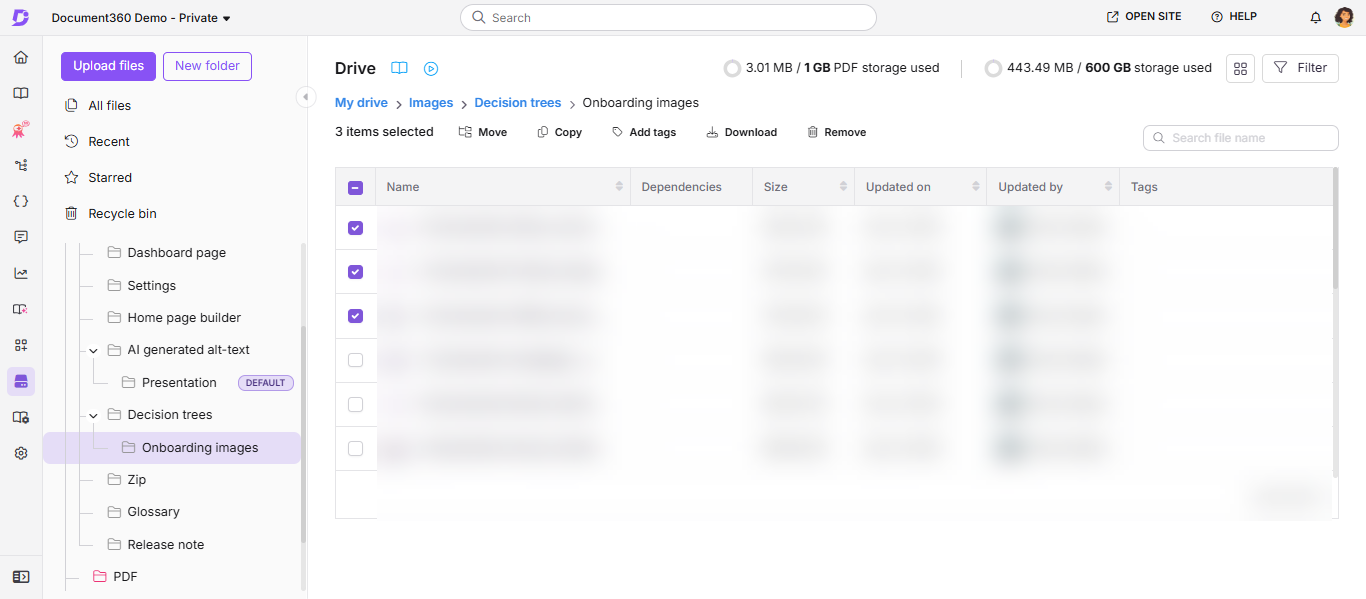
Der Breadcrumb-Pfad oben im Laufwerkspanel zeigt den vollständigen Pfad vom Root-Verzeichnis zu dem Ordner, den du gerade ansiehst. Nutze es, um deinen Standort innerhalb einer verschachtelten Ordnerhierarchie zu verfolgen und schnell zwischen den Ebenen zu navigieren.
- Klicken Sie auf einen beliebigen Ordnernamen im Breadcrumb, um direkt zu diesem Ordner zu navigieren.
- Das letzte Element im Breadcrumb repräsentiert deinen aktuellen Ordner und ist nicht anklickbar.