Du kannst Ordner und Unterordner an jeden beliebigen Ort innerhalb deiner Drive-Hierarchie verschieben. Das Verschieben eines Ordners ordnet neu an, wo deine Assets gespeichert sind, ohne Artikelreferenzen zu zerstören – alle Datei-URLs bleiben nach dem Verschieben unverändert.
Warum einen Ordner verschieben
Mit wachsender Wissensbasis muss sich deine Drive-Struktur oft mit ihr weiterentwickeln. Das Verschieben von Ordnern ermöglicht es Ihnen, Ihr Laufwerk organisiert zu halten, ohne Inhalte zu stören, die auf die Dateien verweisen.
Häufige Gründe, einen Ordner zu verschieben, sind:
- Umstrukturierung des Laufwerks, um eine neu organisierte Kategorienhierarchie in deiner Wissensdatenbank zu spiegeln.
- Einen Unterordner zu einem Root-Level-Ordner befördern (oder einen Root-Ordner in einen anderen degradieren), wenn sich dein Inhaltsumfang ändert.
- Das Zusammenfassen von Ordnern mehrerer Mitwirkender in einer gemeinsamen, standardisierten Struktur.
- Ordner nach Projekt, Team oder Inhaltstyp nach einer anfänglichen Ad-hoc-Einrichtung gruppieren.
Das Verschieben eines Ordners beeinflusst nicht die Datei-URLs der darin enthaltenen Dateien. Alle mit den Artikeln verlinkten Bilder bleiben nach dem Umzug erhalten. Systemordner können nicht verschoben werden.
Die richtige Methode wählen
Document360 bietet zwei Möglichkeiten, einen Ordner zu verschieben. Nutzen Sie den untenstehenden Vergleich, um zu entscheiden, was zu Ihrer Situation passt.
| Methode | Am besten für | Unterstützt Bulk-Move? |
|---|---|---|
| Mehr Auswahl | Ein oder mehrere Ordner zu einem bestimmten Ziel zu verschieben, besonders wenn das Ziel tief in der Hierarchie liegt oder visuell schwer zu finden ist. | Ja – wählen Sie mehrere Ordner aus und verwenden Sie dann die Aktion "Verschieben" in der Symbolleiste. |
| Drag & Drop | Einen einzelnen Ordner schnell neu positionieren, wenn das Ziel im linken Navigationsfenster sichtbar ist. | Nein – Drag & Drop bewegt sich jeweils einen Ordner nach dem anderen. |
Verschieben Sie einen Ordner mit der Option Mehr
Um einen Ordner mit der Option Mehr zu verschieben,
-
Klicken Sie auf das Drive-Symbol in der linken Navigationsleiste.
-
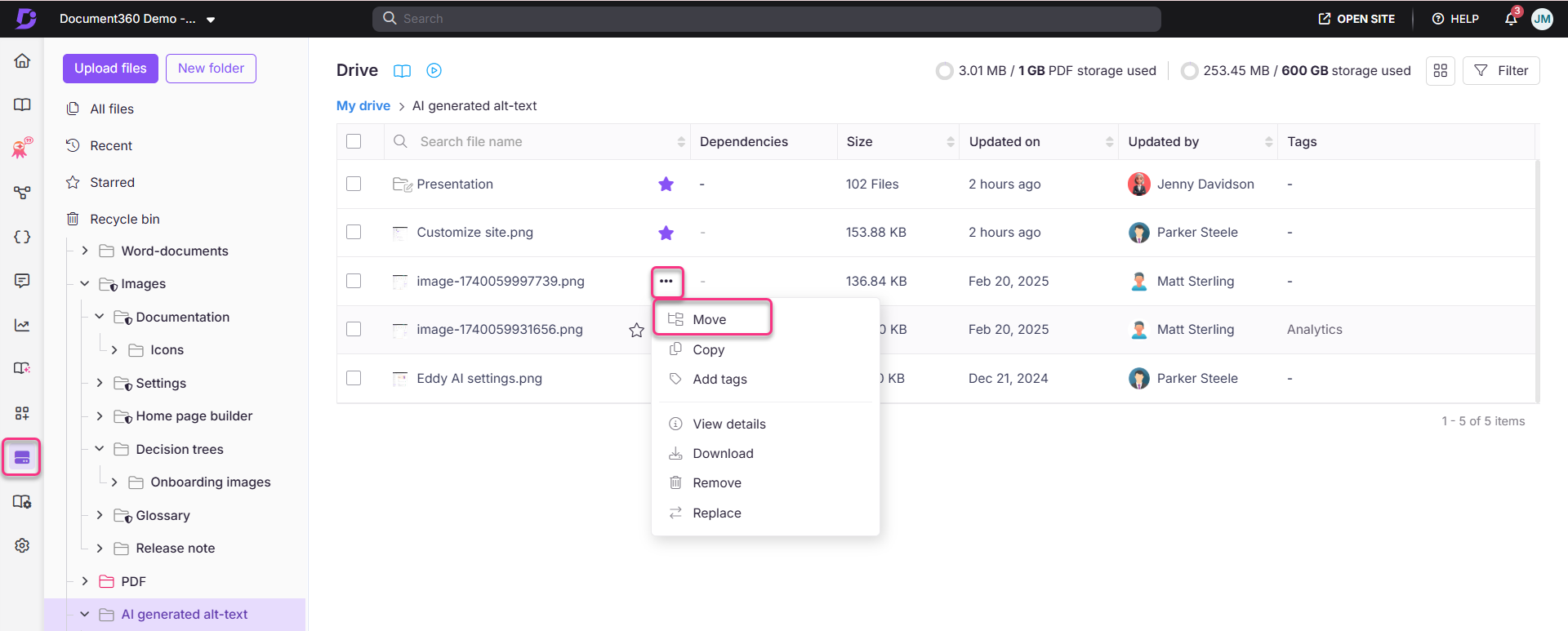
Fahre mit der Maus über den Ordner, den du verschieben möchtest, und klicke auf das Mehr-Symbol .
-
Wähle Bewegen. Das Feld "Dateien verschieben" erscheint.
-
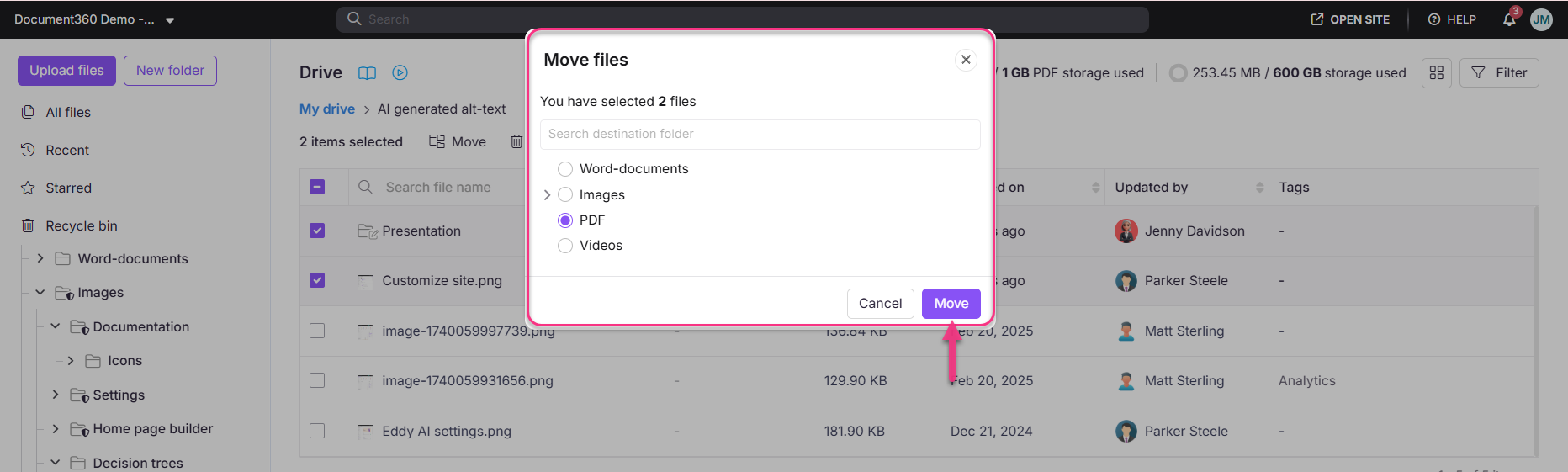
Wähle den Zielordner aus der Liste aus. Nutzen Sie das Suchfeld, um schnell das Ziel zu finden, indem Sie Schlüsselwörter eingeben.
-
Klicke auf Bewegen.
Der Ordner sowie seine Unterordner und Dateien werden an das ausgewählte Ziel verschoben.
Mehrere Ordner gleichzeitig verschieben
Um mehr als einen Ordner gleichzeitig zu verschieben,
-
Klicken Sie auf das Drive-Symbol in der linken Navigationsleiste.
-
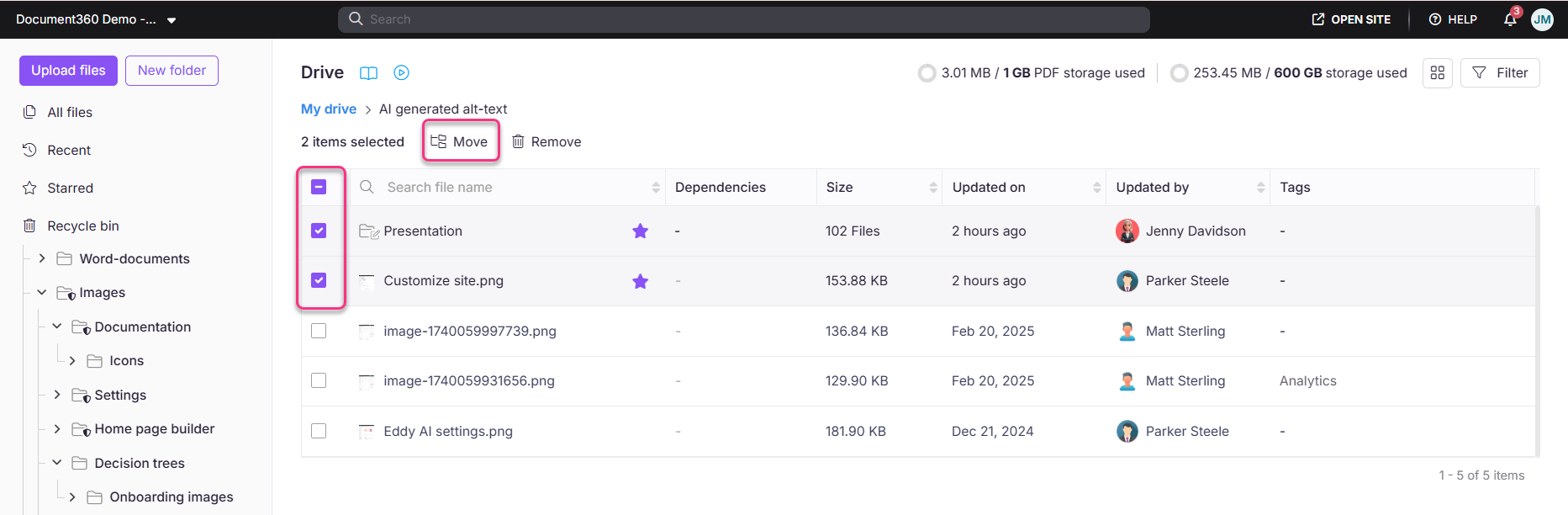
Wählen Sie einen oder mehrere Ordner aus, indem Sie die Kontrollkästchen neben ihren Namen anklicken.
-
Klicken Sie auf Verschieben in der Symbolleiste, die oben erscheint.
-
Wählen Sie den Zielordner aus und klicken Sie auf Verschieben.
Verschieben Sie einen Ordner per Drag & Drop
Um einen Ordner per Drag & Drop zu verschieben,
-
Klicken Sie auf das Drive-Symbol in der linken Navigationsleiste.
-
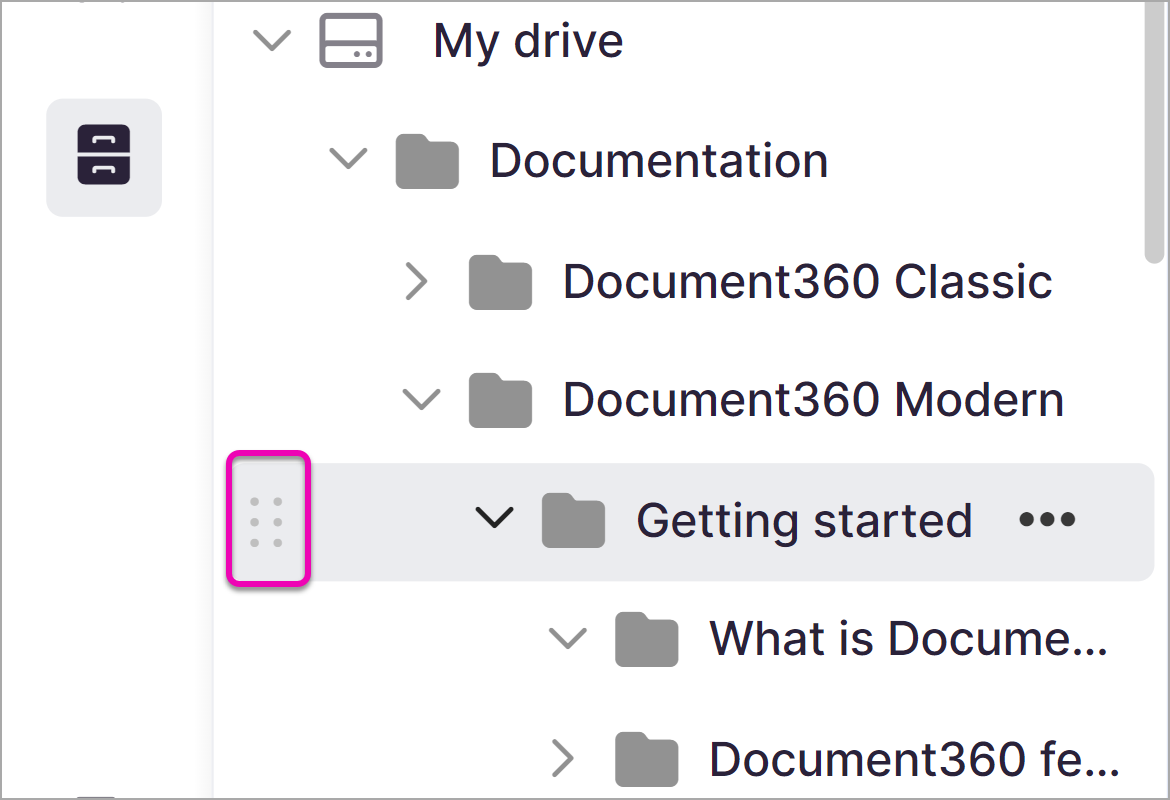
Im linken Navigationsfenster klicken und halten Sie den Ordner, den Sie verschieben möchten.
-
Ziehe den Ordner auf das gewünschte Ziel im Navigationsbereich.
-
Leg den Ordner auf den Zielordner, um ihn hineinzubewegen.
Drag & Drop bewegt einen Ordner nach dem anderen. Um mehrere Ordner gleichzeitig zu verschieben, verwenden Sie die oben beschriebene Option Mehr.
Best Practices
- Spiegeln Sie Ihre Kategorienstruktur. Halte deine Drive-Ordnerhierarchie mit den Kategorien und Unterkategorien deiner Wissensdatenbank ausgerichtet. Das erleichtert es, Assets zu finden und Kategorien-zu-Ordner-Zuordnungen einzurichten. Weitere Informationen finden Sie unter Mapping a category with a folder in Drive .
- Verschieben Sie die Ordner, bevor Sie Kategorienzuordnungen einrichten. Wenn du planst, eine Kategorie einem bestimmten Drive-Ordner zuzuordnen, solltest du zuerst deine Ordnerstruktur finalisieren. Das Verschieben eines Ordners, nachdem eine Kategorienzuordnung eingerichtet ist, unterbricht die Zuordnung nicht, aber vorausplanendes Planen verhindert unnötige Änderungen.
- Überprüfen Sie Dateiabhängigkeiten, bevor Sie eine große Umstrukturierung durchführen. Auch wenn das Verschieben eines Ordners die Datei-URLs nicht zerstört, ist es gute Praxis, vor umfassenden Änderungen zu überprüfen, welche Artikel auf Dateien im Ordner verweisen. Siehe Dateiaktionen in Drive für Hinweise zum Anzeigen von Dateiabhängigkeiten.
- Vermeide es, den Standardordner zu verschieben, ohne die Einstellung zu aktualisieren. Wenn der Ordner, den du verschiebst, als Standardordner gesetzt ist, funktioniert er auch nach dem Umzug weiterhin als Standardordner. Wenn der Umzug jedoch die organisatorische Absicht dieses Ordners verändert, solltest du die Standardordnereinstellung aktualisieren. Weitere Informationen finden Sie unter Set a default folder .