Du kannst jeden Ordner oder Unterordner in deinem Drive umbenennen, um deine Asset-Struktur klar und aktuell zu halten. Die Umbenennung eines Ordners ändert nur seinen Anzeigenamen – der Slug des Ordners und alle darin enthaltenen Datei-URLs bleiben unverändert, sodass keine Artikelreferenzen gebrochen werden.
Warum einen Ordner umbenennen
Eine gut benannte Ordnerstruktur erleichtert es Mitwirkenden schneller, Assets zu finden, hochzuladen und zu organisieren. Eine Umbenennung wird notwendig, wenn:
- Eine Kategorie oder ein Abschnitt Ihrer Wissensdatenbank wurde umbenannt und Sie möchten, dass der Drive dies widerspiegelt.
- Ein Ordner wurde mit einem temporären oder generischen Namen erstellt (wie Neuer Ordner oder Test) und benötigt einen dauerhaften, beschreibenden.
- Dein Team hat eine neue Namenskonvention eingeführt und bestehende Ordnernamen müssen in Einklang gebracht werden.
- Der Umfang eines Ordners hat sich geändert – zum Beispiel besaß er früher Assets für ein Produkt, deckt nun aber ein breiteres Spektrum ab.
Was ändert sich und was nicht
Bevor Sie einen Ordner umbenennen, ist es wichtig zu verstehen, was die Umbenennung beeinflusst.
| Was ändert sich | Was bleibt gleich |
|---|---|
| Der Anzeigename des Ordners befindet sich im Laufwerk und im linken Navigationsfenster. | Der Slug (URL-Identifikator) des Ordners – er wird beim Umbenennen nicht aktualisiert. |
| Wie der Ordner für Mitwirkende erscheint, die das Laufwerk durchsuchen. | Alle Datei-URLs im Ordner – Artikelbildreferenzen – bleiben intakt. |
| Der Name wird in den Kategorien-zu-Ordner-Karten-Panels angezeigt. | Alle bestehenden Kategorien-zu-Ordner-Zuordnungen – sie funktionieren auch nach einer Umbenennung weiter. |
Systemordner können nicht umbenannt werden. Du kannst Systemordner anhand des Shield-Symbols neben ihrem Namen im Laufwerk identifizieren.
Einen Ordner umbenennen
Um einen Ordner oder Unterordner umzubenennen,
- Klicken Sie auf das Drive-Symbol in der linken Navigationsleiste.
- Im linken Navigationsfenster suchen Sie den Ordner oder Unterordner, den Sie umbenennen möchten. Ordner und Unterordner werden im Baum-Ansichtsstil angezeigt.
- Klicken Sie auf das Mehr-Symbol neben dem gewünschten Ordner.
- Klicken Sie auf Umbenennen.
- Gib den neuen Namen ein und klicke auf Umbenennen.
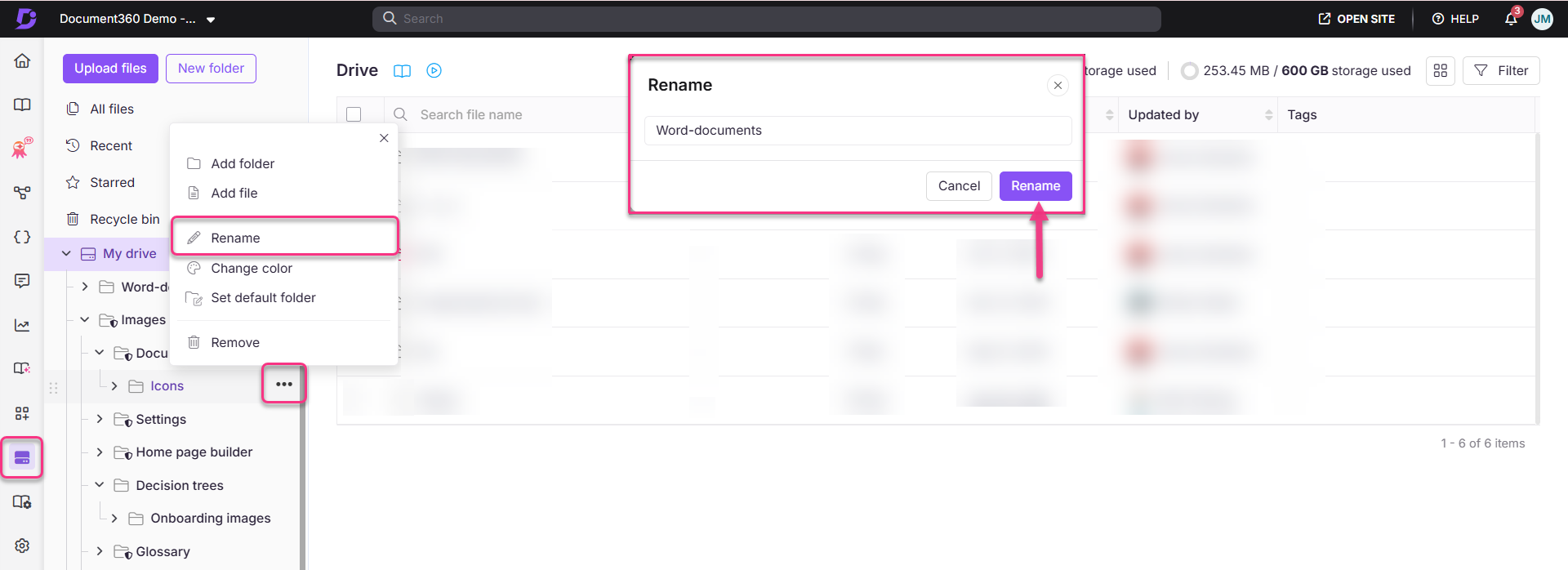
Der Ordner wird mit dem neuen Namen direkt über das Laufwerk und den linken Navigationsbereich aktualisiert.
Best Practices
- Spiegeln Sie Ihre Kategorienamen. Wenn die Drive-Ordnernamen mit den Kategorien und Unterkategorien Ihrer Wissensdatenbank konsistent bleiben, können Mitwirkende leichter wissen, wo sie Assets hochladen können, ohne raten zu müssen. Wenn du eine Kategorie umbenennimmst, aktualisiere den entsprechenden Drive-Ordner so, dass er übereinstimmt.
- Verwenden Sie klare, beschreibende Namen. Vermeiden Sie Abkürzungen oder interne Kurzschriften, die nur einige Mitwirkende verstehen. Bevorzuge Namen wie Produkt-Screenshots – Onboarding statt PS-ONB.
- Etabliert frühzeitig eine Namenskonvention. Einigen Sie sich auf ein Standardformat für Ordnernamen (zum Beispiel mit Bindestrichen, Satz-Großfall oder thematischen Präfixen), bevor Ihr Laufwerk wächst. Dutzende von Ordnern später umzubenennen ist zeitaufwendig, obwohl es kein technisches Risiko birgt.
- Verlassen Sie sich nicht auf den Anzeigenamen als dauerhafte Kennung. Da der Slug beim Umbenennen eines Ordners nicht aktualisiert wird, sollten Sie vermeiden, den Ordnernamen als Referenz in externen Tools oder Dokumentationen zu verwenden. Verwenden Sie stattdessen den Standortpfad des Ordners.