Du kannst die Farbe eines beliebigen Ordners oder Unterordners in deinem Laufwerk ändern, um es visuell von anderen zu unterscheiden. Die Standardfarbe des Ordners ist grau. Farben werden auf das Ordnersymbol angewendet und sind für alle Mitwirkenden sichtbar, die auf das Laufwerk zugreifen.
Warum die Ordnerfarbe ändern?
Das Farbkodieren Ihrer Drive-Ordner ist eine leichte, aber effektive Methode, um die Navigationsgeschwindigkeit zu verbessern und die Wahrscheinlichkeit zu verringern, dass Mitwirkende Assets an den falschen Ort hochladen. Es funktioniert besonders gut, wenn dein Laufwerk wächst und Ordner auf einen Blick schwerer zu scannen sind.
Häufige Gründe für die Verwendung von Ordnerfarben sind:
- Auf einen Blick unterscheiden sie Ordnertypen. Weisen Sie allen systemnahen Ordnern, allen produktspezifischen Ordnern oder allen Archivordnern eine einheitliche Farbe zu, damit sich Mitwirkende sofort orientieren können.
- Passt zu deiner Kategorienstruktur. Wenn deine Wissensdatenbank visuelle Gruppierungen oder farbcodierte Abschnitte verwendet, verstärkt das Anwenden derselben Farben auf die entsprechenden Drive-Ordner die Verbindung zwischen Inhalten und Assets.
- Ordner markieren, die Aufmerksamkeit brauchen. Verwenden Sie eine bestimmte Farbe wie Rot oder Orange, um Ordner zu markieren, die vorübergehend, überprüft werden oder bereinigungsbedürftig sind.
- Unterstützung von Multi-Team-Umgebungen. Weisen Sie pro Team oder Abteilung eine Farbe zu, damit Mitwirkende sofort erkennen können, welche Ordner zu ihrem Bereich gehören.
Ändere die Farbe eines Ordners
Um die Farbe eines Ordners zu ändern,
- Fahre mit der Maus über den gewünschten Ordner im linken Navigationsbereich und klicke auf das Mehr-Symbol .
- Klicken Sie auf Farbe ändern. Ein Farbauswähler erscheint.
- Wählen Sie eine Farbe aus der Palette aus oder geben Sie einen Hex-Code ein, um eine benutzerdefinierte Farbe anzuwenden.
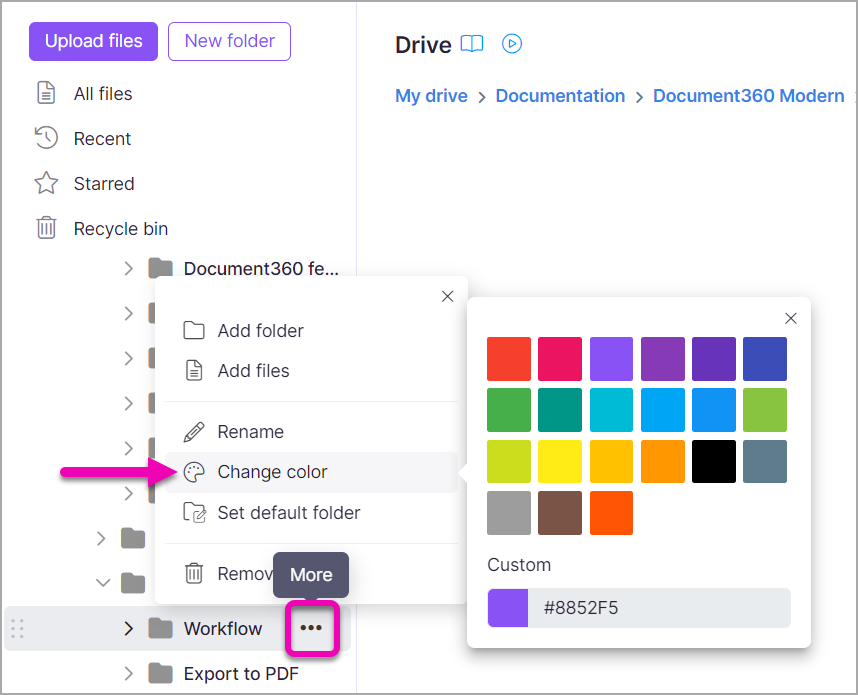
Das Ordnersymbol aktualisiert sich sofort, um die ausgewählte Farbe anzuzeigen.
Farboptionen
Der Farbwähler bietet zwei Möglichkeiten, eine Farbe auszuwählen:
| Option | Wie man es benutzt |
|---|---|
| Voreingestellte Palette | Klicken Sie auf eine beliebige Farbe aus der Palette der gängigen Farben. Das Ordnersymbol aktualisiert sich sofort. |
| Benutzerdefinierter Hex-Code | Geben Sie einen sechsstelligen Hex-Code ein (zum Beispiel ), #2D6BE4um eine bestimmte Marke oder individuelle Farbe anzuwenden. |
| Farbauswähler | Verwenden Sie den visuellen Farbwähler, um eine beliebige Farbe auszuwählen, indem Sie den Selektor über das Farbspektrum ziehen. |
Best Practices
- Definieren Sie eine Farbkonvention für Ihr Team. Ordnerfarben sind am nützlichsten, wenn sie einem gemeinsamen System folgen. Dokumentiere dein Farbschema – zum Beispiel Blau für Produktdokumentation, Grün für Release Notes, Rot für archivierte Inhalte – und teile es mit allen Mitwirkenden.
- Halte die Palette klein. Zu viele Farben zu verwenden, nimmt den visuellen Vorteil. Beschränke dein Schema auf vier bis sechs Farben, damit jede eine klare Bedeutung hat.
- Nutze Farbe als sekundäres Signal, nicht als einziges. Farbe allein reicht nicht aus, um eine große Aktion zu organisieren. Kombinieren Sie Farbcodierung mit klaren Ordnernamen und einer Struktur, die Ihre Kategorienhierarchie widerspiegelt, um die besten Ergebnisse zu erzielen.
- Verwende Grau als neutrales Standard. Lassen Sie Grau für Ordner, die nicht in eine bestimmte Farbkategorie passen, oder für Ordner, die neu sind und noch nicht zugewiesen sind. So ist ein ungefärbter Ordner selbst ein Signal, dass er Aufmerksamkeit benötigt.
- Berücksichtigen Sie die Barrierefreiheit. Nicht alle Mitwirkenden nehmen Farbe gleich wahr. Koppele immer Ordnerfarben mit beschreibenden Ordnernamen, damit das Laufwerk navigierbar bleibt, ohne nur auf Farbe angewiesen zu sein.