Du kannst jeden Ordner oder Unterordner in deinem Drive als gesternt markieren, um ihn mit der Sternenansicht im linken Navigationsfeld anzuheften. Sternordner erscheinen in dieser dedizierten Ansicht unabhängig davon, wo sie sich in deiner Laufwerkshierarchie befinden, sodass du sofortigen Zugriff auf die am häufigsten genutzten Ordner hast.
Warum einen Ordner sternen?
Je mehr Ordner und Unterordner dein Laufwerk wächst, desto repetitiver wird das Navigieren zu häufig genutzten Ordnern jedes Mal eintönig. Starring-Ordner erzeugt eine persönliche Verknüpfungsebene, die auf deiner Laufwerksstruktur liegt, ohne sie zu ändern.
Häufige Gründe, einen Ordner zu sternen, sind:
-
Schneller Zugriff auf aktive Projektordner. Wenn du an einer Veröffentlichung, einer Kampagne oder einem Dokumentationssprint arbeitest, markiere die entsprechenden Ordner, damit du sie mit einem Klick erreichen kannst, anstatt durch den gesamten Baum zu navigieren.
-
Tief verschachtelte Ordner zum Vorschein. Ordner, die mehrere Ebenen tief in der Hierarchie vergraben sind, können Zeit brauchen, um sie zu finden. Das Starren bringt sie in die oberste Ebene deiner Starred-Ansicht, ohne sie zu bewegen.
-
Gespeicherte gemeinsame Team-Assets. Sternordner, auf die Ihr Team oft verweist – wie geteilte Symbole, Markenassets oder Vorlagenbilder – sodass sie immer nur einen Klick entfernt sind.
-
Verringerung der Abhängigkeit von Suche. Anstatt wiederholt nach einem Ordnernamen zu suchen, markiere ihn einmal und greife ab diesem Punkt direkt aus dem Navigationsbereich darauf zu.
Einen Ordner zu sternen ist ein persönliches Setting. Sie gilt nur für dein Konto und ist für andere Mitwirkende im Projekt nicht sichtbar.
Stern einen Ordner
Um einen Ordner zu markieren,
-
Klicken Sie auf das Drive-Symbol in der linken Navigationsleiste.
-
Fahren Sie mit der Maus über den gewünschten Ordner im linken Navigationsbereich und klicken Sie auf das Symbol Stern ☆, das erscheint.
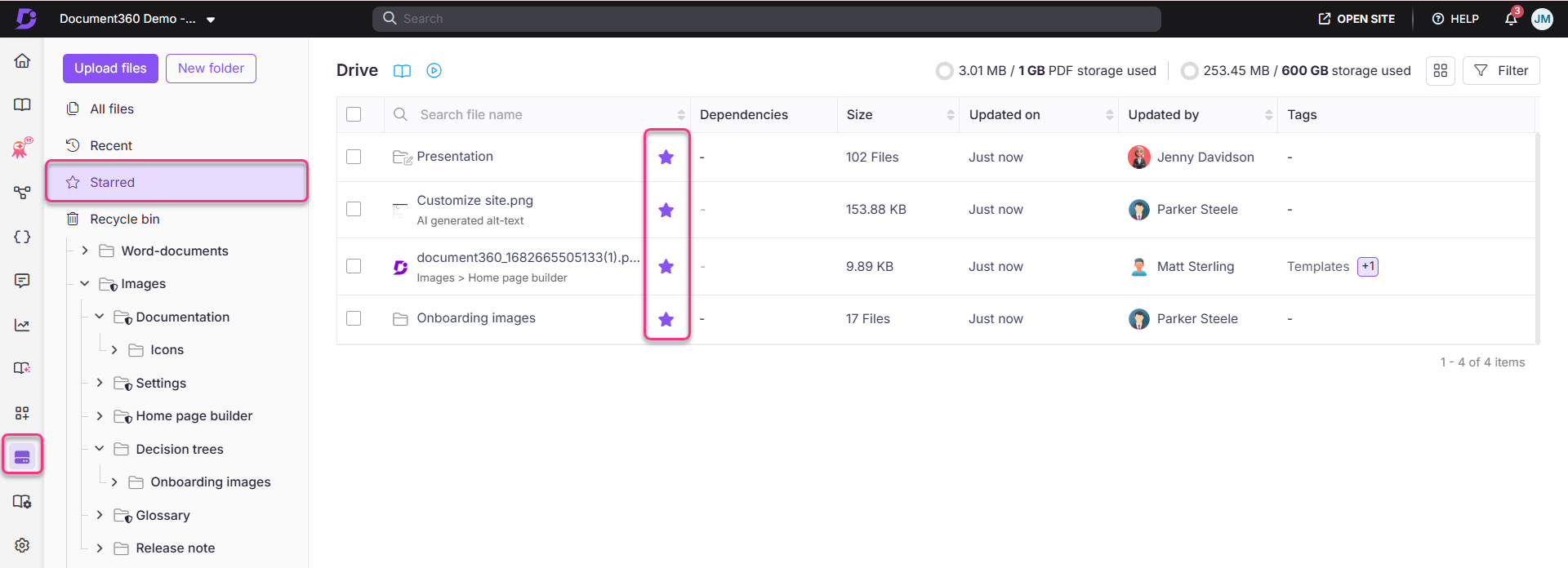
Der Ordner ist jetzt mit Stern versehen. Ein gefülltes Stern-Symbol erscheint neben dem Ordnernamen, und der Ordner ist im linken Navigationsbereich unter Stern aufgeführt .
Zugreifen Sie auf Sterneordner
Um alle deine gesternten Ordner an einem Ort zu sehen,
-
Klicken Sie auf das Drive-Symbol in der linken Navigationsleiste.
-
Klicken Sie im linken Navigationsfeld auf Sternen .
Alle Ordner, die du markiert hast, sind hier aufgeführt, unabhängig davon, wo sie in der Drive-Hierarchie stehen.
Einen Ordner aus Starred entfernen
Um einen Ordner zu entstarren, verwenden Sie eine der folgenden Methoden:
-
Fahre mit der Maus über den Ordner im linken Navigationsfenster und klicke auf das gefüllte Stern-Symbol ★ neben dem Ordnernamen.
-
Navigiere im linken Navigationsbereich zu Stern, fähre mit der Maus über den Ordner und klicke auf das Sternensymbol, um ihn zu entfernen.
Der Ordner wird aus der Sternenansicht entfernt. Der Ordner selbst bleibt an seinem ursprünglichen Speicher im Laufwerk – nur die Verknüpfung wird entfernt.
Best Practices
-
Sternordner, die sich häufig ändern, aber nicht dauerhaft. Starred ist am nützlichsten als dynamischer Arbeitsbereich. Füge Ordner hinzu, wenn ein Projekt oder eine Aufgabe aktiv ist, und entferne sie, wenn es abgeschlossen ist. Die kurze Sternliste sorgt dafür, dass sie bedeutungsvoll bleibt.
-
Verwende Starred nicht als Ersatz für eine gute Ordnerstruktur. Wenn du Ordner hauptsächlich deshalb starrst, weil sie schwer zu finden sind, ist das ein Signal, dass die Laufwerkshierarchie neu organisiert werden muss. Siehe Move a folder für Hinweise zur Umstrukturierung.
-
Sterne deinen Standardordner. Wenn du häufig Dateien hochlädst und überprüfen musst, was in deinem Standardordner landet, hast du mit einem Klick Zugriff auf den Inhalt, den Inhalt jederzeit zu überprüfen.
-
Kombinieren Sie sie mit Ordnerfarben für eine schnellere Navigation. Farbcodierte Ordner sind sowohl im vollständigen Laufwerksbaum als auch in der Sternenansicht leichter zu erkennen. Um dies einzurichten, siehe Ordnerfarbe ändern .