Systemordner sind eingebaute Ordner, die standardmäßig jedem Document360-Projekt beiliegen. Sie unterstützen die Kernfunktionalität der Plattform und haben bestimmte Einschränkungen, die sie von den regulären Ordnern unterscheiden, die du erstellst.
Was sind Systemordner
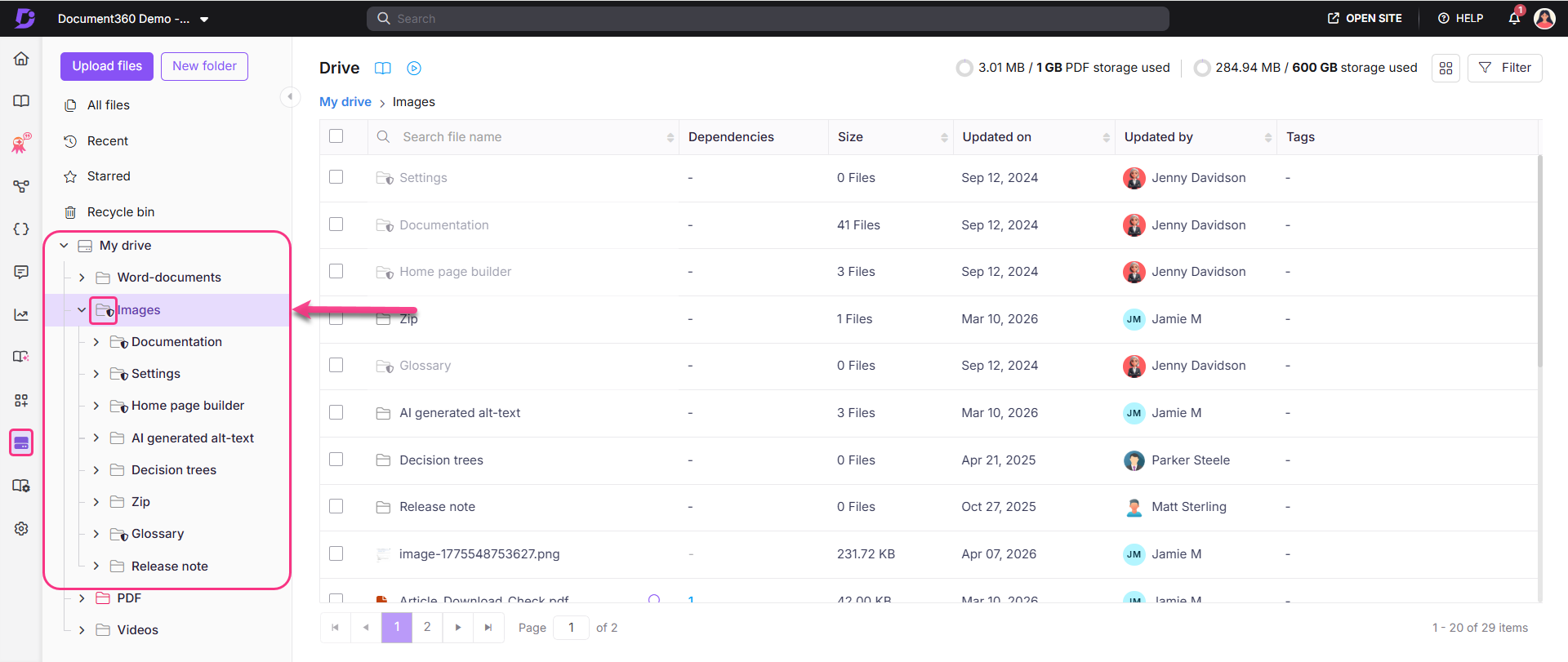
Systemordner werden durch das Schild ()-Symbol neben ihrem Namen im Laufwerk-Navigationsfenster identifiziert. Im Gegensatz zu normalen Ordnern können sie nicht gelöscht, verschoben, neu geordnet oder umbenannt werden, aber du kannst frei darin arbeiten.
Der einzige Systemordner in Drive ist Images, der folgende eingebaute Unterordner enthält:
| Unterordner | Zweck |
|---|---|
| Dokumentation | Speichert Bilder, die in Knowledge Base-Artikeln verwendet werden |
| Einstellungen | Speichert Bilder, die in Projekteinstellungen verwendet werden |
| Startseiten-Builder | Speichert Bilder, die bei der Anpassung der Startseite verwendet werden, speichert Bilder |
| Glossar | Speichert Bilder, die in Glossareinträgen verwendet werden |
Diese Unterordner sind ebenfalls Systemordner und haben die gleichen Einschränkungen wie der übergeordnete Bilderordner.
Bevor du anfängst
- Systemordner können nicht gelöscht, verschoben, neu geordnet oder umbenannt werden.
- Dateien in Systemordnern verhalten sich wie jede andere Datei in Drive – sie können hinzugefügt, verschoben, kopiert, ersetzt, heruntergeladen oder gelöscht werden.
Was du in Systemordnern machen kannst
Obwohl Systemordner selbst eingeschränkt sind, können Sie innerhalb dieser Ordner folgende Aktionen ausführen:
| Aktion | Beschreibung |
|---|---|
| Datei hinzufügen | Dateien direkt in den Systemordner hochladen |
| Ordner hinzufügen | Erstelle Unterordner im Systemordner, um deine Dateien weiter zu organisieren |
| Farbe ändern | Wenden Sie im Navigationsfenster eine Farbe auf den Ordner zur visuellen Organisation an |
| Als Standardordner eingestellt | Mach diesen Ordner zum Standardziel für neue Uploads |
Wenn man einen Ordner als Standard setzt, landen alle neuen Datei-Uploads automatisch in diesem Ordner, es sei denn, beim Upload wird ein anderes Ziel ausgewählt.
Best Practices
- Löschen Sie Dateien aus Systemordnern nur, wenn es notwendig ist – Dateien in Unterordnern wie Startseiten-Builder, Einstellungen und Glossar sind an bestimmte Bereiche Ihrer Wissensdatenbank gebunden. Das Löschen kann ohne Vorwarnung Bilder aus diesen Bereichen entfernen.
- Verwenden Sie Unterordner, um organisiert zu bleiben – Wenn Sie eine große Anzahl von Dateien in den Unterordner Dokumentation hochladen, erstellen Sie darin zusätzliche Unterordner, um Dateien nach Thema, Version oder Inhaltstyp zu gruppieren.
- Setzen Sie den meistgenutzten Ordner standardmäßig – Wenn Ihr Team die meisten Dateien in einen bestimmten Unterordner hochlädt, reduziert die Einstellung als Standard die Anzahl der erforderlichen Schritte zum Upload.
- Verwenden Sie Ordnerfarben für eine schnelle Identifikation — Das Anwenden unterschiedlicher Farben auf häufig verwendete Systemunterordner macht sie im Navigationsfenster leichter zu erkennen, besonders in großen Laufwerksbibliotheken.