Translate with Eddy AI ist die KI-gestützte Übersetzungsfunktion von Document360, die automatisch Artikelinhalte, Meta-Titel und Kategorietitel in jede zu Ihrem Projekt hinzugefügte Sprache übersetzt. Im Backend verwendet Microsoft Azure Translator und ermöglicht es, einzelne Artikel vom Editor oder mehrere Artikel gleichzeitig aus dem Bereich Alle Artikel zu übersetzen – was es praktisch macht, eine mehrsprachige Wissensdatenbank in großem Maßstab zu pflegen.
- Wenn ein Artikel in der Hauptsprache gelöscht wird, wird er auch in allen anderen Sprachen gelöscht. Wenn ein Artikel jedoch in der Hauptsprache versteckt ist, bleibt er auf der Knowledge Base-Seite in anderen Sprachen sichtbar.
- Zusätzlich zum Artikelinhalt übersetzt Translate with Eddy AI auch den Metatitel (angezeigt im Browser-Tab) sowie die Titel von Artikeln und Kategorien (Ordner- und Indextypen).
Bevor du anfängst
- Stelle sicher, dass du genügend Translate with Eddy AI Charaktercredits hast. Überprüfen Sie Ihre verfügbaren Credits im Settings > Knowledge Base Portal > Workspace & Localization > Translate with Eddy AI.
- Man kann mehrere Artikel gleichzeitig übersetzen – es gibt keine Begrenzung, wie viele Artikel man gleichzeitig übersetzen kann, solange man genügend Credits hat.
- Sie können Artikel auch manuell mit externen Übersetzungsdiensten übersetzen und sie in Document360 als übersetzt markieren.
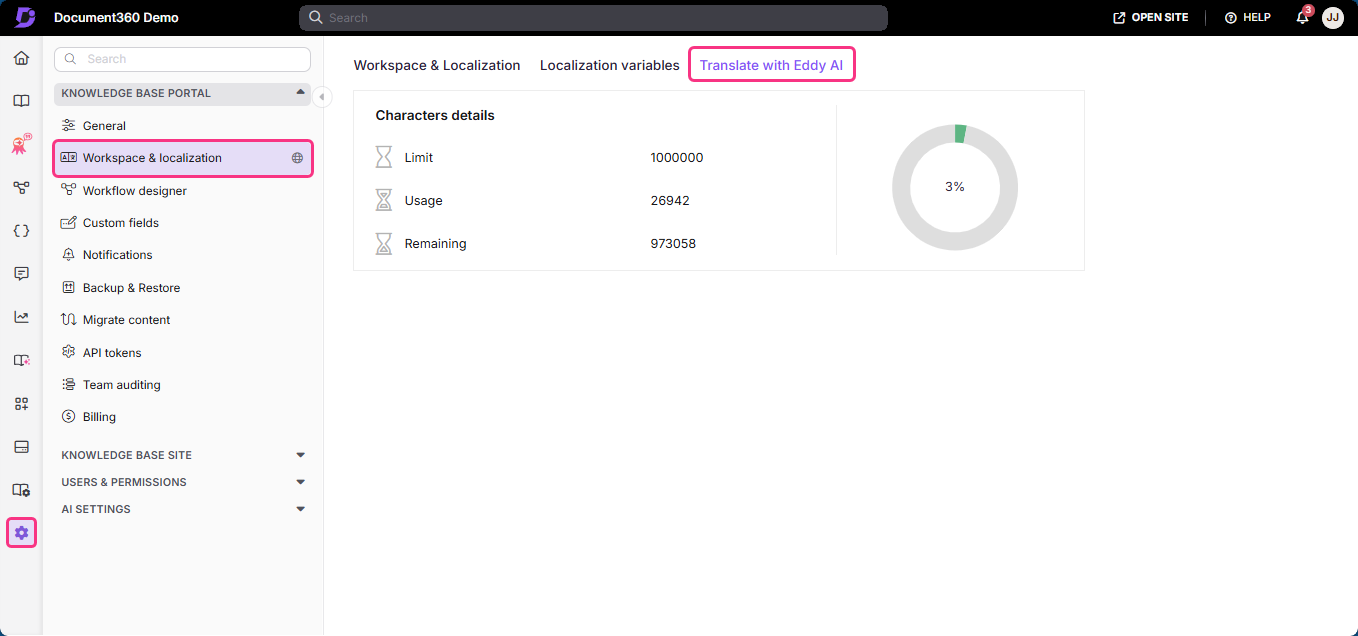
Translate with Eddy KI-Credits werden mit einer Rate von einem Credit pro übersetztem Charakter verbraucht. Jeder übersetzte Charakter reduziert entsprechend deine verfügbaren Credits.
Wie man Artikel aus dem Abschnitt Alle Artikel übersetzt
Verwenden Sie diese Methode, um mehrere Artikel gleichzeitig zu übersetzen.
-
Im Knowledge Base-Portal wählen Sie in der linken Navigationsleiste Dokumentation aus.
-
Im linken Navigationsfeld wählen Sie Alle Artikel aus.
-
Markiere in der Artikelliste die Kontrollkästchen neben den Artikeln, die du übersetzen möchtest.
-
Klicken Sie auf Übersetzen mit Eddy AI.
Das Panel "In andere Sprachen übersetzen " erscheint.
HINWEISDas Panel "In andere Sprachen übersetzen " erscheint nur, wenn Sie die Übersetzung aus der Standardsprache des Arbeitsbereichs starten. Wenn du die Übersetzung aus einer anderen Sprache initiierst, erscheint das Panel nicht und die Übersetzung beginnt sofort.
-
Wählen Sie die Zielsprachen aus (zum Beispiel Deutsch und Spanisch).
-
Geben Sie das Bestätigungsfeld ein
Yesund klicken Sie auf Ja.WARNUNG- Translate with Eddy AI ist nur für WYSIWYG- und Advanced WYSIWYG-Editoren verfügbar. Ausgewählte Artikel werden in den Advanced WYSIWYG-Editor übertragen und können nicht zurückgesetzt werden. Markdown-Artikel werden beim Übersetzen automatisch in Advanced WYSIWYG umgewandelt.
- Wenn Sie später Inhalte in Ihrer Hauptsprache aktualisieren, müssen Sie diese Schritte wiederholen, um die übersetzten Versionen aktuell zu halten.
- Sobald ein Artikel übersetzt ist, bleibt der Originalinhalt nicht mehr erhalten. Bewahre ein Backup auf, falls du es später brauchst.
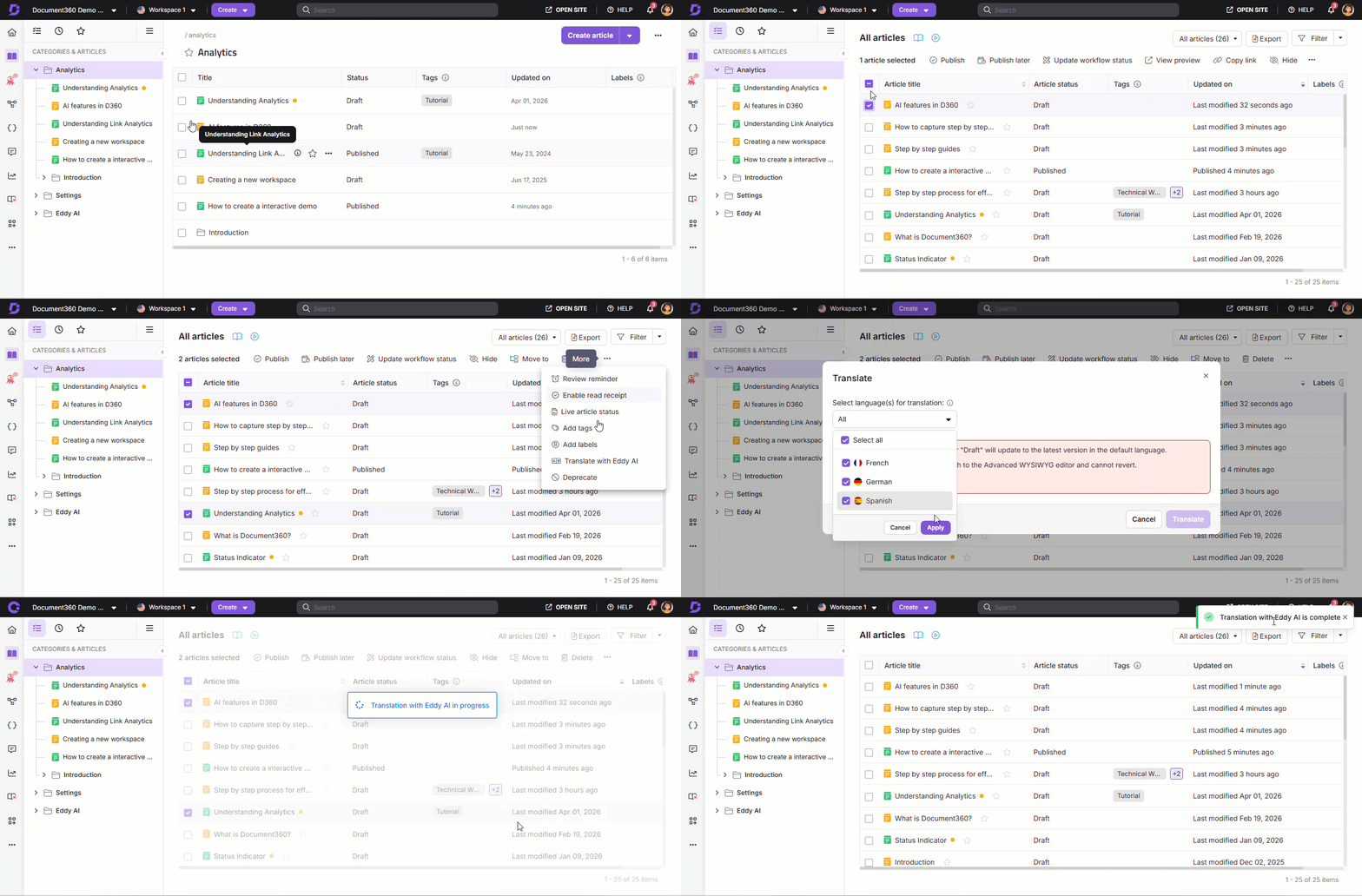
Aktualisierung des Übersetzungsstatus im Abschnitt Alle Artikel
Nachdem Sie einen oder mehrere Artikel auf der Seite Alle Artikel ausgewählt haben, stehen folgende Übersetzungsaktionen in der Werkzeugleiste zur Verfügung:
| Aktion | Wenn es erscheint | Was es bewirkt |
|---|---|---|
| Übersetzen mit Eddy AI | Bevor ein Artikel zum ersten Mal übersetzt wurde | Initiiert KI-Übersetzung |
| Übersetzung benötigt | Nachdem ein Artikel übersetzt wurde | Markiert den Artikel manuell als notwendig einer weiteren Übersetzung |
| Mark in Übersetzung | Wenn ein Artikel im Status Übersetzt ist | Markiert den Artikel manuell als abgeschlossen |
Der Status "Übersetzung benötigt" ist nur für Zweitsprachen in Ihrem Arbeitsbereich verfügbar. Wenn eine neue Sprache zu einem Arbeitsbereich hinzugefügt wird, erscheinen alle Artikel standardmäßig mit dem Status Übersetzung erforderlich .
Wie man einen Artikel vom Herausgeberautor übersetzt
Verwenden Sie diese Methode, um jeweils einen Artikel zu übersetzen.
-
Navigiere zu dem Artikel, den du übersetzen möchtest.
-
Stellen Sie sicher, dass die entsprechenden Inhalte im Editor verfügbar sind.
-
Klicken Sie auf das Symbol "Mit Eddy übersetzen ".
Ein Panel mit Übersetzungsdetails erscheint.
-
Klicken Sie auf Übersetzen mit Eddy AI , um zu beginnen.
Ein Fortschrittsanzeiger erscheint und andere Operationen sind beschränkt, bis die Übersetzung abgeschlossen ist. Nur der Inhalt wird übersetzt – die Formatierung bleibt in allen Sprachen konsistent.
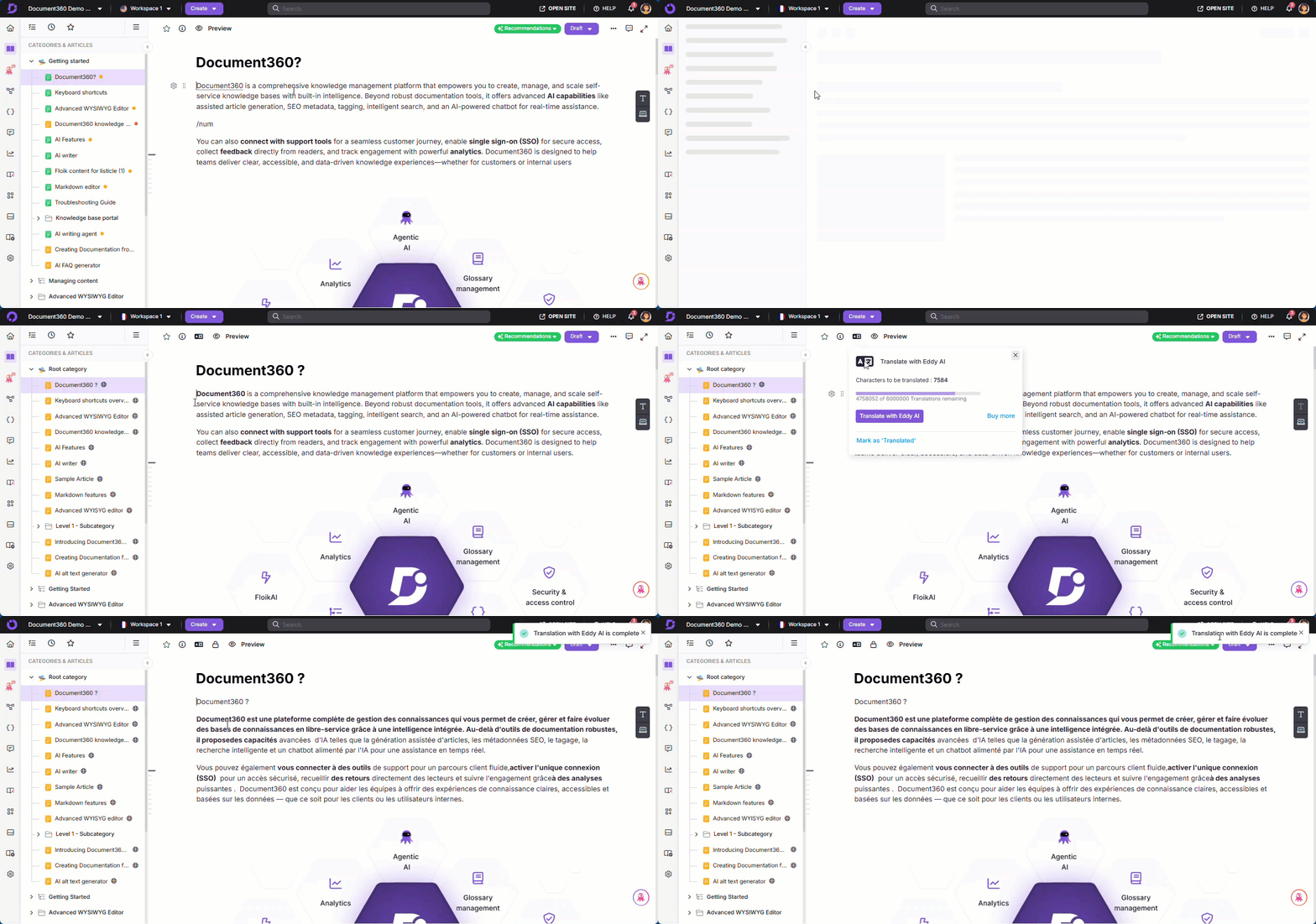
Wenn ein übersetzter Artikel aktualisiert wurde und Sie ihn erneut übersetzen möchten, klicken Sie auf ✓ Übersetzt und wählen Sie als 'Übersetzung erforderlich' markieren. Dadurch wird der Status wieder auf Übersetzung benötigt.
Wie man Index- und Ordnerkategorietitel übersetzt
Artikeltitel werden automatisch übersetzt, wenn Sie einen Artikel übersetzen. Allerdings werden Index- und Ordnerkategorietitel nicht automatisch übersetzt – Sie müssen die Titelübersetzung manuell starten.
Sie können auf die Option Titel übersetzen zugreifen von:
- Das Dreipunktmenü neben der Index- oder Ordnerkategorie im Kategoriebaum.
- Das Dreipunktmenü innerhalb der Index- oder Ordnerkategorie-Seite.
Um einen Kategorietitel zu übersetzen:
- Finde die Index- oder Ordnerkategorie im Kategorienbaum.
- Klicken Sie auf das mit der Kategorie verbundene Drei-Punkte-Menü.
- Wählen Sie Titel übersetzen.
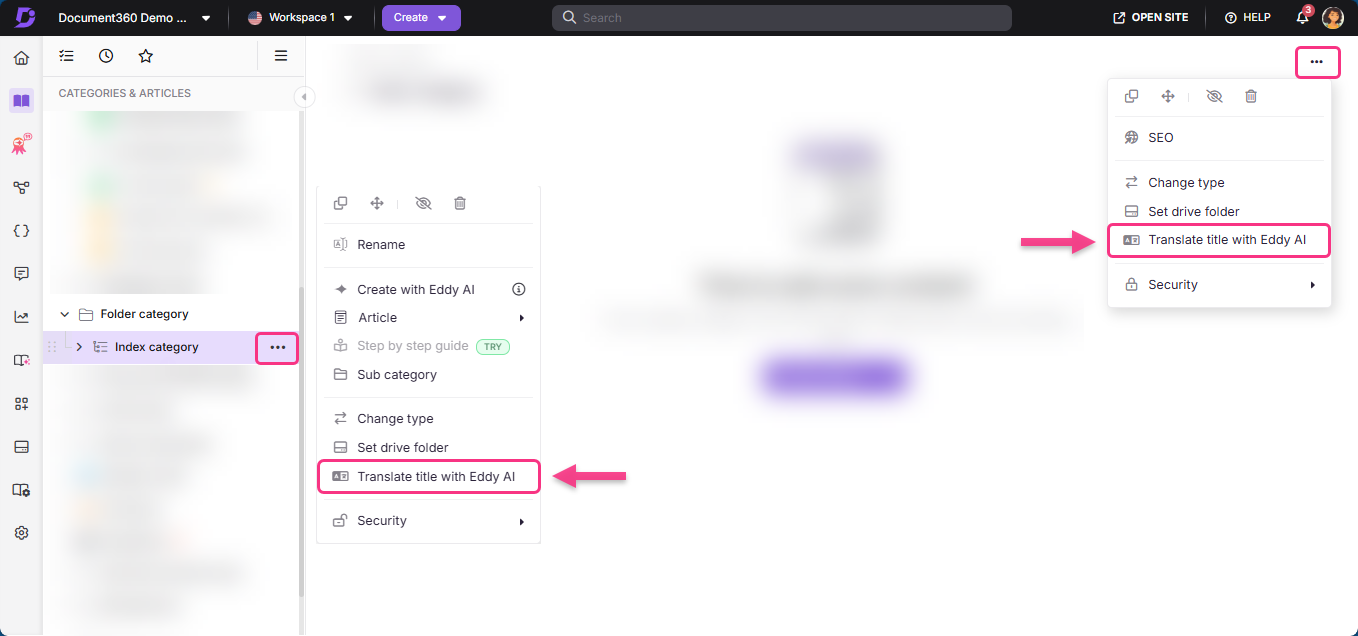
Übersetzungsverhalten nach Workspace-Sprache
Aus dem Standardsprachen-Arbeitsbereich:
- Ein Bestätigungsdialog erscheint.
- Wählen Sie die Sprachen aus, in die der Kategorietitel übersetzt werden soll.
- Klicken Sie auf Übersetzen , um zu bestätigen und mit der Übersetzung zu beginnen.
Aus einem Arbeitsbereich für eine Zweitsprache:
- Das Klicken auf Titel übersetzen übersetzt den Kategorientitel sofort in die Sprache des jeweiligen Arbeitsbereichs.
- Eine Toast-Benachrichtigung bestätigt, wenn die Übersetzung abgeschlossen ist.
Die Übersetzung von Kategorietiteln verbraucht Charaktercredits, genauso wie die Übersetzung von Artikeln.
- Wenn keine Translate with Eddy AI Credits verfügbar sind, ist die Option Titelübersetzen deaktiviert.
- Wenn die Credits mitten in der Übersetzung aufgebraucht sind, zeigt eine Toast-Benachrichtigung an, dass das Kreditlimit aufgebraucht ist.
Beispiele aus der realen Welt
Übersetzung von Artikeln in bestehende Sprachen
Deine Hauptsprache ist Englisch und dein Projekt umfasst bereits Deutsch und Spanisch.
Wenn Sie einen neuen englischen Artikel erstellen, werden entsprechende leere Artikel automatisch auf Deutsch und Spanisch erstellt. Um sie zu füllen, gehen Sie zu Alle Artikel, wählen Sie den englischen Artikel aus, klicken Sie auf Übersetzen mit Eddy AI, wählen Sie Ihre Zielsprachen aus und bestätigen. Der Inhalt wird aus dem Englischen in alle ausgewählten Sprachen übersetzt.
Hinzufügen einer neuen Sprache zum Projekt
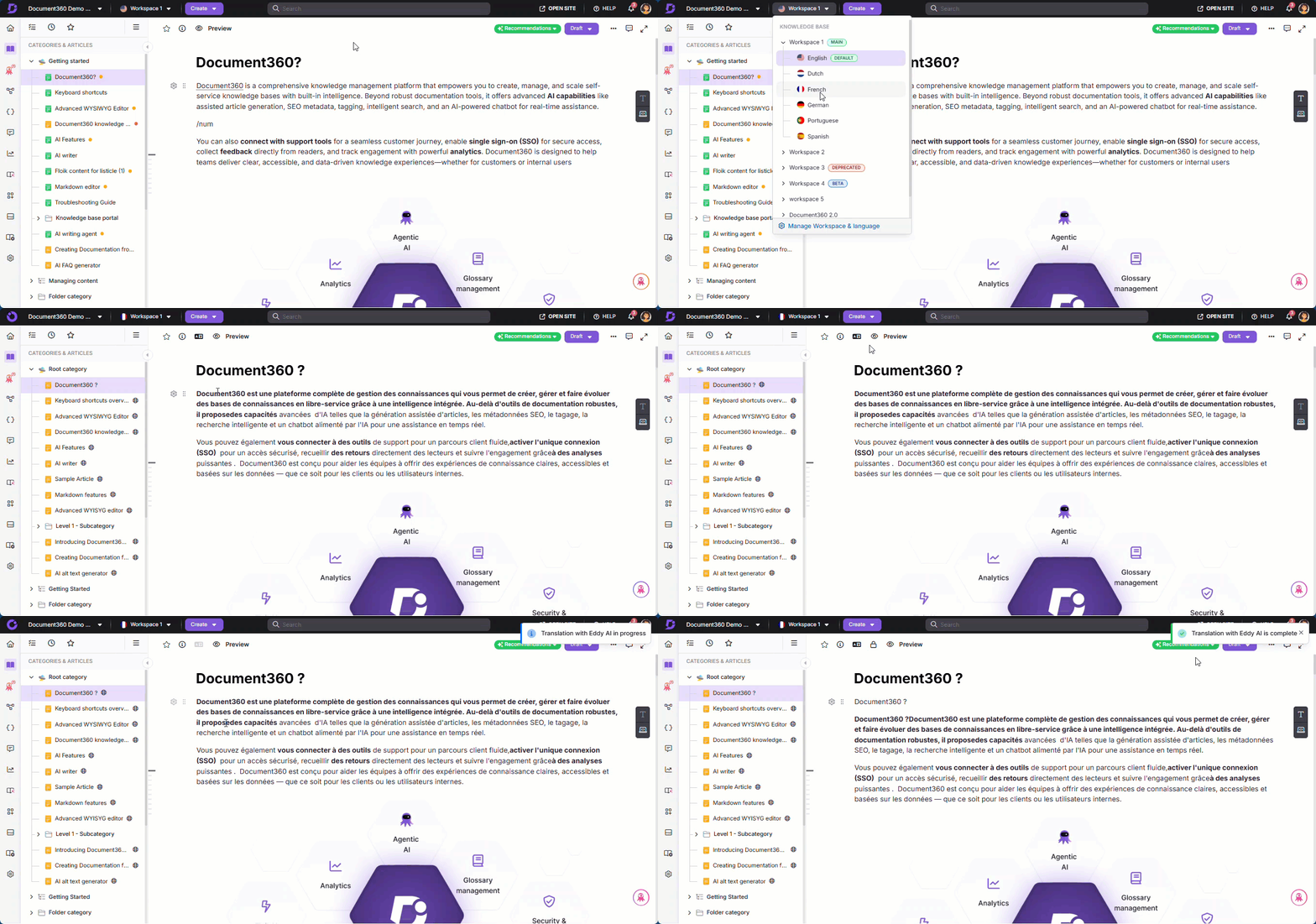
Wenn du nach dem Entwurf auf Englisch Französisch zu deinem Projekt hinzufügst, wird der englische Inhalt automatisch in den französischen Artikeln übernommen. Navigiere zu den französischen Artikeln, klicke auf das Symbol "Mit Eddy KI übersetzen " und wähle "Übersetzung benötigt ", um den Inhalt zu übersetzen.
Wenn jedoch Sprachen wie Deutsch und Spanisch bereits vor dem Entwurf des englischen Artikels zum Projekt hinzugefügt wurden, wird der Inhalt nicht automatisch repliziert. In diesem Fall musst du es manuell aus dem Bereich Alle Artikel übersetzen.
Wie man Artikel in einer bestimmten Sprache entfernt
Das Löschen eines Artikels in einer beliebigen Sprache löscht ihn in allen Sprachen, weil Artikel verlinkt sind. Um Inhalte nur aus einer Sprache zu entfernen, verstecken Sie stattdessen den Artikel.
Um einen Artikel in einer bestimmten Sprache zu verstecken:
- Navigiere zum Artikel in der Zielsprache.
- Verwenden Sie die Option "Ausblenden ", um zu verhindern, dass es auf der Knowledge Base-Seite für Nutzer in dieser Sprache erscheint.
Der Artikel ist weiterhin in allen anderen Sprachen verfügbar.
Alle Artikel in einer bestimmten Sprache zu löschen, während andere Sprachen erhalten bleiben:
-
Im Knowledge Base-Portal wählen Sie Einstellungen in der linken Navigationsleiste aus.
-
Im linken Navigationsfenster gehen Sie zum Knowledge Base-Portal > Lokalisierung & Arbeitsbereiche.
-
Fahre mit der Maus über den gewünschten Arbeitsbereich und klicke auf das Bearbeiten-Symbol .
Das Arbeitsbereich bearbeiten erscheint.
-
Navigiere zur gewünschten Sprache und klicke auf das Mehr- (⋯)-Symbol.
-
Klicken Sie auf Entfernen.
Diese Aktion löscht dauerhaft alle Artikel in dieser Sprache im gesamten Projekt. Artikel in anderen Sprachen bleiben unbeeinflusst.
Verwaltung von Translate mit Eddy-KI-Credits
Um Ihren Kreditbetrag einzusehen, gehen Sie zu Settings > Knowledge Base Portal > Workspace & Localization > Translate with Eddy AI.
Die Seite zeigt folgende Kreditdetails:
| Spielfeld | Beschreibung |
|---|---|
| Grenze | Die Gesamtzahl der Translate with Eddy AI Credits für dein Projekt |
| Verwendung | Die Anzahl der bisher verbrauchten Credits |
| Verbleibende | Die Anzahl der verbleibenden Zeichen von deinem Gesamtlimit |
| Verbrauchszähler | Zeigt den Prozentsatz deines gesamten Limits, der verbraucht wurde |
- Die Translate with Eddy AI-Credits werden auf Projektebene vergeben und gemeinsam in allen Arbeitsbereichen und Sprachen dieses Projekts angewendet.
- Die Kreditzuteilung variiert je nach Ihrem Abonnementplan.
Indikatoren für den Übersetzungsstatus
Übersetzungsstatusindikatoren erscheinen oberhalb der Textformatierungsleiste in jedem Projektarbeitsbereich, der mehrere Sprachen enthält, in Markdown-, WYSIWYG- und Advanced WYSIWYG-Editoren.
| Status | Was es bedeutet |
|---|---|
| Übersetzung benötigt | Der Artikel wurde noch nicht übersetzt und benötigt noch eine weitere Übersetzung. Dies ist der Standardstatus für alle Artikel in einer Zweitsprache. Ein Klick auf den Status zeigt zwei Optionen: Übersetzen oder als übersetzt markieren. Artikel mit diesem Status sind mit einem Globussymbol im linken Navigationsfeld markiert. |
| Übersetzt | Der Artikel wurde von einem Teammitglied KI-übersetzt, manuell übersetzt oder als übersetzt markiert. |
Der Übersetzungsstatusindikator ist im Hauptartikel nicht verfügbar.
Artikel nach Übersetzungsstatus filtern
-
Im Knowledge Base-Portal wählen Sie in der linken Navigationsleiste Dokumentation aus.
-
Im linken Navigationsfeld wählen Sie Alle Artikel aus.
Die Artikelliste erscheint.
-
Klicken Sie rechts auf Filter.
-
Erweitern Sie den Statusfilter und wählen Sie Übersetzung oder Übersetzt.
Hinweis: Dieser Filter ist auf der Hauptseite des Sprachartikels nicht verfügbar.
Aus der gefilterten Liste können Sie den Übersetzungsstatus ändern oder Translate with Eddy AI auf den ausgewählten Artikeln ausführen.
Best Practices
- Vollständige Übersetzung vor dem Hinzufügen von Screenshots – wenn übersetzte Inhalte über Translate with Eddy AI oder Crowdin importiert werden, wird der gesamte Artikel ersetzt, einschließlich der Bilder aus der Hauptsprache. Lokalisierte Screenshots werden überschrieben. Beenden Sie immer zuerst den Übersetzungsprozess und fügen Sie dann jedem übersetzten Artikel manuell sprachspezifische Screenshots hinzu.
- Verwenden Sie die Massenübersetzung für die erste Einrichtung – wenn Sie eine neue Sprache aktivieren, verwenden Sie den Bereich Alle Artikel, um alles auf einmal zu übersetzen, anstatt jeden Artikel einzeln zu öffnen.
- Überwachen Sie Ihren Kreditstand regelmäßig – die Gutschriften werden in allen Arbeitsbereichen und Sprachen des Projekts geteilt. Überprüfe dein Kontostand, bevor du große Übersetzungschargen durchführst, um Unterbrechungen während der Übersetzung zu vermeiden.
- Übersetzungen aktualisieren nach Inhaltsänderungen – Translate with Eddy AI übersetzt Artikel nicht automatisch erneut, wenn sich der Inhalt der Hauptsprache ändert. Nach der Aktualisierung eines Artikels sehen Sie sich die übersetzten Versionen erneut an und führen Sie die Übersetzung erneut aus.
FAQ
Welche Sprachen werden für Translate with Eddy AI unterstützt?
Document360 verwendet Microsoft Azure Translator für Translate with Eddy AI. Unterstützte Sprachen sind:
| Afrikaans | Niederländisch | Französisch (Kanada) | Koreanisch | Slowenisch |
| Arabisch | Niederländisch (Belgien) | Georgisch | Lettisch | Spanisch |
| Arabisch – Ägypten | Englisch | Deutsch | Litauisch | Spanisch (Mexikanisch) |
| Bulgarisch | Englisch (Australien) | Griechisch | Mongolisch | Schwedisch |
| Chinesisch | Englisch (UK) | Hebräisch (he - עִבְרִית) | Norwegisch | Thai |
| Chinesisch (vereinfacht, PRC) | Englisch (USA) | Ungarisch | Polnisch | Türkçe |
| Chinesisch (Traditionell, Taiwan) | Estnisch | Isländisch | Portugiesisch | Ukrainisch |
| Chinesisch (Traditionell) | Philippinisch | Indonesisch | Portugiesisch (Brasilien) | Vietnamesen |
| Tschechisch | Finnisch | Italienisch | Rumänisch | Русский |
| Dänisch | Französisch | Japanisch (Ja - 日本語) | Slowakisch | Kantonesisch |
Gibt es zusätzliche Kosten für die Nutzung von Translate mit Eddy AI?
Translate with Eddy AI ist in Ihrem Abonnementplan enthalten. Das Überschreiten des Zeichenlimits führt jedoch zu zusätzlichen Kosten.
Was passiert mit dem Editor-Typ, wenn ich einen Markdown-Artikel übersetze?
Wenn du Translate with Eddy AI bei einem Markdown-Artikel verwendest, wird der Artikel automatisch in den Advanced WYSIWYG-Editor konvertiert. Diese Umwandlung kann nicht rückgängig gemacht werden.