Asana ist eine vielseitige Plattform zur Organisation, Nachverfolgung und Verwaltung von Arbeiten über Teams hinweg. Dokumentationsteams, die Asana nutzen, um Schreibaufgaben mit Mitwirkenden und externen Agenturen zu koordinieren, können es über Make mit Document360 integrieren – sodass, wenn Aufgaben in einem Asana-Projekt erstellt oder aktualisiert werden, Make automatisch einen entsprechenden Artikel in Document360 erstellt. Dadurch entfällt der manuelle Schritt des Austauschs von Inhalten zwischen Plattformen und deine Wissensdatenbank bleibt im Takt mit deiner Projektaktivität.
Wann sollte diese Integration verwendet werden
- Ihr Dokumentationsteam verfolgt Schreibaufgaben in Asana und möchte neue Aufgaben, um automatisch Entwurfsartikel in Document360 zu generieren, sodass Autoren einen vorgefertigten Artikel erhalten.
- Du arbeitest über Asana mit externen Mitwirkenden zusammen und möchtest, dass abgeschlossene Aufgabeninhalte ohne manuelle Übergabe in Document360 fließen.
- Du möchtest eine geplante, wiederkehrende Automatisierung, die neue oder aktualisierte Asana-Aufgaben in einem festgelegten Intervall überprüft und Artikel in Document360 erstellt, sobald sie erscheinen.
Bevor du anfängst
- Du musst ein aktives Create-Konto haben.
- Du musst ein Asana-Konto haben, das Zugriff auf den Arbeitsbereich und das Projekt hat, das du überwachen möchtest.
- Sie müssen Ihr Document360-API-Token bereit haben. Um eine zu generieren, navigiere zu Verbindungen > Erweiterungen, suche die Kachel Machen und klicke auf Verbinden, um das Token zu kopieren.
Wie man das Szenario aufbaut
Schritt 1 – Melden Sie sich an und erstellen Sie ein neues Szenario
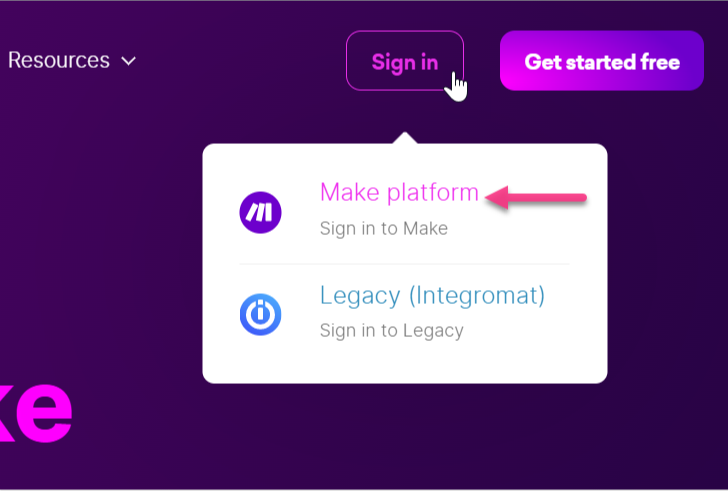
- Melden Sie sich in Ihrem Create-Konto an. Das Make-Dashboard erscheint.
- Klicken Sie oben rechts auf "Ein neues Szenario erstellen ".
- Klicken Sie auf das Hinzufügen (+)-Symbol – eine Liste verfügbarer Anwendungen erscheint.
- Geben Sie im Suchfeld Asana ein.
- Wähle Asana und wähle die Aufgabe, die du als Auslöser verwenden möchtest. Wählen Sie zum Beispiel "Aufgaben überwachen" oder Teilaufgaben aus, um Updates zu neuen Aufgaben zu erhalten.
- Klicken Sie auf Verbindung erstellen und geben Sie einen Verbindungsnamen ein.
- Klicken Sie auf Speichern.
- Klicke auf Erlauben , damit Asana auf dein Konto Gestalten zugreifen kann.
- Klick OK.
Schritt 2 — Konfiguration des Asana-Moduls
Verbinde dein Asana-Konto und konfiguriere die Trigger-Einstellungen im Asana-Modul.
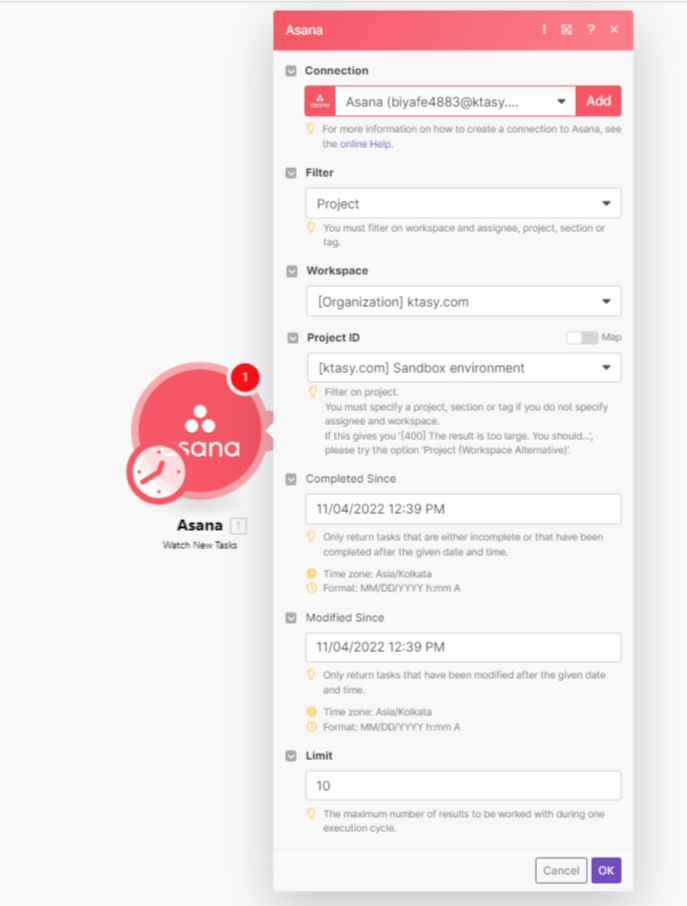
- Im Feld Connection wählen Sie Ihre Asana-Verbindung aus. Wenn du Asana bereits mit Make verbunden hast, wähle es im Dropdown-Menü aus.
- Klicken Sie auf das Filter-Dropdown-Menü und wählen Sie Projekt.
- Klicken Sie auf das Dropdown-Menü Arbeitsbereich und wählen Sie den gewünschten Arbeitsbereich aus.
- Klicken Sie auf das Dropdown-Menü Project ID und wählen Sie das Projekt aus, das Sie überwachen möchten.
- Im Feld "Abgeschlossen seit" geben Sie ein Datum ein, das
MM/DD/YYYY HH:MMim Format nur Aufgaben zurückgibt, die seitdem unvollständig oder abgeschlossen sind. - Im Feld "Modifiziert seit" geben Sie ein Datum im
MM/DD/YYYY HH:MMFormat ein, um nur seit diesem Zeitpunkt geänderte Aufgaben zurückzugeben. - Im Feld Limit geben Sie die maximale Anzahl von Aufgaben ein, die Make wird pro Ausführungszyklus zurückgeben.
- Klick OK.
- Im Popup Wählen Sie, wo Sie anfangen möchten, wählen Sie das Datum und die Uhrzeit aus, von denen aus Sie mit der Ausschau nach neuen Aufgaben beginnen möchten.
- Klick OK.
Dein Asana-Konto ist jetzt mit Make verbunden.
Schritt 3 – Koppeln Sie Document360 als Aktion an
Sobald Asana verbunden ist, fügen Sie Document360 als nächstes Modul im Szenario hinzu.
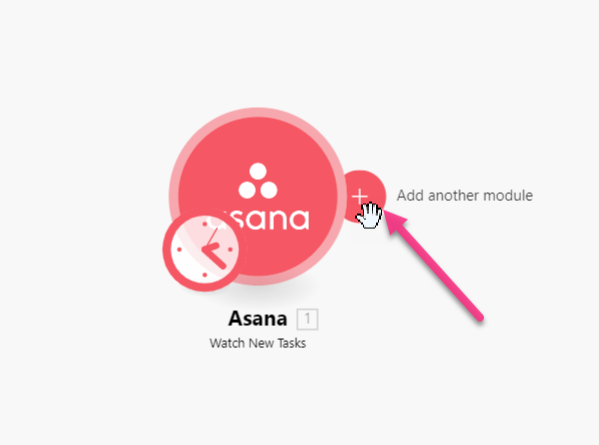
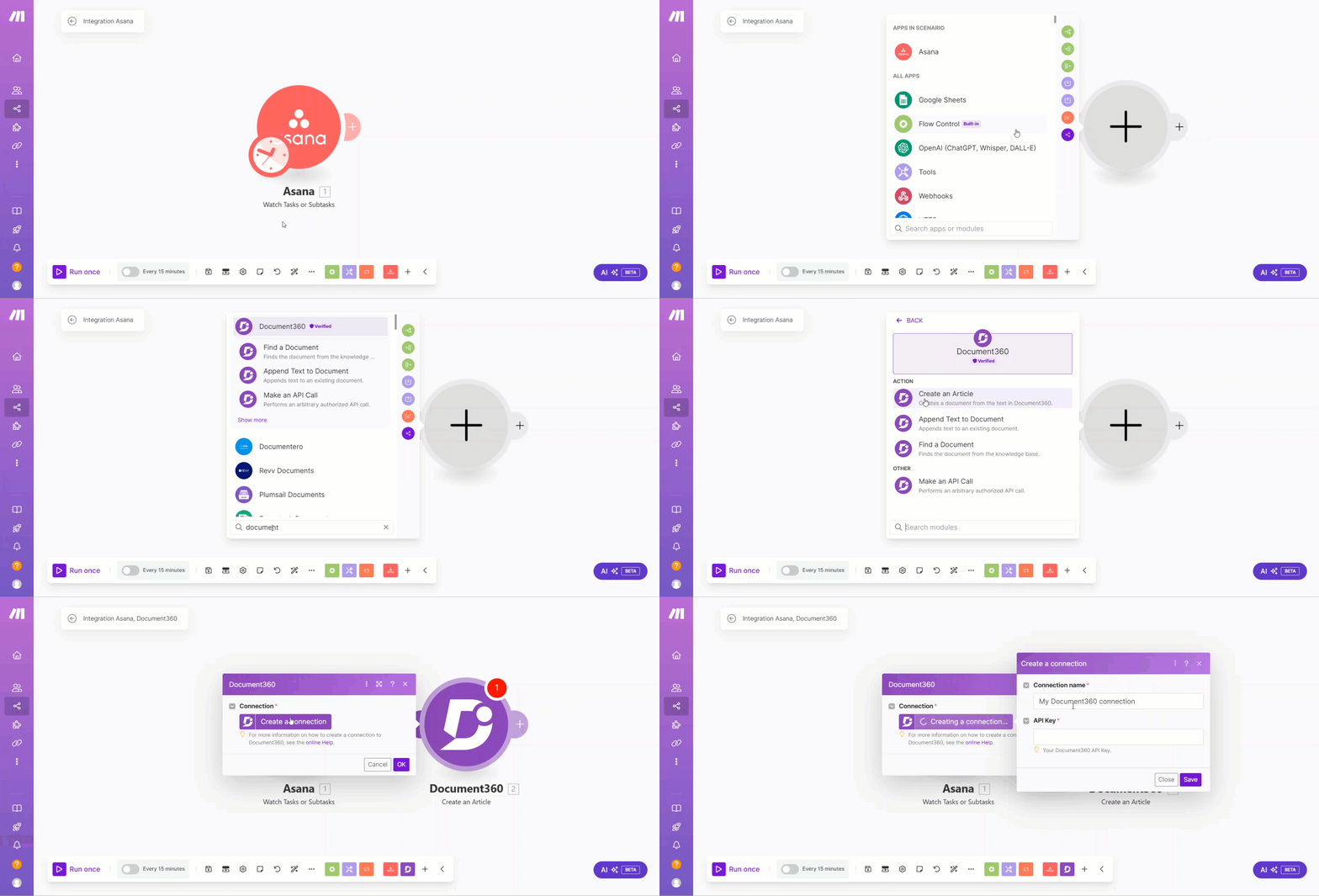
- Auf der Seite zum Szenario-Editor klicken Sie auf die Option " Ein weiteres Modul hinzufügen (+).
- Im Suchfeld geben Sie Document360 ein.
- Wählen Sie Document360 und wählen Sie die Aktion, die Sie ausführen möchten. Wählen Sie zum Beispiel 'Erstellt einen Artikel', um einen Entwurf eines Aufsatzes zu erstellen.
- Wählen Sie im Document360-Panel eine bestehende Verbindung aus. Um eine neue Verbindung zu schaffen:
- Klicken Sie auf Verbindung erstellen und einen Verbindungsnamen eingeben.
- Gib dein Document360-API-Token ein und klicke auf Speichern.
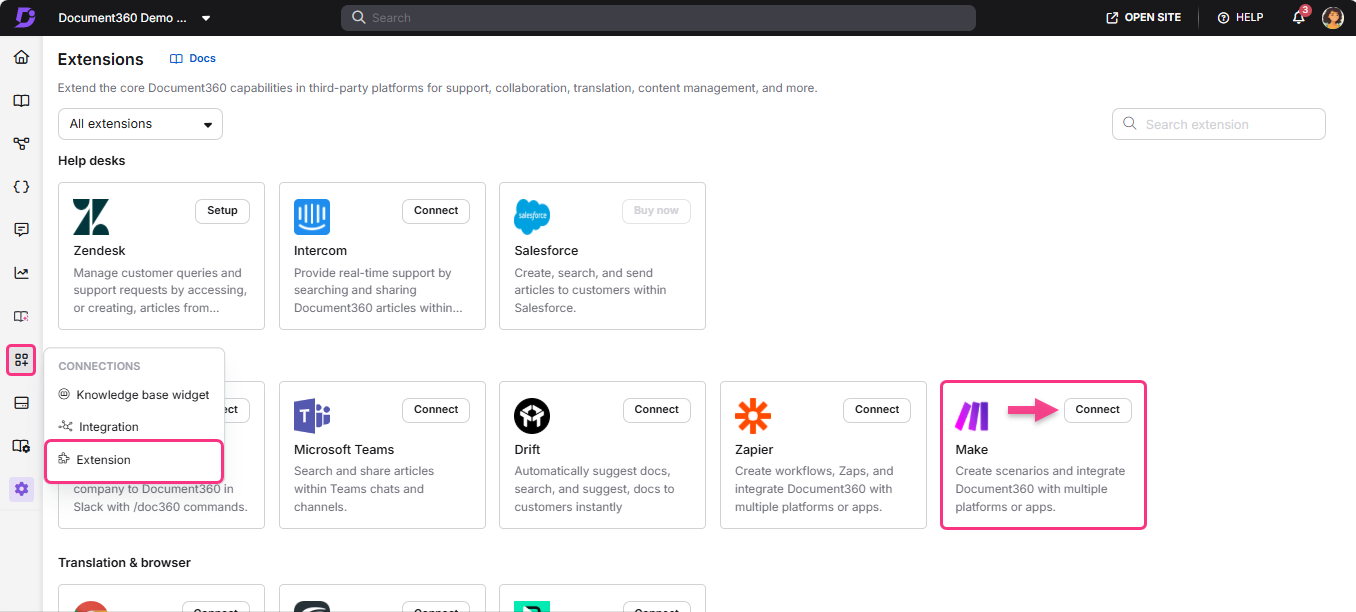
Um das API-Token aus Document360 zu generieren:
- Navigiere in der linken Navigationsleiste des Knowledge Base-Portals zu Verbindungen > Erweiterungen.
- Auf dem Kachel "Erweiterung machen " klicken Sie auf Verbinden.
- Klicken Sie auf das Kopieren-Symbol, um das Token zu kopieren.
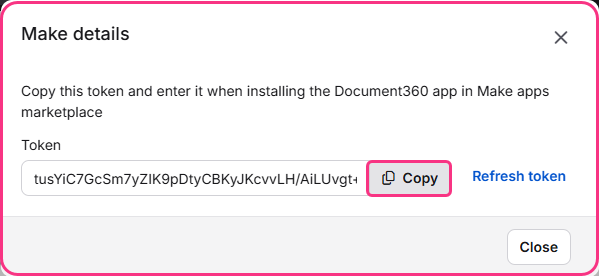
- Gehe zurück zum Make-Panel und füge das API-Token in das Feld ein.
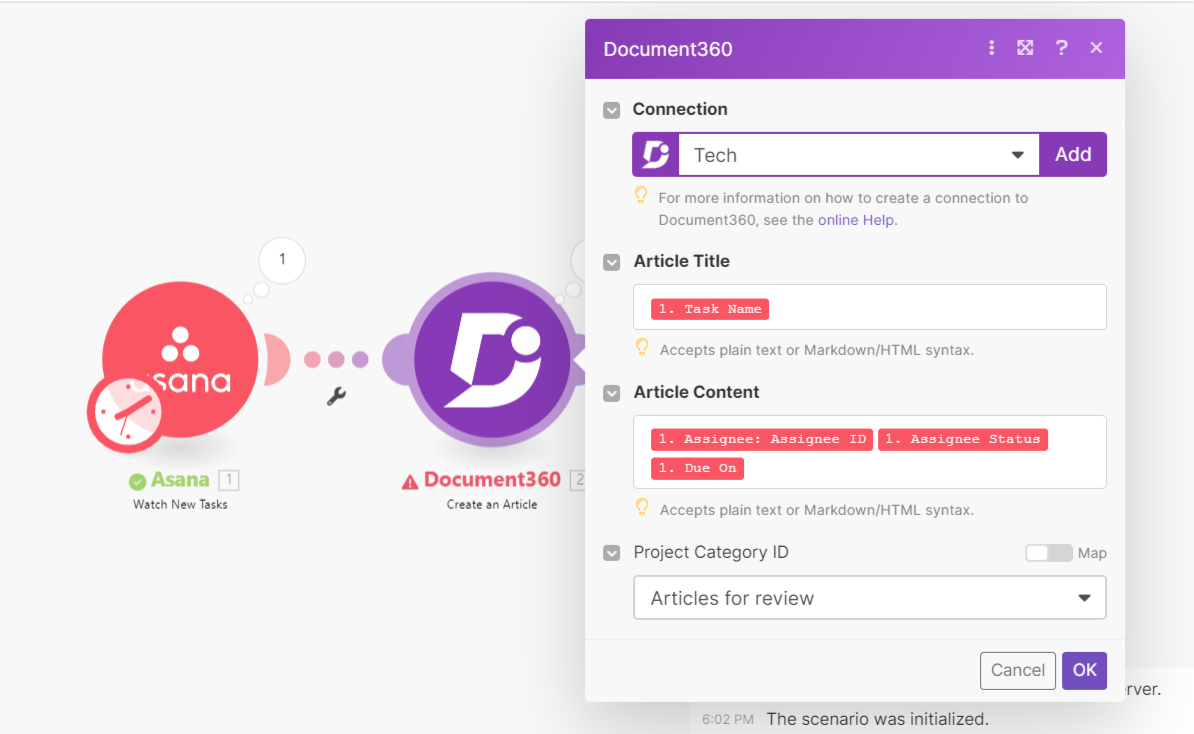
- Im Feld Artikeltitel wählen Sie die Asana-Parameter aus, die Sie als Artikeltitel verwenden möchten. Wählen Sie zum Beispiel den Parameter Task-Name aus.
- Wählen Sie im Feld Artikelinhalt die Parameter aus, die Sie als Artikelinhalt verwenden möchten. Wählen Sie zum Beispiel Namen des zugewiesenen Empfängers, Ressourcentyp und Fällig aus.
- Im Dropdown-Menü Projektkategorie-ID wählen Sie die Kategorie aus, in der der neue Artikel erstellt werden soll.
- Klick OK.
Schritt 4 – Teste das Szenario
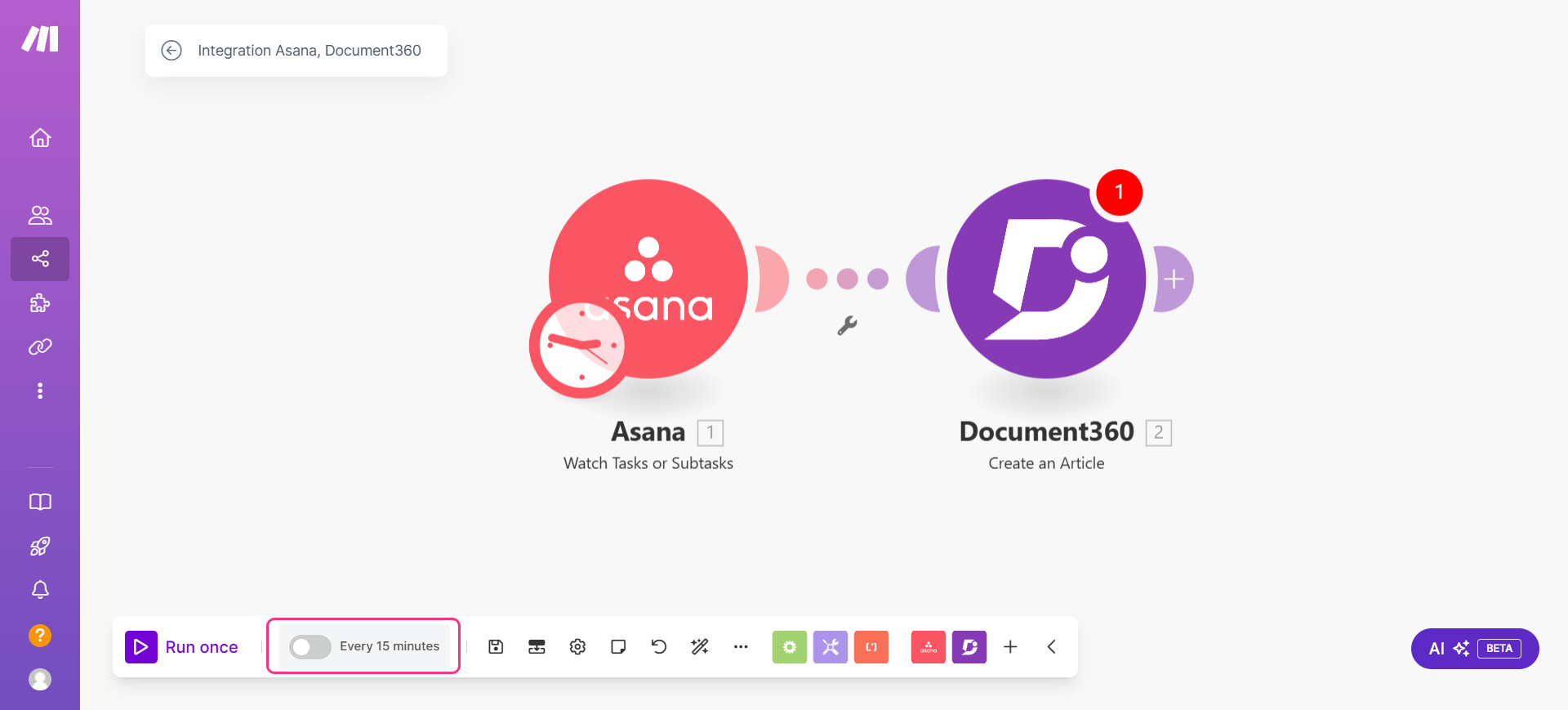
- Klicken Sie unten links auf die Schaltfläche "Einmal ausführen ", um das Szenario zu testen. Testdetails erscheinen am unteren Rand der Seite.
- Um den Test auszulösen, erstellen Sie eine neue Aufgabe im zugehörigen Asana-Projekt.
- Sobald die Aufgabe erstellt ist, wird ein neuer Artikel in der zugehörigen Kategorie Document360 erstellt. Sie können dies im Test-Detail-Panel überprüfen oder indem Sie direkt zu Ihrem Document360-Projekt navigieren.
Schritt 5 – Planen Sie das Szenario
- Aktiviere den Schalter unten links, um das Szenario zu planen. Standardmäßig wird das Szenario alle 15 Minuten ausgeführt.
- Klicken Sie auf OK , um zu speichern.
Schritt 6 – Aktiviere das Szenario
- Klicken Sie oben auf das Symbol "Bearbeiten ()". Das Integrations-Dashboard erscheint.
- Schalte den EIN/AUS-Schalter in der Nähe der Bearbeiten-Option ein, um das Szenario zu aktivieren.
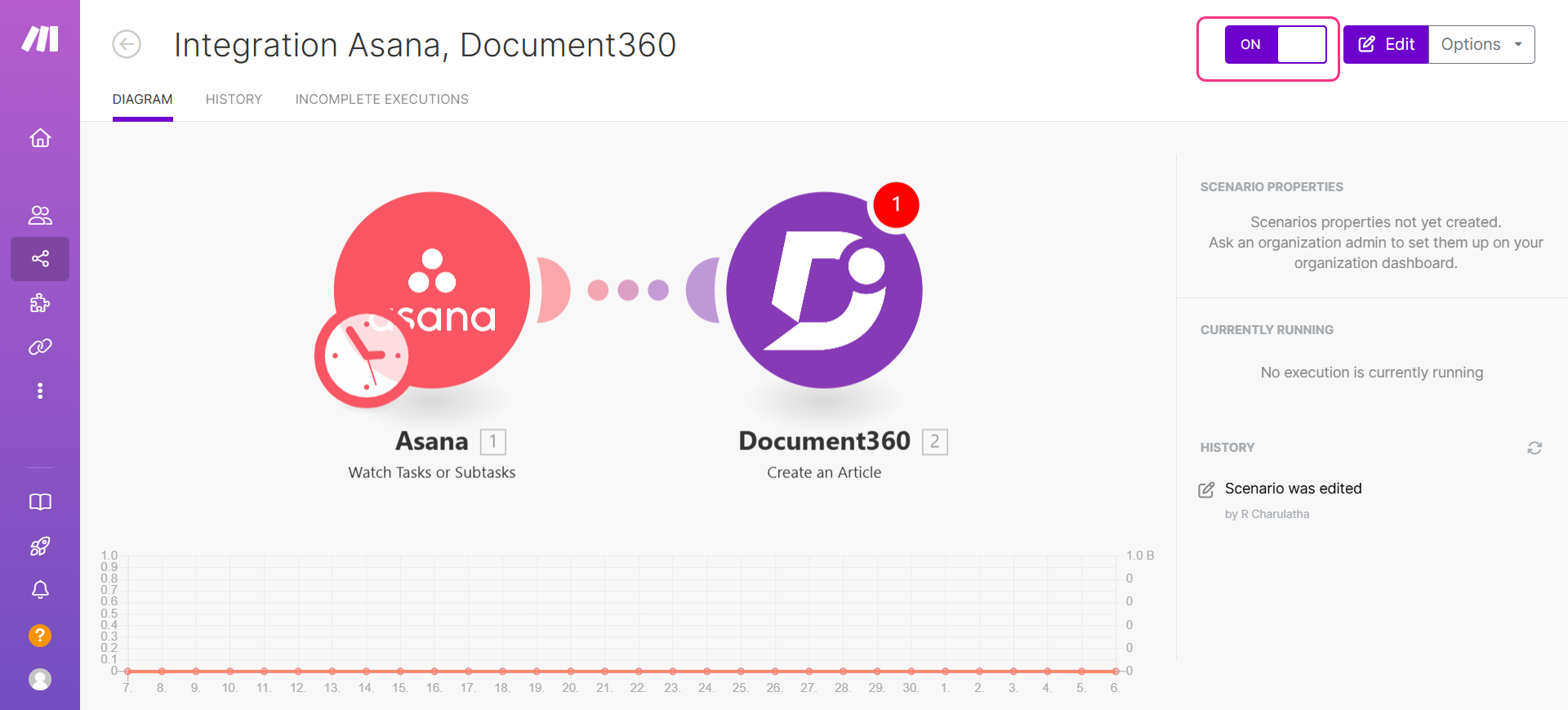
Sobald es aktiviert ist, läuft das Szenario automatisch gemäß dem von dir festgelegten Zeitplan.
Best Practices
- Verwenden Sie die Filter- und Projekt-ID-Felder , um das Szenario auf ein bestimmtes Asana-Projekt abzugrenzen und nicht auf Ihren gesamten Arbeitsbereich. Dies verhindert, dass nicht zusammenhängende Aufgabenaktivitäten unerwünschte Artikel in Document360 generieren.
- Weisen Sie sinnvolle Aufgabenfelder dem Artikeltitel zu – der Asana-Aufgabenname ist ein guter Standard, aber überlegen Sie, ob andere Felder wie ein benutzerdefiniertes "Doc-Title"-Feld besser den Artikel heißen sollten.
- Passe das Ausführungslimit im Limit-Feld so an, dass es dem Aufgabenvolumen deines Teams entspricht. Wenn man sie zu niedrig einstellt, kann das Szenario Aufgaben zwischen den Durchläufen verpassen; Wenn man es in einem arbeitsintensiven Projekt zu hoch setzt, kann das in einem einzigen Zyklus mehr Artikel als erwartet erzeugen.
- Benutze die Schaltfläche "Einmal ausführen ", um zu überprüfen, ob das Szenario korrekt funktioniert, bevor du es nach einem Zeitplan aktivierst. Bestätigen Sie, dass der Testartikel vor der Veröffentlichung in der richtigen Document360-Kategorie mit dem richtigen Titel und Inhalt erscheint.