Jira ist ein Service Desk und eine Projektverfolgungsplattform von Atlassian, die umfangreiche Funktionen für Issue-Management, Anfrage-Warteschlangen, Analysen und Team-Zusammenarbeit bietet. Wenn Ihr Entwicklungs- oder Supportteam Probleme in Jira protokolliert, besteht oft die Notwendigkeit, entsprechende Knowledge Base-Artikel in Document360 zu erstellen – zum Beispiel um ein bekanntes Problem, einen Workaround oder einen behobenen Fehler zu dokumentieren. Indem Sie Jira und Document360 über Make verbinden, können Sie dies automatisieren: Immer wenn ein neues Problem in einem Jira-Projekt erstellt oder aktualisiert wird, erstellt Make automatisch einen entsprechenden Artikel in Document360.
Wann sollte diese Integration verwendet werden
- Dein Engineering-Team protokolliert Fehler oder Probleme in Jira, und du möchtest, dass jedes neue Problem automatisch einen Entwurf eines Artikels in Document360 generiert, damit dein Dokumentationsteam eine Workaround oder Lösung erstellen kann.
- Sie pflegen einen Bereich für bekannte Probleme in Ihrer Wissensdatenbank und möchten, dass Jira-Themenereignisse die Artikelerstellung automatisch steuern, anstatt einen manuellen Schritt zwischen den beiden Plattformen zu benötigen.
- Sie möchten Ihre Jira-Projektaktivität und die Document360-Inhaltserstellung synchron halten, um den Aufwand für den Wechsel zwischen Tools zur Übertragung von Themeninformationen in die Dokumentation zu reduzieren.
Bevor du anfängst
- Du musst ein aktives Create-Konto haben.
- Du musst ein Jira-Cloud-Konto haben, das Zugriff auf das Projekt hat, das du überwachen möchtest.
- Du musst dein Jira-API-Token haben. Um eines zu generieren, gehe in die Einstellungen deines Atlassian-Kontos und erstelle ein Token unter Security > API-Tokens.
- Sie müssen Ihr Document360-API-Token bereit haben. Um eine zu generieren, navigiere zu Verbindungen > Erweiterungen, suche die Make-Kachel und klicke auf Verbinden, um das Token zu kopieren.
Wie man das Szenario aufbaut
Schritt 1 – Melden Sie sich an und erstellen Sie ein neues Szenario
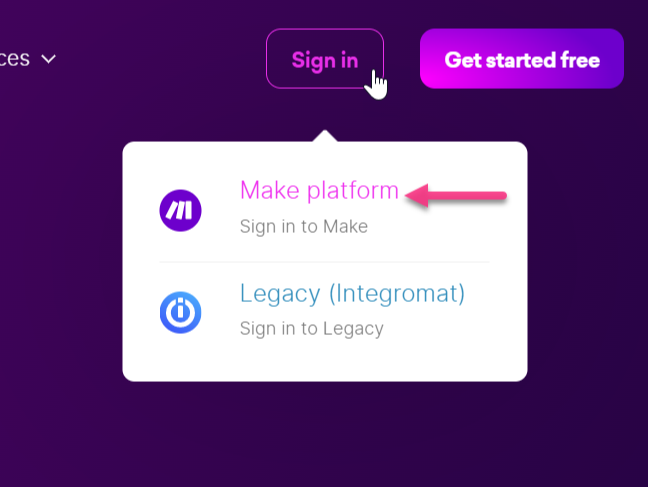
- Melden Sie sich in Ihrem Create-Konto an. Das Make-Dashboard erscheint.
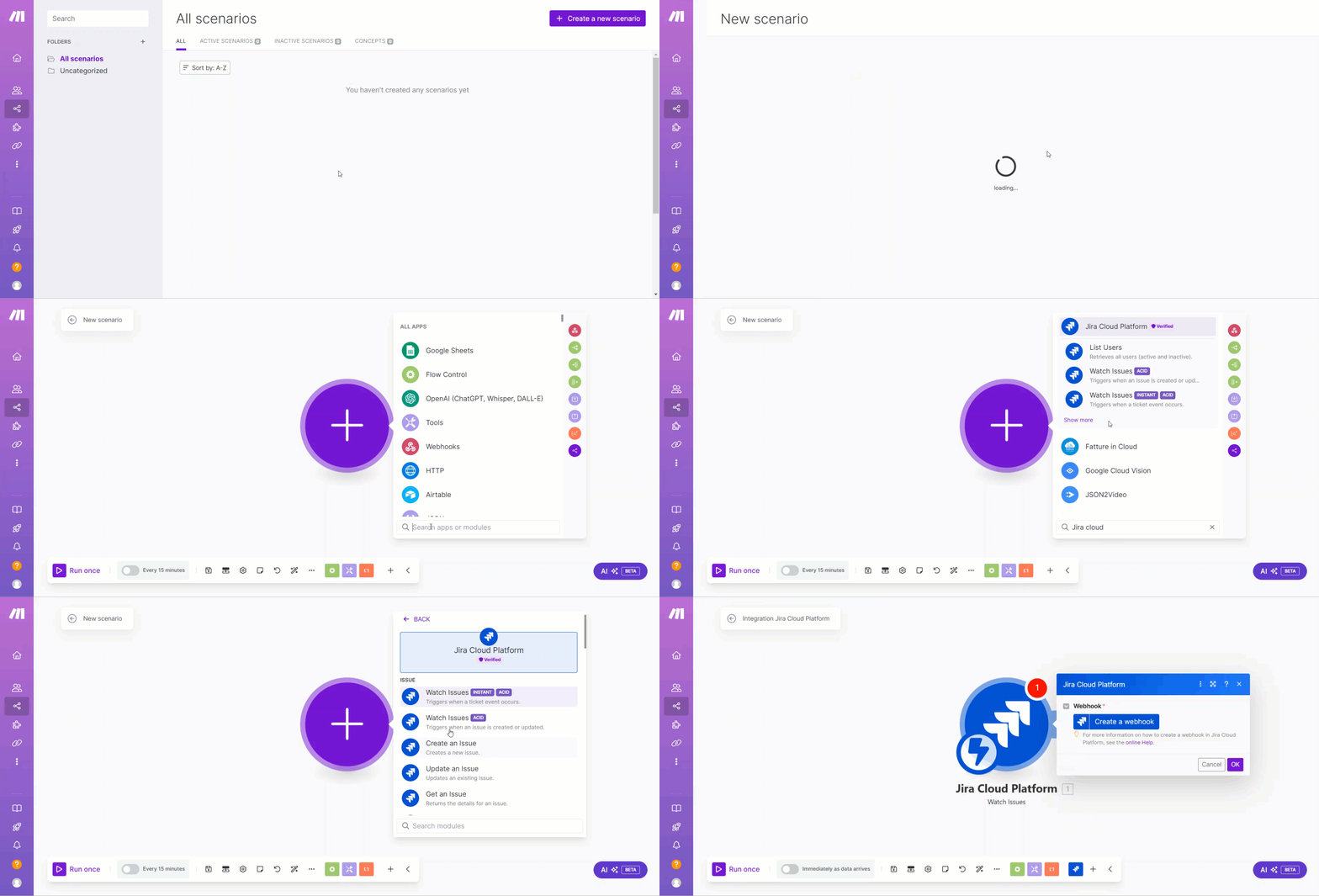
- Klicken Sie oben rechts auf "Ein neues Szenario erstellen ".
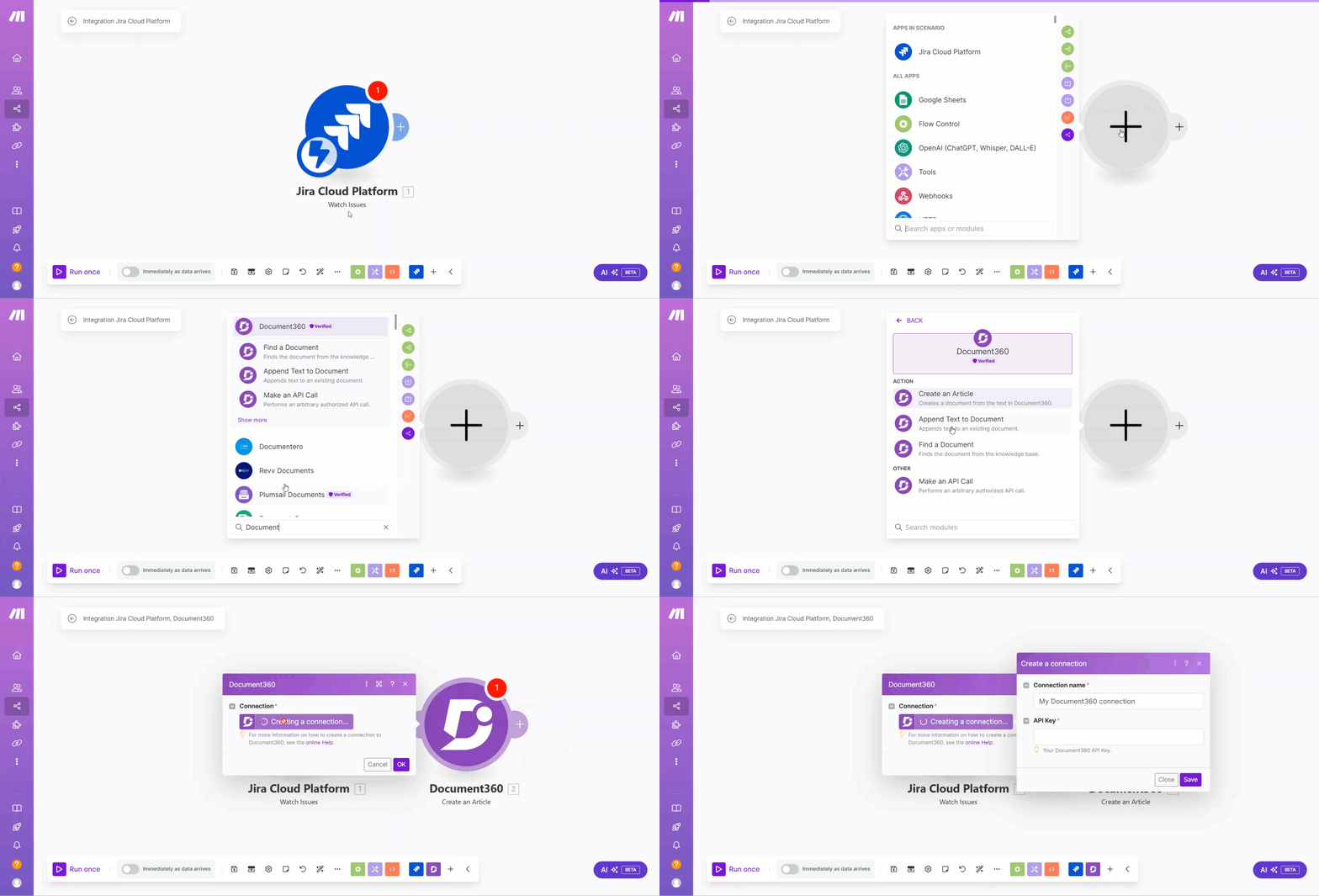
- Klicken Sie auf das Hinzufügen (+)-Symbol – eine Liste verfügbarer Anwendungen erscheint.
- Im Suchfeld geben Sie Jira Cloud Platform ein.
- Wählen Sie Jira Cloud Platform und wählen Sie den Trigger, den Sie verwenden möchten. Wählen Sie zum Beispiel "Beobachte Themen" aus, um das Szenario auszulösen, wenn ein neues Problem erstellt oder aktualisiert wird.
Schritt 2 — Konfiguration des Jira-Moduls
Jira verbindet sich mit Make über einen Webhook, eine Verbindung und Ihre Jira-Zugangsdaten.
- Klicken Sie auf "Webhook erstellen " und geben Sie einen Webhook-Namen ein.
- Klicken Sie auf Verbindung erstellen und einen Verbindungsnamen eingeben.
- Geben Sie die Service-URL ein – dies ist die Basis-URL Ihrer Jira-Cloud-Instanz (zum Beispiel,
https://yourcompany.atlassian.net). - Gib deinen Jira-Benutzernamen und deinen API-Token ein.
- Klicken Sie auf Speichern.
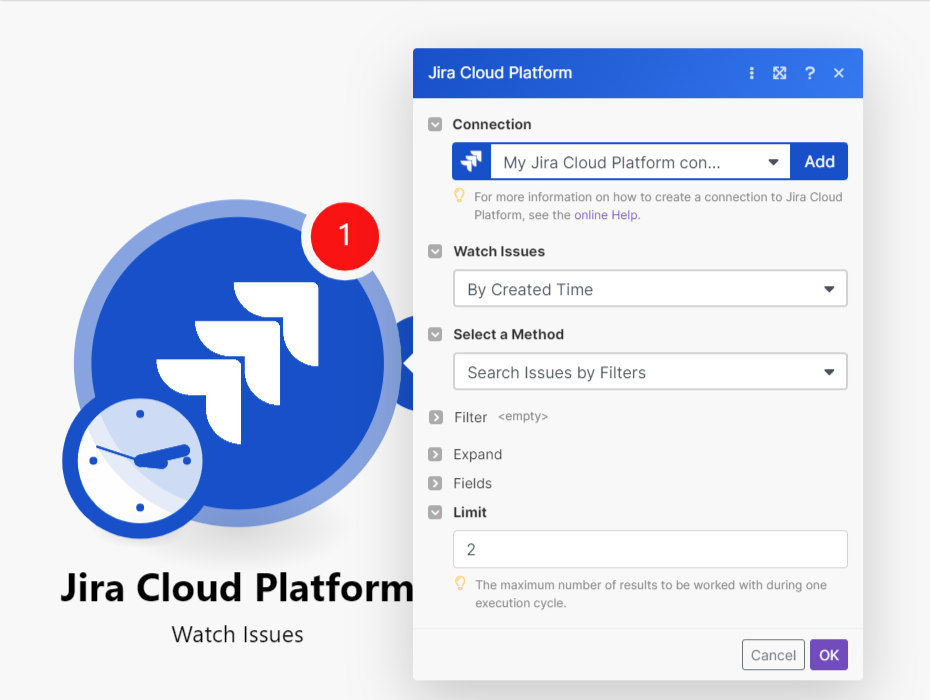
- Im Dropdown-Menü Watch Issues wählst du die Option aus, die du verfolgen möchtest.
- Im Dropdown-Menü "Eine Methode auswählen " wählen Sie, wie Sie nach Problemen suchen möchten.
- Falls nötig, wenden Sie optionale Filter-, Expand- und Fields-Einstellungen an, um einzugrenzen, welche Probleme das Szenario auslösen.
- Im Limit-Feld geben Sie die maximale Anzahl von Problemen ein, die Make wird pro Ausführungszyklus zurückgeben.
- Klick OK.
- Im Popup "Wo Sie anfangen wollen " wählen Sie das Datum und die Uhrzeit aus, von denen aus Sie mit der Ausschau nach neuen Ausgaben beginnen möchten.
- Klick OK.
Dein Jira-Projekt ist jetzt mit Make verbunden.
Schritt 3 – Koppeln Sie Document360 als Aktion an
Sobald Jira verbunden ist, fügen Sie Document360 als nächstes Modul im Szenario hinzu.
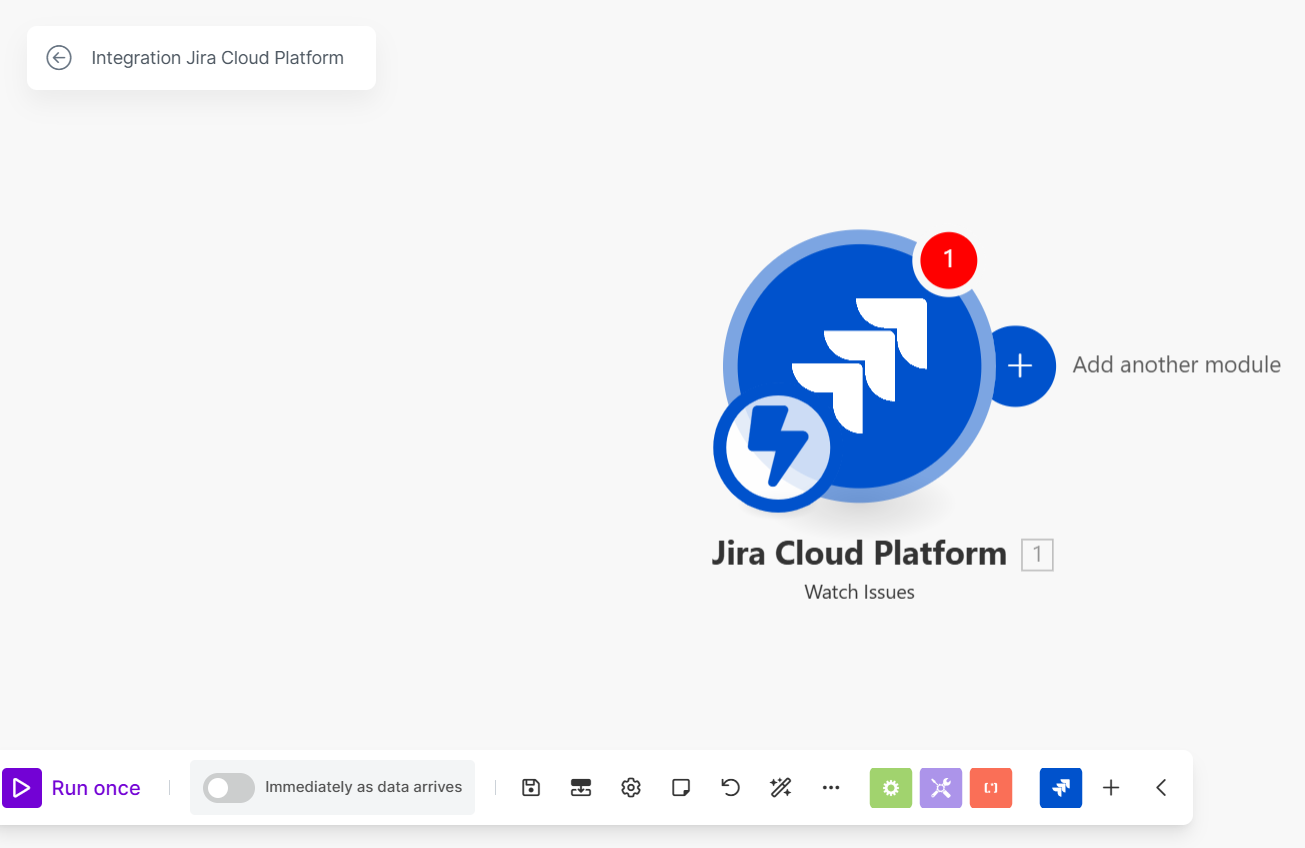
- Auf der Seite zum Szenario-Editor klicken Sie auf die Option " Ein weiteres Modul hinzufügen (+).
- Im Suchfeld geben Sie Document360 ein.
- Wählen Sie Document360 und wählen Sie die Aktion, die Sie ausführen möchten. Wählen Sie zum Beispiel 'Erstellt einen Artikel', um einen Entwurf eines Aufsatzes zu erstellen.
- Wählen Sie im Document360-Panel eine bestehende Verbindung aus. Um eine neue Verbindung zu schaffen:
- Klicken Sie auf Verbindung erstellen und einen Verbindungsnamen eingeben.
- Gib dein Document360-API-Token ein und klicke auf Speichern.
Um das API-Token aus Document360 zu generieren:
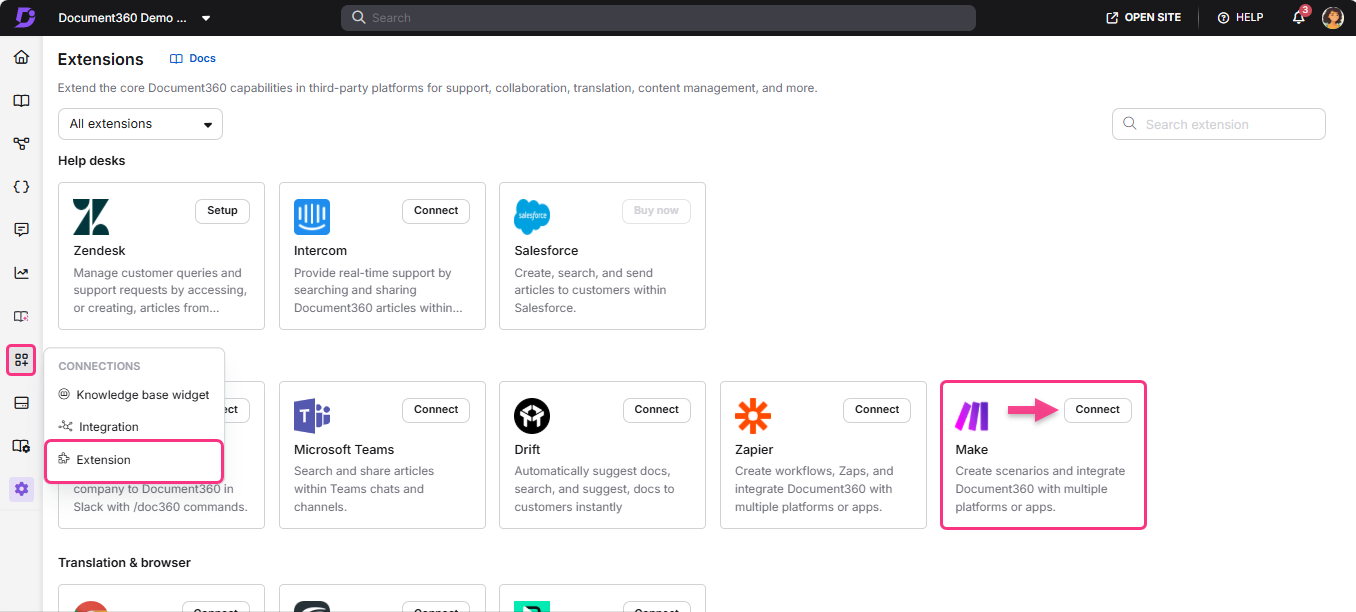
- Navigiere in der linken Navigationsleiste des Knowledge Base-Portals zu Verbindungen > Erweiterungen.
- Auf dem Kachel "Erweiterung machen " klicken Sie auf Verbinden.
- Klicken Sie auf das Kopieren-Symbol, um das Token zu kopieren.
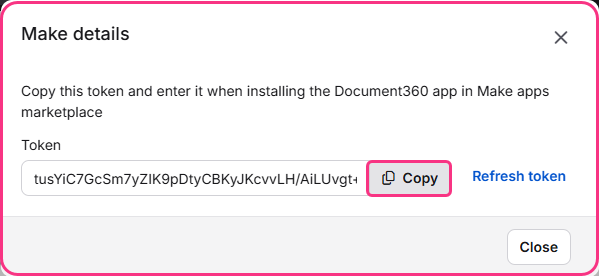
- Gehe zurück zum Make-Panel und füge das API-Token in das Feld ein.
- Im Feld Artikeltitel wählen Sie die Jira-Parameter aus, die Sie als Artikeltitel verwenden möchten. Wählen Sie zum Beispiel den Parameter Task Name, um den Jira-Issue-Namen als Titel zu verwenden.
- Wählen Sie im Feld Artikelinhalt die Parameter aus, die Sie als Artikelinhalt verwenden möchten. Wählen Sie zum Beispiel Namen des zugewiesenen Empfängers, Ressourcentyp und Fällig aus.
- Im Dropdown-Menü Projektkategorie-ID wählen Sie die Kategorie aus, in der der neue Artikel erstellt werden soll.
- Klick OK.
Schritt 4 – Teste das Szenario
- Klicken Sie unten links auf die Schaltfläche "Einmal ausführen ", um das Szenario zu testen. Testdetails erscheinen am unteren Rand der Seite.
- Um den Test auszulösen, erstelle ein neues Problem im zugehörigen Jira-Projekt.
- Sobald das Problem erstellt wurde, wird ein neuer Artikel in der zugehörigen Document360-Kategorie erstellt. Sie können dies im Test-Detail-Panel überprüfen oder indem Sie direkt zu Ihrem Document360-Projekt navigieren.
Schritt 5 – Planen Sie das Szenario
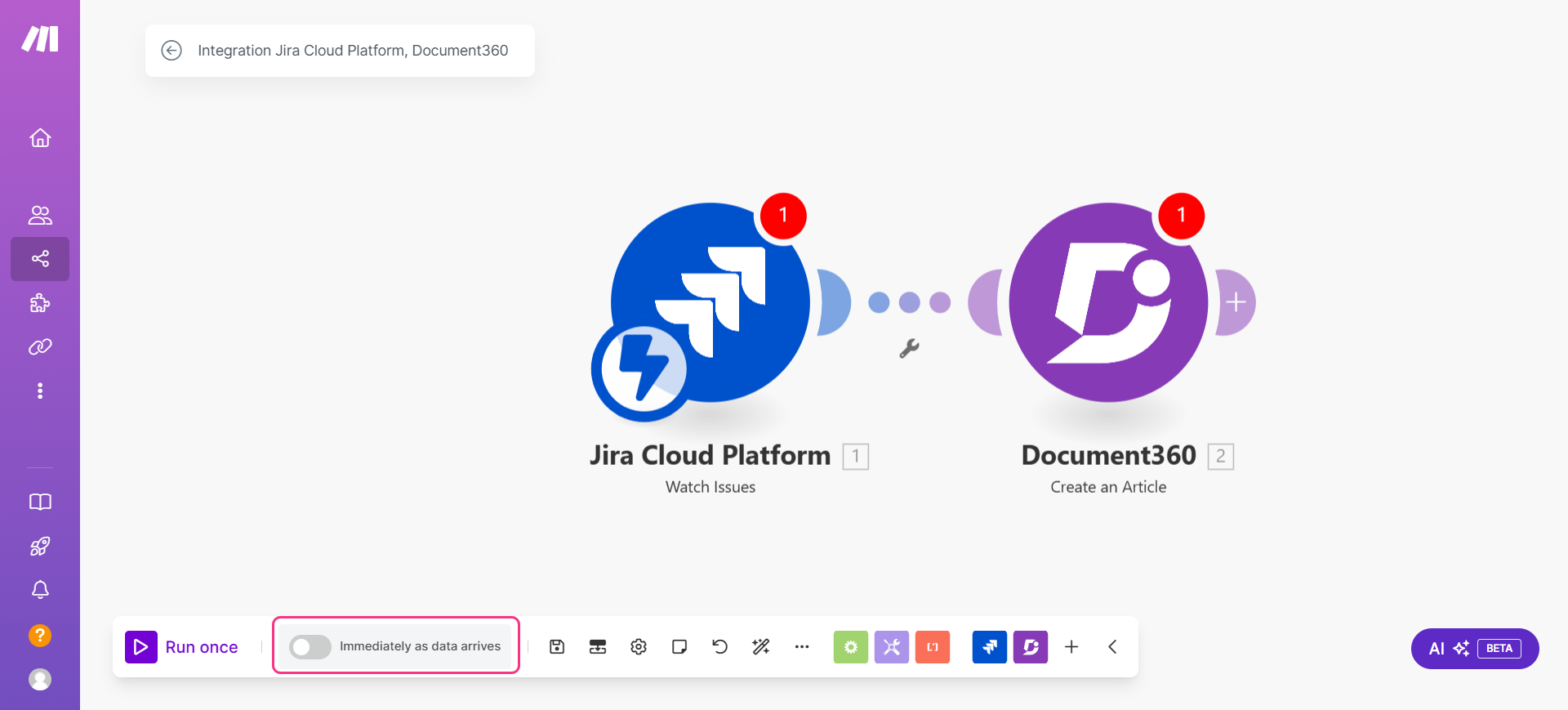
- Aktiviere den Schalter unten links, um das Szenario zu planen. Da Jira einen webhook-basierten Trigger verwendet, wird das Szenario sofort ausgeführt, sobald neue Issue-Daten eintreffen, wenn dieser Schalter aktiviert wird.
- Klicken Sie auf OK , um zu speichern.
Schritt 6 – Aktiviere das Szenario
- Klicken Sie oben auf das Symbol "Bearbeiten ()". Das Integrations-Dashboard erscheint.
- Schalte den EIN/AUS-Schalter in der Nähe der Bearbeiten-Option ein, um das Szenario zu aktivieren.
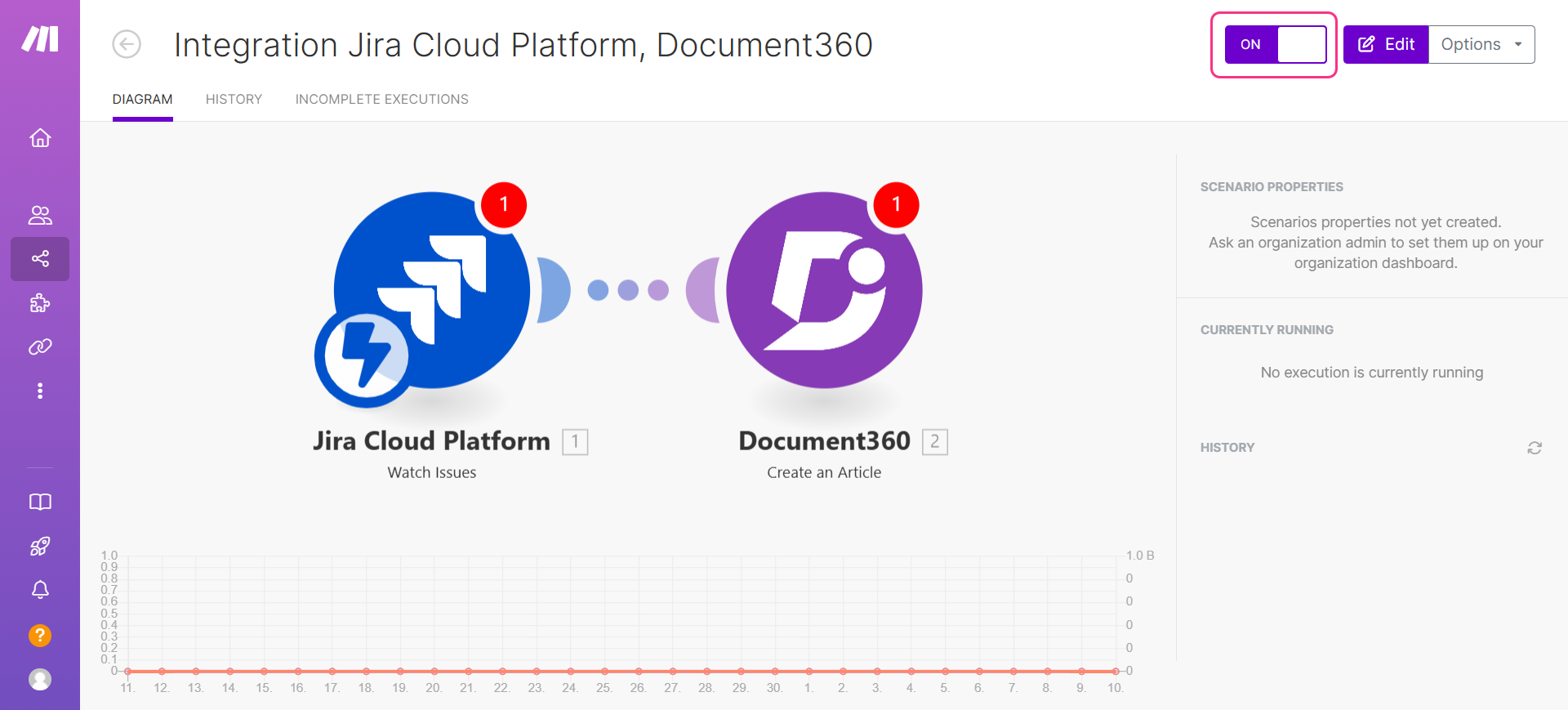
Sobald es aktiviert ist, läuft das Szenario in Echtzeit, während Jira-Probleme erstellt oder aktualisiert werden.
Best Practices
- Nutze die Optionen Filter und Methode auswählen , um das Szenario auf bestimmte Problemtypen oder Projekte abzugrenzen, anstatt deine gesamte Jira-Instanz zu überwachen. Zum Beispiel sollte man in einem bestimmten Projekt nur Fehlerberichte beobachten, um zu vermeiden, dass für jede Routineaufgabe oder Unteraufgabe Artikel generiert werden.
- Fügen Sie die Zusammenfassung der Jira-Ausgabe dem Artikeltitel zu, um klare, beschreibende Artikelnamen zu finden, die das dokumentierte Thema widerspiegeln. Vermeiden Sie es, interne IDs oder Codes als Titel zu verwenden – Ihre Leser werden zusammenfassungsbasierte Titel als weitaus nützlicher empfinden.
- Bewahre dein Jira-API-Token sicher auf. Im Gegensatz zu OAuth-Verbindungen ist das Jira-API-Token eine langlebige Zugangsberechtigung. Wenn dein Token in Atlassian regeneriert wird, aktualisiere ihn sofort in den Verbindungseinstellungen von Make, um zu verhindern, dass das Szenario lautlos fehlschlägt.