Kollaboratives Bearbeiten wird in Phasen eingeführt, also wenn du es noch nicht siehst, ist es unterwegs.
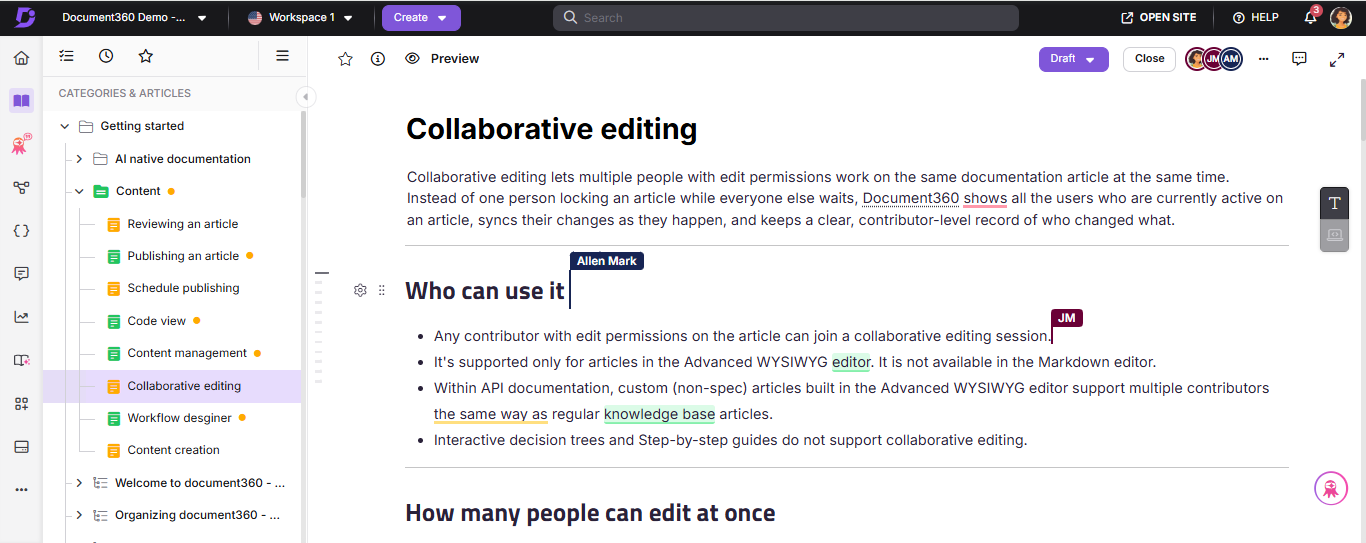
Kollaboratives Bearbeiten ermöglicht es mehreren Personen mit Bearbeitungsberechtigung, gleichzeitig an demselben Dokumentationsartikel zu arbeiten. Document360 zeigt alle Nutzer an, die derzeit an einem Artikel aktiv sind, synchronisiert ihre Änderungen nach und nach und führt eine klare, beitragende Übersicht darüber, wer was geändert hat.
Wer kann es benutzen
- Jeder Mitwirkende mit Bearbeitungsberechtigung für den Artikel kann an einer kollaborativen Bearbeitungssitzung teilnehmen.
- Es wird nur für Artikel im Advanced WYSIWYG-Editor unterstützt. Sie ist im Markdown-Editor nicht verfügbar.
- Innerhalb der API-Dokumentation unterstützen benutzerdefinierte (nicht-spezifikationsbezogene) Artikel, die im Advanced WYSIWYG-Editor erstellt wurden, mehrere Mitwirkende auf dieselbe Weise wie reguläre Knowledge Base-Artikel.
- Interaktive Entscheidungsbäume und Schritt-für-Schritt-Anleitungen unterstützen kein kollaboratives Bearbeiten.
Wie viele Personen können einen Artikel bearbeiten
Bis zu 10 Mitwirkende können denselben Artikel gleichzeitig bearbeiten.
- Auch Gutachter zählen zu diesem Limit und erscheinen in der Liste der Mitwirkenden wie jeder andere aktive Kollaborateur.
- Wenn das Limit erreicht ist, ist Bearbeiten für die nächste Person deaktiviert. Diese Person kann weiterhin die veröffentlichte Version des Artikels sehen, falls es eine gibt, oder eine Momentaufnahme des zuletzt gespeicherten Entwurfs.
Schau, wer sonst noch bearbeitet
Du kannst
- Siehe alle aktiven Mitwirkenden oben im Artikel, jeder mit einem farbigen Avatar. Fahren Sie mit der Maus über einen Avatar, um den vollständigen Namen des Beitragenden zu sehen.
- Sehen Sie die Cursorposition jedes Mitwirkenden in Echtzeit, die in ihrer zugewiesenen Farbe angezeigt wird, sodass Sie sehen können, wo alle arbeiten.
- Öffnen Sie denselben Artikel in mehreren Browser-Tabs. Du erscheinst als einzelner Mitwirkender mit einer einheitlichen Avatarfarbe, während die Cursorposition jedes Tabs separat erfasst wird.
Echtzeit-Synchronisation
- Änderungen synchronisieren sich in Echtzeit mit allen in der Sitzung. Wenn zwei Personen exakt an derselben Stelle bearbeiten, bleibt die aktuellste Bearbeitung erhalten.
- Wenn ein anderer Mitwirkender einen Absatz, in dem du gerade sitzt, löscht, bewegt sich dein Cursor zum Anfang des früheren Absatzes.
- Wenn Ihre Änderungen wegen eines Verbindungs- oder Serverproblems nicht gespeichert werden können, sehen Sie eine Meldung, dass Sie offline weiterbearbeiten können. Du kannst weiter am Artikel arbeiten, und deine Änderungen werden automatisch synchronisiert, wenn die Verbindung wiederhergestellt wird. Außerdem sehen Sie eine Bestätigungsmeldung, wenn die Verbindung wiederhergestellt ist, und die Cursorpositionen anderer Mitwirkender werden erneut aktualisiert.
Media, Code-Ansicht und Eddy-KI während der Zusammenarbeit
- Sie können Bilder, Videos oder Screenshots einfügen, während andere Mitwirkende am Artikel arbeiten.
- Du kannst dasselbe Medienelement gleichzeitig bearbeiten wie andere Mitwirkende. Dazu gehört das Ersetzen des Mediums, das Anpassen der Größe, das Aktualisieren des Alternativtexts und weitere Änderungen. Du wirst keinen Indikator sehen, wenn jemand anderes dasselbe Medienobjekt bearbeitet. Wenn zwei Mitwirkende gleichzeitig Änderungen vornehmen, bleiben die zuletzt gespeicherten Änderungen erhalten.
- Die Code-Ansicht ist nicht verfügbar, wenn mehr als ein Mitwirkender den Artikel bearbeitet.
- Wenn ein Beitragender Eddy-KI verwendet, um Inhalte zu generieren oder umzuschreiben, wird der Artikel für andere Mitwirkende nur lesbar, bis die KI-Operation abgeschlossen ist. Sie sehen eine Meldung, die anzeigt, wer Eddy AI verwendet.
- Wenn du einen Artikel mit Eddy AI übersetzt, verwendet die Übersetzung die zuletzt gespeicherte Version des Artikels, wenn die Übersetzung beginnt. Wenn du die übersetzte Version bearbeitest, während ein anderer Mitwirkender eine neue Übersetzung startet, bevor deine Änderungen gespeichert wurden, ersetzt die neue Übersetzung deine nicht gespeicherten Änderungen.
- Inline-Kommentare werden in Echtzeit aktualisiert. Alle Mitwirkenden können neue Kommentare, Highlights und gelöste Kommentare sehen, sobald sie auftreten. Kommentarfilter und der erweiterte oder zusammengeklappte Zustand des Kommentarpanels gelten nur für deine Ansicht.
- Wenn Sie als Vorlage speichern auswählen, gibt nur der Mitwirkende, der die Aktion gestartet hat, den Vorlagen-Workflow ein. Andere Mitwirkende können den Artikel ununterbrochen weiterbearbeiten.
Veröffentlichen, während andere redigieren
- Wenn zwei Mitwirkende nahezu gleichzeitig Veröffentlichen auswählen, werden die Veröffentlichungsaktionen nacheinander abgeschlossen. Wenn der zweite Mitwirkende neue Änderungen vorgenommen hat, werden diese als neue Version veröffentlicht. Wenn keine neuen Änderungen vorliegen, wird keine neue Version erstellt, aber der zweite Mitwirkende wird als Verleger verzeichnet.
- Wenn ein Artikel veröffentlicht wird, sieht jeder, der den Artikel bearbeitet, eine Benachrichtigung über die Veröffentlichung des Artikels.
- Nach der Veröffentlichung wird automatisch ein neuer Entwurf erstellt. Der Beitragende, der den Artikel veröffentlicht hat, wechselt zum neuen Entwurf, während andere Mitwirkende dort bleiben, wo sie waren, und weiter bearbeiten können.
- Wenn Sie keine Erlaubnis zur Veröffentlichung des Artikels haben, ist der Veröffentlichen-Button deaktiviert. Fahren Sie mit der Maus über den Button, um zu sehen, warum Sie nicht veröffentlichen können.
Workflow-Status ändert sich während der Zusammenarbeit
- Wenn der Artikel in einen schreibgeschützten Workflow-Status verschoben wird, können alle aktiven Mitwirkenden nur den Artikel ansehen. Eine Nachricht zeigt an, dass der aktuelle Workflow-Status nur lesbar ist.
- Für jeden anderen Workflow-Status können Sie weiter am Artikel arbeiten. Sie sehen eine Meldung über geänderten Workflow-Status und der Workflow-Status aktualisiert sich automatisch.
Versionsverlauf während der Zusammenarbeit
- Es kann jeweils nur einen aktiven Entwurf für einen Artikel geben.
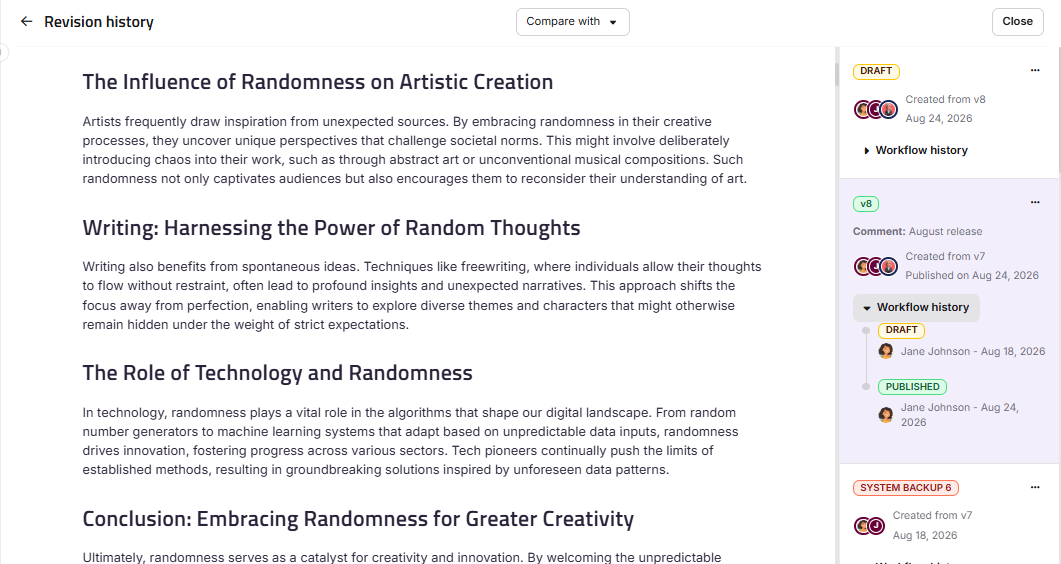
- Die Seite zur Versionshistorie zeigt den aktiven Entwurf und hebt die Ergänzungen, Löschungen und Bearbeitungen jedes Mitwirkenden in verschiedenen Farben hervor. Inhalte, die aus der zuvor veröffentlichten Version übernommen wurden, erscheinen in Schwarz.
- Veröffentlichte, unveröffentlichte und System-Backup-Versionen sind mit ihren jeweiligen Tags gekennzeichnet.
- Wenn du für eine ältere Version Kopieren zum Entwurf auswählst, wird sie zum aktuellen Entwurf und ersetzt den bestehenden Entwurf. Vor dem Ersatz wird automatisch ein System-Backup erstellt, sodass der vorherige Entwurf erhalten bleibt. Alle aktiven Mitwirkenden sehen eine Benachrichtigung, dass der Entwurf aus einer früheren Version erstellt wurde. Wähle "Bring mich zum Draft", um den aktiven Draft zu öffnen.
- Der Vergleich zeigt die allgemeinen Unterschiede zwischen zwei Versionen. Sie zeigt keine von einzelnen Mitwirkenden vorgenommenen Änderungen.
- Wenn Sie den Versionsverlauf öffnen, um eine ältere Version anzusehen oder zu kopieren, gelten Sie nicht mehr als aktiver Mitwirkender. Du wirst wieder aktiver Mitwirkender, wenn du zum Überarbeiten des aktuellen Entwurfs zurückkehrst.
Wann deine Änderungen überschrieben werden könnten
Einige Änderungen können an einem Artikel außerhalb des Herausgebers vorgenommen werden, etwa durch automatische Aktualisierungen des Geschäftsglossars, Erkennung von Inhaltsduplizierung, globales Suchen und Ersetzen, maschinelle Übersetzung oder MCP. Wenn das passiert:
- Sie sehen eine Nachricht mit der Aufschrift: "Dieser Artikel wurde außerhalb des Editors aktualisiert. Bitte laden Sie neu, um die neueste Version zu sehen." Wähle Neuladen , um den neuesten Inhalt zu laden.
- Bevor Sie neu laden, speichert Document360 Ihre nicht gespeicherten Änderungen automatisch als System-Backup-Version . Sie können diese Änderungen bei Bedarf aus der Versionshistorie wiederherstellen.
- Document360 hört auf, Ihre lokalen Änderungen automatisch zu speichern, nachdem ein externes Update erkannt wurde. Laden Sie den Artikel neu, um weiterhin mit den neuesten Inhalten zu arbeiten.
Kunden-API-basierte Inhaltsupdates werden anders gehandhabt: Wenn Sie einen Artikel aktiv im Portal bearbeiten, wird eine API-Anfrage zur Aktualisierung des Inhalts blockiert, und der Aufrufer erhält einen Fehlerfehler, bis die Bearbeitung endet.
Was nicht unterstützt wird
Kollaboratives Bearbeiten ist nicht verfügbar in:
- Markdown-Editor
- Ausschnitte
- Vorlagen
- Benutzerdefinierte Seiten
- Interaktive Entscheidungsbäume
- Schritt-für-Schritt-Anleitungen