Der Advanced WYSIWYG-Editor bietet Ihnen einen vollständigen Bausteinsatz für strukturierte, fesselnde Inhalte – ohne eine einzige Codezeile zu schreiben. Egal, ob Sie einen langen Artikel organisieren, Code für Entwickler anzeigen oder einen Video-Walkthrough einbetten – Editor-Elemente ermöglichen es Ihnen, genau zu steuern, wie Ihr Inhalt für jeden Leser aussieht und verhält.
Nutzen Sie diesen Abschnitt, um die grundlegenden Konzepte des Editors zu verstehen, und navigieren Sie dann zu den spezifischen Artikeln, die Sie benötigen.
Inhaltsblöcke
Im Advanced WYSIWYG-Editor ist ein Block ein Inhaltsabschnitt, der mit einem Zeilenumbruch endet. Der nächste Inhalt, der in einer neuen Zeile beginnt, gilt als neuer Block. Inhaltsblöcke sind eine grundlegende Content-Management-Funktion des Editors. Sie geben dir die Kontrolle darüber, wie dein Artikel organisiert wird und wer jeden Teil davon sehen kann.
Inhaltsblöcke unterstützen folgende Funktionen:
Mit beweglichen Inhaltsblöcken können Sie Abschnitte Ihres Artikels durch Pfeilklicken oder Ziehen und Fallen neu anordnen – ohne Kopieren und Einfügen erforderlich. Verwenden Sie bewegliche Blöcke, wenn Sie Inhalte nach einem Produktupdate umstrukturieren müssen oder um sicherzustellen, dass eine Warnung oder Anmerkung direkt vor dem Schritt, auf den sie angewendet wird, erscheint.
Bedingte Inhaltsblöcke ermöglichen es, bestimmte Abschnitte basierend auf Bedingungen wie Land, Gerätetyp, Datum und Arbeitsbereich anzuzeigen oder auszublenden. In privaten Projekten und privaten Inhalten können Sie auch Lesergruppen- und IP-Adressbedingungen verwenden.
Inhalte innerhalb eines bedingten Blocks werden weder von Eddy AI noch von der allgemeinen Suche indexiert. Vermeiden Sie es, dort Informationen zu platzieren, die Leser möglicherweise durch die Suche finden müssen.
Zusammen helfen Ihnen diese beiden Blockarten, einen einzelnen Artikel für mehrere Zielgruppen relevant zu halten und über die Zeit leichter aufrechtzuerhalten, ohne Inhalte in verschiedenen Artikeln zu duplizieren.
Bewegliche Inhaltsblöcke
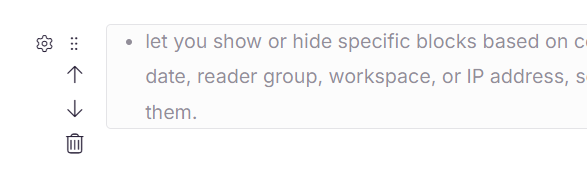
Fahren Sie mit der Maus über einen beliebigen Block im erweiterten WYSIWYG-Editor, um zwei Symbole links zu zeigen: das Einstellungssymbol und das Ellipsis-Symbol .
Um einen Block mit Pfeilen zu bewegen:
- Navigieren Sie im Advanced WYSIWYG-Editor zum gewünschten Artikel.
- Mit der Maus über den Block fahren, den du bewegen möchtest.
- Klicken Sie auf das Auslassungssymbol auf der linken Seite des Blocks.
- Verwenden Sie die erschienenen Steuerungen:
- Auf- und Abwärtspfeile: Bewegen Sie den Block jeweils eine Position nach der anderen.
- Lösch-Symbol : entfernt den Block; Der nächste Block bewegt sich automatisch nach oben.
Um einen Block an eine bestimmte Position zu ziehen:
Halten Sie das Ellipsensymbol des Blocks gedrückt und ziehen Sie ihn an die gewünschte Position im Editor.
Um einen neuen Block einzufügen:
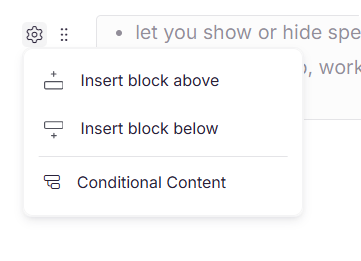
Fahre mit der Maus über einen bestehenden Block, klicke auf das Einstellungssymbol und wähle dann oben Block einfügen oder Block unten einfügen.
- Teiler können nicht mit beweglichen Blöcken bewegt werden.
- Der gesamte FAQ-Abschnitt wird als ein einzelner Block behandelt. Einzelne FAQs in einem von Eddy AI generierten FAQ-Bereich können nicht unabhängig bewegt werden.
- Um eine Löschung rückgängig zu machen, drücken
Ctrl + ZSie .
Bedingte Inhaltsblöcke
Bedingte Inhaltsblöcke ermöglichen es dir, die Sichtbarkeit bestimmter Abschnitte basierend auf vordefinierten Bedingungen zu steuern.
Inhalte innerhalb eines bedingten Blocks werden weder von Eddy AI noch von der allgemeinen Suche indexiert.
Um einen bedingten Inhaltsblock einzurichten:
- Navigieren Sie im Advanced WYSIWYG-Editor zum gewünschten Artikel.
- Fahren Sie mit der Maus über den Inhaltsblock und klicken Sie auf das Einstellungssymbol links.
- Wählen Sie bedingten Inhalt. Das Panel für bedingte Inhalte erscheint.
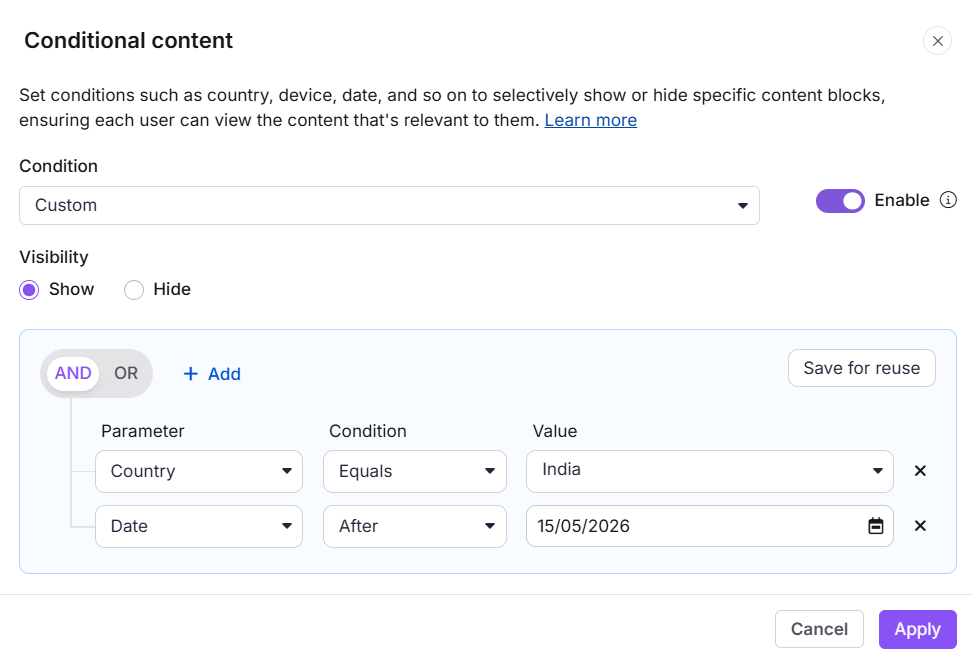
- Schalte den Aktivieren-Schalter ein, um den bedingten Inhalt zu aktivieren.
- Im Bereich Sichtbarkeitwählen Sie:
- Anzeigen — zeigt den Block nur an, wenn die Bedingung erfüllt ist.
- Verstecken — Versteckt den Block, wenn die Bedingung erfüllt ist.
- Wählen Sie den Operator aus:
- UND – alle Bedingungen müssen erfüllt sein.
- ODER – jede einzelne Bedingung löst die Sichtbarkeitsregel aus.
- Klicken Sie + Hinzufügen , um eine neue Bedingung zu erstellen.
- Im Parameter-Dropdown-Menü wählen Sie den gewünschten Parameter aus und setzen Sie die Bedingung und den Wert. Du kannst Artikel nach Typ der bedingten Inhaltsregel auf der Seite Alle Artikel filtern.
| Parameter | Bedingungen | Beispiel | Verfügbarkeit |
|---|---|---|---|
| Land | Gleich, nicht gleich, in, nicht in | Gleich + Indien → nur Leser aus Indien sehen den Inhalt. Nicht in + USA → alle Länder außer den USA sehen den Inhalt. | Alle Projekte |
| Datum | Danach, davor, zwischen | Vor + 1. Oktober 2024 sehen → nur Leser, die vor diesem Datum zugegriffen haben, die Inhalte. Zwischen + 1. Sep bis 1. Oktober 2024 → Inhalte nur in diesem Zeitraum sichtbar. | Alle Projekte |
| Gerät | Gleich, nicht gleich, in, nicht in | Gleich + Mobil → nur mobile Nutzer sehen den Inhalt. Nicht in + Desktop → Inhalte, die für Desktop-Nutzer verborgen sind. | Alle Projekte |
| Arbeitsbereich | Gleich, nicht gleich, in, nicht in | Gleich + Marketingarbeitsbereich → nur der Inhalt dieses Arbeitsbereichs ist sichtbar. Nicht in + Vertriebsarbeitsbereich → Inhalte, die im Vertriebsbereich verborgen sind. | Alle Projekte |
| Lesergruppen | Gleich, nicht gleich, in, nicht in | Gleich + Admins → nur die Admin-Gruppe sieht den Inhalt. Nicht in + Editoren → vor den Editoren verborgen, für andere Gruppen sichtbar. | Private Projekte und nur private Inhalte |
| IP-Adresse | Gleich, nicht gleich, Range, In, Not in | Gleich + 192.168.1.1 → nur dass IP den Inhalt sieht. Bereich + 192.168.1.1–192.168.1.100 → für Nutzer innerhalb dieses IP-Bereichs sichtbar. | Private Projekte und nur private Inhalte |
Lesergruppen und IP-Adressen sind nur in privaten Projekten und privaten Inhalten verfügbar. Sie erscheinen nicht in öffentlichen Projekten, Arbeitsbereichen, Kategorien oder Artikeln. In gemischten Projekten sind diese Parameter nur in den privaten Bereichen verfügbar.
Der Workspace-Parameter erscheint nur, wenn du mehrere Workspaces hast.
Für In oder Nicht in Bedingungen kannst du mehrere Werte aus dem Dropdown-Menü auswählen.
Wenn du Inhalte von privat auf öffentlich wechselst, werden alle Reader-Gruppen- oder IP-Adressbedingungen auf diesen Inhalten automatisch entfernt. Das kann nicht rückgängig gemacht werden, und die Bedingungen werden nicht wiederhergestellt, wenn du wieder auf privat wechselst.
- Um die Bedingung in Artikeln wiederzuverwenden, klicken Sie auf Speichern zur Wiederverwendung, geben Sie einen Namen ein und speichern Sie ihn.
- Klicken Sie auf Speichern , um die Bedingung auf den Block anzuwenden, oder auf Speichern, um ihn für die Zukunft zu speichern.
- Um eine Bedingung zu entfernen, klicke innerhalb des ausgewählten Blocks auf Bedingung entfernen und dann auf Anwenden.
Kopieren bedingter Inhalt
- Bedingte Blöcke werden der Artikel-ID zugeordnet, an der sie erstellt wurden. Wenn du einen bedingten Block in einen anderen Artikel kopierst und einfügst, wird die Bedingung beim Aktualisieren entfernt; die IDs stimmen nicht mehr mit dem neuen Artikel überein.
- Verlasse dich niemals auf Copy-Paste, um bedingte Blöcke zwischen Artikeln zu verschieben. Die bedingte Formatierung wird nach Aktualisierung, Navigation oder Veröffentlichung entfernt.
- Wenn Sie einen bedingten Block aus einem privaten Artikel in einen öffentlichen Artikel kopieren, werden alle Reader-Gruppen- oder IP-Adressbedingungen automatisch entfernt.
Empfohlener Ansatz bei der Wiederverwendung bedingter Inhalte in Artikeln:
- Kopieren Sie den Inhalt, ohne sich auf die bestehende bedingte Formatierung zu verlassen.
- Wenden Sie den bedingten Inhaltsblock im neuen Artikel erneut an.
- Alternativ kannst du Save für Wiederverwendung verwenden, um dieselbe Bedingung schnell auf Artikel anzuwenden, ohne sie jedes Mal neu zu erstellen.
Editor-Elemente
Innerhalb jedes Inhaltsblocks können Sie eine Vielzahl von Editor-Elementen nutzen, um Ihre Inhalte klar darzustellen – von Text- und Formatierungskontrollen bis hin zu Tabellen, Aufrufen, Medien, Codeblöcken und mehr. Entdecken Sie die folgenden Artikel, um mehr über jedes Element zu erfahren und wann Sie es verwenden sollten.