In Document360 können Sie Dateien auf zwei Arten zu Artikeln hinzufügen – durch Hinzufügen und Anhängen.
- Das Hinzufügen bettet die Datei direkt in den Artikeltext als Inline-Element ein. Leser können sie direkt im Artikelinhalt herunterladen.
- Durch das Anhängen erscheint die Datei als herunterladbarer Link auf der rechten Seite der Knowledge Base-Seite, über den Tags und dem Inhaltsverzeichnis – nicht im Artikeltext.
Dateien können von zwei Orten bezogen werden:
- Lokaler Speicher – direkt von Ihrem Gerät hochgeladen
- Document360 Drive – ausgewählt aus dem zentralisierten cloudbasierten Dateispeicher Ihres Projekts.
Wie kann man Dateien verwenden?
- Füge eine Datei inline hinzu, wenn du eine einmalige Datei hast, die speziell auf einen einzelnen Artikel zugeschnitten ist, wie zum Beispiel eine Vorlage, ein Datenblatt oder eine Konfigurationsdatei, die anderswo nicht wiederverwendet wird
- Fügen Sie Dateien aus Document360 Drive hinzu, die in mehreren Artikeln erscheinen – wie eine gemeinsame Produktspezifikation, eine Veröffentlichungscheckliste oder einen Standard-Haftungsausschluss – sodass das Aktualisieren der Datei in Drive die Änderung in allen referenzierenden Artikeln widerspiegelt
- Fügen Sie eine Datei an, wenn Sie möchten, dass Leser eine Ressource herunterladen, ohne dass sie in den Artikelinhalt eingebettet ist. Zum Beispiel eine herunterladbare Anleitung, eine druckbare Checkliste oder eine Beispiel-Konfigurationsdatei
Eine Datei zu einem Artikel hinzufügen (Inline)
Inline hinzugefügte Dateien werden direkt in den Artikeltext eingebettet. Die Datei muss entweder von Ihrem Gerät hochgeladen oder von Document360 Drive ausgewählt werden.
Im erweiterten WYSIWYG-Editor:
- Geben Sie ein und
/filedrückenEnterSie . Das Panel "Datei einfügen " erscheint. - Fügen Sie die Datei mit einer der folgenden Methoden ein:
| Methode | Wie |
|---|---|
| Lokale Speicherung | Klicken Sie hier, um die gewünschte Datei von Ihrem Gerät hochzuladen und auszuwählen, oder ziehen Sie die Datei in das Panel. |
| Document360-Laufwerk | Klicken Sie auf Dateiwähler öffnen und wählen Sie eine Datei aus dem Laufwerk aus. |
Verwenden Sie das bewegliche Block-Symbol, um das Dateipanel im Artikel neu zu ordnen oder zu löschen.
.png)
Nachdem eine Datei zu einem Artikel hinzugefügt wurde, können Leser auf der Wissensdatenbank auf das Download-Symbol klicken, um ihn herunterzuladen. Die Datei behält ihren ursprünglichen Namen und ihr Format bei.
Wenn Sie aus dem Document360 Drive auswählen, können Sie Dateien filtern nach:
- Hochgeladen — Alle, 7 Tage, 30 Tage, 3 Monate, 1 Jahr oder ein benutzerdefinierter Zeitraum.
- Hochgeladen von — Filtern Sie nach bestimmten Mitwirkenden.
- Typen — Filtern Sie nach Dateityp wie PDF, JPEG usw.
- Tags — Filtern Sie nach den Dateien, die den Dateien zugewiesen sind.
Eine Datei an einen Artikel anhängen (herunterladbarer Link)
Angefügte Dateien erscheinen als herunterladbare Links auf der rechten Seite der Knowledge Base-Seite – nicht im Artikeltext.
- Klicken Sie auf das Mehr-Symbol oben rechts im Artikel.
- Klicken Sie auf die Optionen für weitere Artikel.
- Im Reiter Anhänge fügen Sie Ihre Datei mit einer der folgenden Funktionen an:
- URL — geben Sie die Datei-URL ein und klicken Sie auf Einfügen
- Laden Sie einen Anhang hoch – wählen Sie Ihre Datei aus und klicken Sie auf Hochladen
- Klicken Sie auf Speichern.
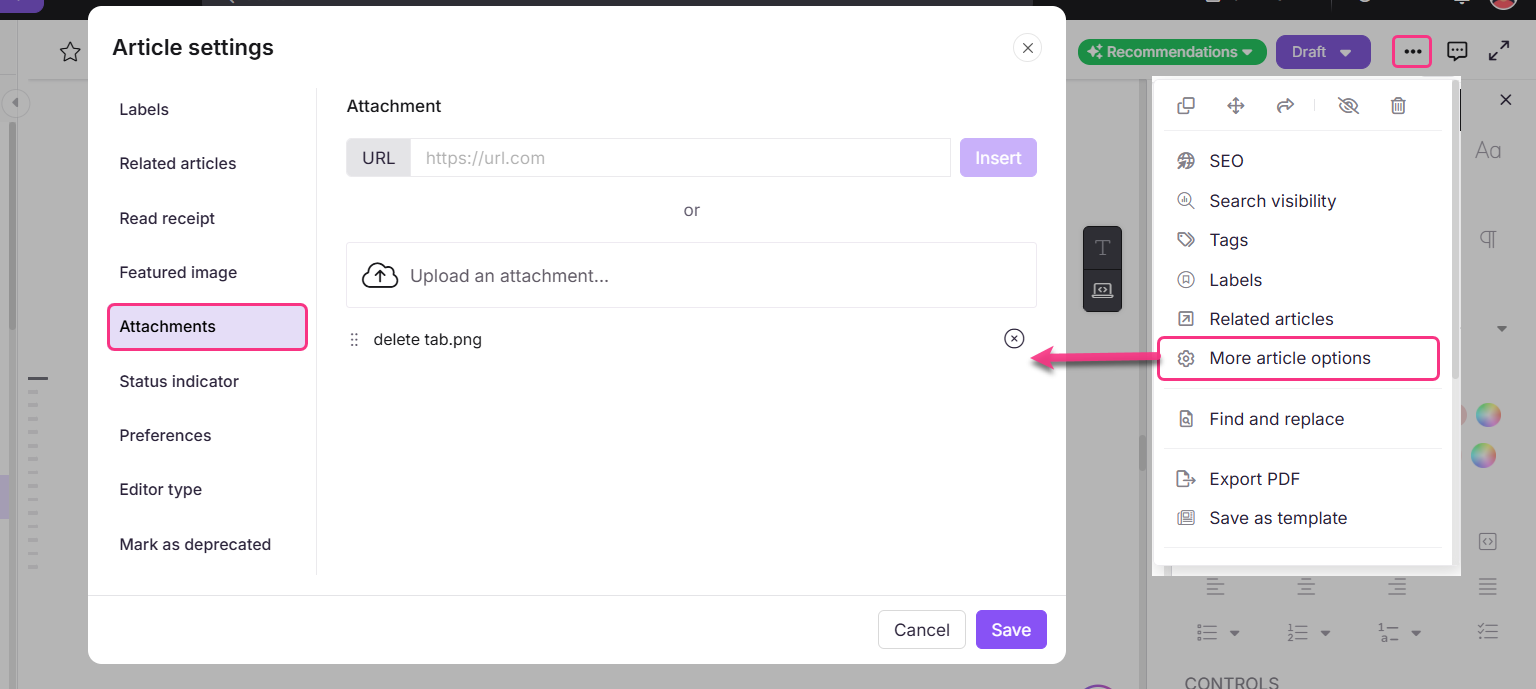
Wenn Sie mehr als eine Datei anhängen, können Sie die Anzeigereihenfolge anordnen, indem Sie die Dateinamen im Menü ziehen und absetzen. Um mehr über Anhänge zu erfahren, lesen Sie Anhänge.
Document360-Laufwerk
Document360 Drive ist eine zentralisierte, cloudbasierte Speicherlösung zur Speicherung und Verwaltung aller in Ihrer Wissensdatenbank verwendeten Dateien – Bilder, Dokumente, Videos und mehr. Es ist auf Professional-, Business- und Enterprise-Tarifen verfügbar. Die Speicherbeschränkungen variieren je nach Aboplan.
Dateien, die in Drive gespeichert sind, können in mehreren Artikeln wiederverwendet werden, ohne erneut hochgeladen zu werden. Dies macht Drive zur empfohlenen Quelle für Dateien, die in mehr als einem Artikel erscheinen. Um mehr über Drive zu erfahren, lesen Sie "Drive verwalten".
Wichtige Funktionen von Drive:
- Laden Sie Dateien von Ihrem lokalen Gerät hoch.
- Organisiere Dateien in Ordner und Unterordner.
- Filtere Dateien nach Upload-Datum, Mitwirkender, Dateityp und Tags.
- Dateiabhängigkeiten verfolgen – sehen Sie, welche Artikel eine bestimmte Datei verwenden.
- Dateien einzeln oder in großen Mengen herunterladen oder entfernen.
- Ersetzen Sie bestehende Dateien durch aktualisierte Versionen.
Das Löschen einer Datei vom Laufwerk unterbricht alle Artikelreferenzen auf diese Datei. Gelöschte Dateien werden in den Papierkorb verschoben und können dort wiederhergestellt werden. Das Laufwerk speichert keine Versionshistorie für Dateien – sichere immer wichtige Dateien, bevor du sie ersetzt.
Best Practices
- Verwenden Sie Document360 Drive für jede Datei, die über mehrere Artikel hinweg wiederverwendet werden kann – so entfällt das Neuhochladen und alle Artikel beziehen sich auf dieselbe aktuelle Version.
- Halte Dateinamen beschreibend, damit die Leser wissen, was sie herunterladen, bevor sie klicken – zum Beispiel
API-integration-guide-v2.pdfstattdocument1.pdf. - Vermeiden Sie es, Dateien über eine externe URL anzuhängen, falls sich die Quelle ändern oder nicht mehr verfügbar wird – laden Sie die Datei stattdessen auf Drive oder direkt in den Artikel hoch.
- Bevor Sie eine Datei von Drive löschen, überprüfen Sie ihre Abhängigkeiten, um sicherzustellen, dass derzeit keine Artikel darauf verweisen. Gelöschte Dateien zerstören alle entsprechenden Links in Artikeln.
- Wenn angehängte Dateien auf der Wissensdatenbank-Seite nicht angezeigt werden, überprüfen Sie unter Einstellungen > Wissensdatenbank-Seite > Artikeleinstellungen & SEO > Artikel aktiviert.
FAQ
Was ist der Unterschied zwischen dem Hinzufügen und Anfügen einer Datei?
Das Hinzufügen bettet die Datei direkt in den Artikeltext als Inline-Element ein. Das Anhängen platziert es als herunterladbaren Link auf der rechten Seite der Knowledge Base-Seite, über den Tags und dem Inhaltsverzeichnis.
Was passiert, wenn ich eine Datei aus Drive lösche, die in einem Artikel verwendet wird?
Alle Artikelreferenzen auf diese Datei werden kaputt gehen. Gelöschte Dateien werden in den Papierkorb verschoben und können dort bei Bedarf wiederhergestellt werden.
Kann ich angehängte Dateien auf der Wissensdatenbank-Seite neu anordnen?
Ja. Im Reiter Anhänge der Artikeloptionen ziehen Sie die Dateinamen per Drag & Drop, um die Reihenfolge der Anzeige zu ordnen.