In Document360 können Sie Hyperlinks zu Texten, Bildern und Dateien innerhalb Ihrer Artikel oder Kategorieseiten hinzufügen. Links helfen den Lesern, zwischen verwandten Inhalten zu navigieren, externe Ressourcen zu erreichen oder zu einem bestimmten Abschnitt desselben Artikels zu springen.
Document360 unterstützt vier Arten von Hyperlinks:
| Linktyp | Was es bewirkt |
|---|---|
| Artikellink | Links zu einem bestehenden Artikel in Ihrer Wissensdatenbank |
| Kurs / Ankerverbindung | Links zu einer bestimmten Überschrift in jedem Artikel |
| Externer Link | Links zu einer URL außerhalb Ihrer Wissensdatenbank |
| E-Mail-Link | Öffnet den E-Mail-Client des Lesers mit einer vorab ausgefüllten Adresse |
Alle Linktypen sind im erweiterten WYSIWYG-Editor verfügbar. Der Markdown-Editor unterstützt Artikellinks, externe Links und E-Mail-Links, aber Überschriften/Ankerlinks funktionieren anders.
Replikierte Artikel, die mit der Replikationsfunktion erstellt wurden, können nicht als interne Artikellinks hinzugefügt werden. Du kannst trotzdem auf den Originalartikel verlinken.
Wann würdest du das benutzen?
- Link zu einer Software-Download-Seite über einen externen Link, damit Leser auf die Datei zugreifen können, ohne danach suchen zu müssen.
- Verwenden Sie Ankerlinks in einem Inhaltsverzeichnis am Anfang langer Fehlerbehebungsartikel, damit die Leser direkt zum relevanten Abschnitt springen können.
- Am Ende jedes Artikels verlinken Sie einen verwandten Artikel, um die Leser zum nächsten logischen Schritt zu führen.
- Kopiere Überschriftenlinks von der Wissensdatenbank und teile sie direkt in Support-Tickets, um die Leser genau auf den gewünschten Abschnitt zu verweisen
- Link zu einer PDF-Anleitung, einer Konfigurationsvorlage oder einem Release Notes-Dokument, das in Drive gespeichert ist
Links hinzufügen
Öffnen des Link-Hinzufügen-Dialogs
Im erweiterten WYSIWYG-Editor können Sie den Link-Dialog auf drei Arten öffnen:
- Schnell-Einfügemenü – Wählen Sie den gewünschten Text aus. Wenn das Schnelleinsatzmenü erscheint, klicke auf das Link-Symbol .
- Schrägstrich-Befehl – Gib den Editor ein
/Link. - Tastenkombination – Text auswählen und drücken
Ctrl + KSie .
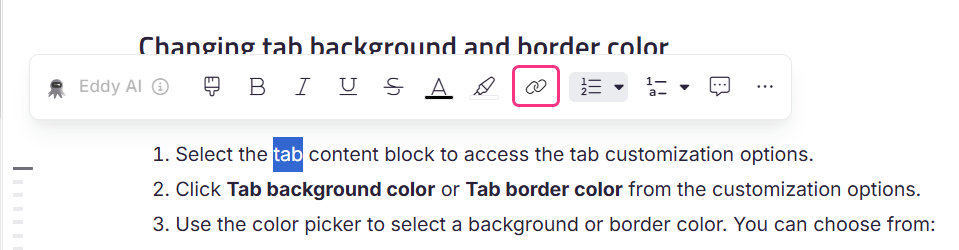
Der Dialog "Link hinzufügen " erscheint mit zwei Optionen: Artikel und Externer Link.
Artikellink
Verwenden Sie einen Artikellink, um Leser mit einem anderen Artikel in Ihrer Wissensdatenbank zu verbinden. Sie können auch auf eine bestimmte Überschrift in jedem Artikel verlinken.
- Öffnen Sie den Dialog "Link hinzufügen " mit einer der oben genannten Methoden.
- Wählen Sie die Artikel-Funktaste .
- Im Textfeld aktualisieren Sie bei Bedarf den Hyperlink und zeigen den Text an.
- Wählen Sie den Arbeitsbereich und die Sprache des Zielartikels aus dem Dropdown-Menü Arbeitsbereich & Sprache aus. Dies ist besonders wichtig bei mehrsprachigen oder mehrfachen Arbeitsbereichen-Wissensdatenbanken.
- Beginnen Sie, den Artikelnamen im Feld Artikel suchen, eingeben und wählen Sie den gewünschten Artikel aus der Liste aus.
.png)
Sobald ein Artikel ausgewählt ist, erscheint die Option "Zurücksetzen auf aktuellen Artikel ". Nutzen Sie dies, um den Link zurück zu dem Artikel zurückzusetzen, den Sie gerade bearbeiten.
- Optional wählen Sie eine Überschrift aus dem Link zu einem Überschriften-Dropdown , um direkt auf einen bestimmten Abschnitt im Artikel zu verlinken.
- Wähle bei Bedarf das Kästchen "In einem neuen Tab öffnen " aus.
- Klicken Sie auf Hinzufügen.
Externer Link
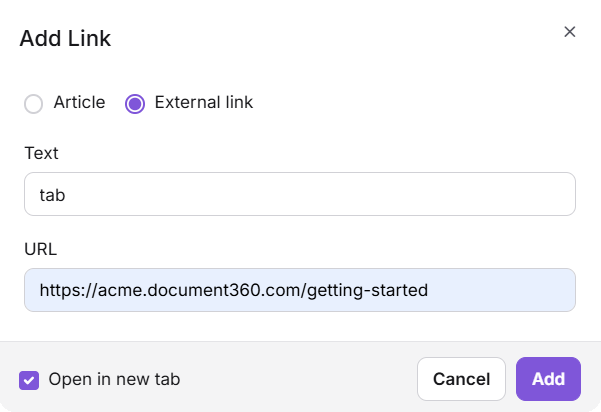
Verwenden Sie einen externen Link, um Leser auf eine URL außerhalb Ihrer Wissensdatenbank zu verweisen – wie zum Beispiel ein Drittanbieter-Tool, eine Produkt-Download-Seite oder eine offizielle Dokumentation.
- Öffnen Sie den Dialog "Link hinzufügen ".
- Wählen Sie die Funktaste "Externer Link ".
- Geben Sie den Anzeigetext im Textfeld ein.
- Füge die Ziel-URL in das URL-Feld ein.
- Wähle bei Bedarf das Kästchen "In einem neuen Tab öffnen " aus. Dies wird für externe Links empfohlen, damit die Leser ihren Platz in Ihrer Wissensdatenbank nicht verlieren.
- Klicken Sie auf Hinzufügen.
Interner Anker-Link (Lesezeichen-Link)
Ein Ankerlink verweist auf eine bestimmte Überschrift innerhalb eines Artikels und nicht auf den oberen Rand der Seite. Dies wird auch als Lesezeichenlink oder Überschriftenlink bezeichnet. Sie sind in Document360 dasselbe.
Ankerlinks sind nützlich für lange Artikel, bei denen Leser direkt zu einem relevanten Abschnitt springen müssen.
- Wählen Sie den gewünschten Text aus und drücken
Ctrl + KSie . Der Dialog "Link hinzufügen " erscheint. - Wählen Sie die Artikel-Funktaste . Das Textfeld wird automatisch mit deinem ausgewählten Text ausgefüllt. Das Dropdown-Menü Arbeitsbereich & Sprache zeigt deinen aktuellen Arbeitsbereich an. Das Feld "Artikel suchen " zeigt standardmäßig den aktuellen Artikel.
- Wählen Sie eine Überschrift aus dem Link zu einem Überschriften-Dropdown-Menü .
- Wähle bei Bedarf das Kästchen "In einem neuen Tab öffnen " aus.
- Klicken Sie auf Hinzufügen.
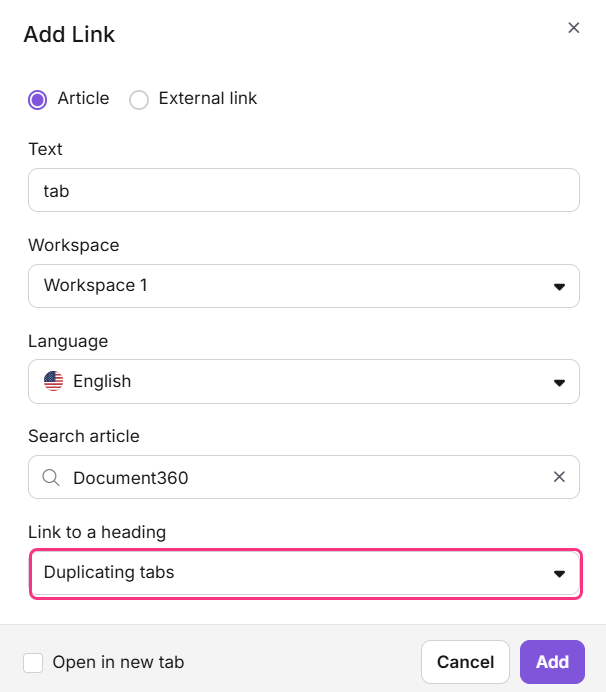
H3- und H4-Überschriften erscheinen im Dropdown-Menü nur, wenn sie in den Einstellungen aktiviert sind. Um sie zu aktivieren, navigieren Sie zu Einstellungen > Wissensdatenbank Seite > Artikeleinstellungen & SEO > Artikeleinstellungen > Artikel rechts und stellen Sie sicher, dass H3 und H4 ausgewählt sind.
Wie Überschrifts-IDs funktionieren
Jede Überschrift (H2 bis H6) im Advanced WYSIWYG-Editor erhält bei der Erstellung automatisch eine eindeutige, permanente ID zugewiesen. Diese ID basiert auf dem Überschriftstext zum Zeitpunkt der Erstellung und ändert sich nicht – selbst wenn Sie die Überschrift später umbenennen. Das bedeutet:
- Ankerlinks bleiben auch nach der Bearbeitung des Überschriftstextes funktional.
- Wenn zwei Überschriften denselben Titel haben, fügt Document360 Suffixe (
_1,_2, usw.) hinzu, um IDs eindeutig zu halten. - Überschrifts-IDs sind in verschiedenen Sprachversionen konsistent – dieselbe ID wird in jeder übersetzten Version des Artikels beibehalten.
Überschriften-Links von der Wissensdatenbank kopieren
Auf der veröffentlichten Wissensdatenbank-Seite erscheint neben jedem H2-, H3- und H4-Symbol ein "Linkkopieren "-Symbol, wenn man darüber fährt. Wenn du darauf klickst, kopierst du die direkte URL in diesen Bereich. Dies ist nützlich für Support-Teams, die einen bestimmten Abschnitt mit einem Leser teilen, oder um direkt von externen Tools aus zu verlinken.
E-Mail-Link
Ein E-Mail-Link öffnet den Standard-E-Mail-Client des Lesers mit der vorausgefüllten Adresse.
- Wählen Sie den gewünschten Text aus und drücken
Ctrl + KSie . Der Dialog "Link hinzufügen " erscheint. - Wählen Sie die Funktaste "Externer Link ".
- Im URL-Feld geben Sie die E-Mail-Adresse im folgenden Format ein:
mailto:email@example.com - Klicken Sie auf Hinzufügen.
Verlinkung zu Dateien (PDFs, Bilder, Word-Dokumente)
Um Leser mit einer herunterladbaren Datei zu verknüpfen, die im Document360 Drive gespeichert ist:
- Lade die Datei auf Document360 Drive hoch.
- Klicken Sie auf die hochgeladene Datei, um den Dateiinformationsbereich zu öffnen.
- Unter Standort klickst du auf das Kopieren-Symbol neben dem Dateipfad, um die Datei-URL zu kopieren.
- Gehe zu deinem Artikel, wähle den Text aus, den du verlinken möchtest, und drücke
Ctrl + K. - Wählen Sie Externer Link, fügen Sie die kopierte URL ein und klicken Sie auf Hinzufügen.
Leser, die auf den Link auf der Wissensdatenbank klicken, werden direkt zur Datei geführt.
Bearbeitung und Entfernen von Links
Um einen bestehenden Hyperlink im erweiterten WYSIWYG-Editor zu bearbeiten oder zu entfernen:
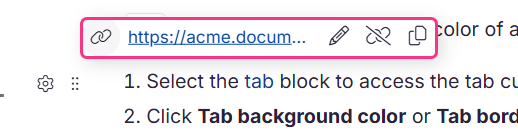
Klicken Sie auf den verlinkten Text. Eine kleine Werkzeugleiste erscheint mit vier Optionen:
- Öffnen Sie den Link — Klicken Sie hier, um die verlinkte URL zu besuchen.
- Bearbeiten — Ändern Sie den Hyperlink-Text oder die URL.
- Entlinken — Entfernen Sie den Hyperlink, während der Text erhalten bleibt.
- Kopieren — Kopieren Sie die URL des Hyperlinks auf die Zwischenablage.
Im Markdown-Editor werden Links manuell bearbeitet, indem die Markdown-Syntax direkt angepasst wird.
Wie Document360 interne Link-URLs handhebt
Wenn Sie einen internen Artikellink hinzufügen, kann die generierte URL zusätzliche Komponenten wie die Workspace-Version oder ein anderes Domain-Format enthalten. Zum Beispiel:
https://docs.yourcompany.com/v1/docs/article-namehttps://yourproject.document360.io/docs/article-name
Diese Variationen sind zu erwarten und werden automatisch von Document360 gehandhabt. Ein 404-Fehler tritt nur auf, wenn der Zielartikel gelöscht, unveröffentlicht oder versteckt wurde oder wenn die Zielüberschrift nicht mehr existiert.
Best Practices
- Verwenden Sie Artikellinks statt externer Links für Inhalte in Ihrer Wissensdatenbank – diese sind stabiler und werden korrekt aktualisiert, wenn sich der Artikel-Slug ändert.
- Öffnen Sie externe Links in einem neuen Tab, damit die Leser ihren Platz in Ihrer Wissensdatenbank nicht verlieren.
- Verwenden Sie Ankerlinks in langen Artikeln, um den Lesern die direkte Navigation zu relevanten Abschnitten zu erleichtern – insbesondere in Fehlerbehebungsanleitungen und Nachschlageartikeln.
- Verlinken Sie nicht auf versteckte oder unveröffentlichte Artikel – sie liefern für Leser auf der Wissensdatenbank einen 404-Fehler.
- Beschränken Sie die externen Links auf 1–3 pro Artikel für optimale SEO-Gesundheit. Artikel ohne externe oder mehr als drei Links werden unter Suggestions in Document360s Health Check Metrics markiert.
- Verwenden Sie häufig interne Links – 1 bis 3 interne Links pro Artikel gelten als optimal sowohl für die Lesernavigation als auch für die SEO-Leistung, wie das Health Check Metrics-Tool zeigt.
FAQ
Wird mein Ankerlink kaputtgehen, wenn ich die Rubrik umbezeinde, auf die es zeigt?
Nein. Document360 weist jeder Überschrift bei der Erstellung eine eindeutige, permanente ID zu. Diese ID ändert sich nicht, wenn der Überschriftstext bearbeitet wird, sodass bestehende Ankerlinks weiterhin funktionsfähig bleiben.
Kann ich auf einen versteckten oder unveröffentlichten Artikel verlinken?
Du kannst den Link hinzufügen, aber versteckte und unveröffentlichte Artikel liefern für Leser auf der Knowledge Base-Seite einen 404-Fehler. Der Artikel muss veröffentlicht und sichtbar sein, damit der Link funktioniert.
Sollten interne Links in einem neuen Tab geöffnet werden?
Eine gängige Konvention ist: Interne Artikellinks werden im selben Tab geöffnet; Externe Links und Dateidownloads werden in einem neuen Tab geöffnet. Document360 gibt Ihnen bei jedem Link die Option – nutzen Sie Ihr Urteilsvermögen basierend darauf, wohin der Link führt.