Der Advanced WYSIWYG-Editor unterstützt vier Arten von Listen, um Ihnen zu helfen, Inhalte effektiv zu organisieren und zu präsentieren.
| Listentyp | Verwenden wenn |
|---|---|
| Aufzählungsliste | Gegenstände haben keine inhärente Reihenfolge oder Reihenfolge. |
| Nummerierte Liste | Die Elemente folgen einer bestimmten Abfolge, wie zum Beispiel Schritten in einem Verfahren. |
| Mehrstufige Liste | Die Elemente sind hierarchisch, wie verschachtelte Schritte oder eine Gliederung. |
| Checkliste | Elemente repräsentieren Aufgaben oder Optionen, die Nutzer als abgeschlossen oder unvollständig markieren können. |
Ideale Anwendungsfälle
- Verwenden Sie eine Aufzählungsliste für Funktionen, Voraussetzungen oder Optionen, bei denen die Reihenfolge keine Rolle spielt
- Verwenden Sie eine nummerierte Liste für Schritt-für-Schritt-Verfahren, bei denen die Reihenfolge entscheidend ist – zum Beispiel Installationsschritte oder Fehlerbehebungsabläufe
- Verwenden Sie eine mehrstufige Liste mit hierarchischem numerischem Format für API-Dokumentation oder technische Spezifikationen, bei denen jedes Unterelement eindeutig identifizierbar sein muss (zum Beispiel 1.2.1).
- Verwenden Sie eine Checkliste am Ende eines Aufbauleitfades, damit die Leser nachvollziehen können, welche Schritte sie absolviert haben
- Verwenden Sie die Option Continue-Nummerierung, wenn ein Screenshot oder Codeblock eine nummerierte Prozedur unterbricht, um sicherzustellen, dass die Liste als eine durchgehende Sequenz gelesen wird
Aufzählungsliste
Eine Aufzählungsliste stellt die Elemente als ungeordnete Menge dar. Verwenden Sie es, wenn die Reihenfolge der Elemente keine Rolle spielt, zum Beispiel in einer Liste von Funktionen, Anforderungen oder Optionen.
Erstellung einer Aufzählungsliste
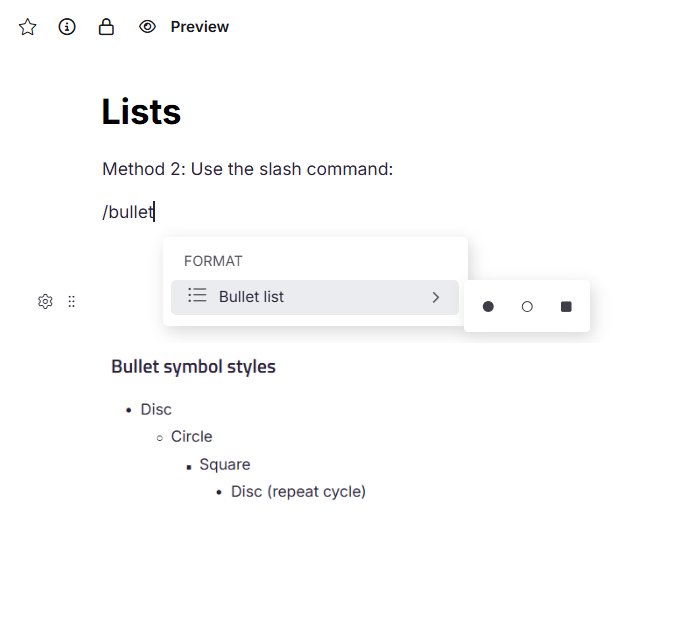
In einem Absatzblock wird ein Leerzeichen getippt - oder * gefolgt. Der Editor wandelt den Absatz automatisch in ein Aufzählungspunkt um. Du kannst auch den Schrägstrichbefehl /bullet listverwenden oder vorhandene Inhalte auswählen und drücken Ctrl + Shift + 8.
Stil von Kugelsymbolen
Wenn man das Einzugsniveau eines Punktlisteneintrags erhöht, ändert sich das Symbol entsprechend der folgenden Zyklussequenz.
| Level | Form |
|---|---|
| 1 (obere Ebene) | Disc |
| 2 | Kreis |
| 3 | Platz |
| 4+ | Wiederholungen von der Disc |
Um die Einrückung zu erhöhen, drücken TabSie . Um die Vertiefung zu verringern, drücken Shift + TabSie .
Nummerierte Liste
Eine nummerierte Liste präsentiert Elemente in einer definierten Reihenfolge, wobei jedes Element von einer Zahl oder einem Buchstaben vorangestellt wird. Verwenden Sie eine nummerierte Liste für Schritt-für-Schritt-Verfahren, eingestufte Artikel oder alle Inhalte, bei denen die Reihenfolge wichtig ist.
Listenformatierung kann nicht innerhalb von Überschriften (H2, H3 oder H4) angewendet werden. Überschriften werden nicht in Listen umgewandelt.
Erstellung einer nummerierten Liste
In einem Absatzblock geben Sie ein Präfix ein, gefolgt 1. von einem Leerzeichen. Der Editor wandelt den Absatz in einen nummerierten Listeneintrag im entsprechenden Stil um. Du kannst auch im Schrägstrichmenü die nummerierte Liste eingeben /numbered list und mit der Maus fahren, um aus verfügbaren Stilen vorzuschauen und auszuwählen, oder bestehende Inhalte auswählen und Ctrl + Shift + 7 dann auf .Ctrl + Shift + O
Standardmäßig beginnt eine neue nummerierte Liste bei 1. und wächst so 1., 2., 3., weiter.
Die folgenden Präfixe sind verfügbar.
| Präfix | Resultierender Stil |
|---|---|
1. |
Numerisch — 1., 2., 3. |
a. |
Kleinbuchstaben alphabetisch – a., b., c. |
A. |
Großbuchstaben alphabetisch — A., B., C. |
i. |
Kleinbuchstaben Römisch — i., ii., iii. |
I. |
Großbuchstaben römisch — I., II., III. |
(α). |
Griechische Kleinbuchstaben — α., β., γ. |
1) |
Numerisch mit Klammern — 1), 2), 3) |
a) |
Kleinbuchstaben alphabetisch mit Klammern — a), b), c) |
i) |
Römischer Kleinbuchstaben mit Klammern — i), ii), iii) |
Nummerierte Listenstile
Die folgenden neun Stile stehen für nummerierte Listen zur Verfügung.
| Format | Beispiel | Beschreibung |
|---|---|---|
| Numerisch | 1., 2., 3. | Standardarabische Zahlen. Verwenden Sie sie für aufeinanderfolgende Schritte oder rangierte Items. |
| Kleinbuchstabenalphabetisch | A., B., C. | Kleine englische Buchstaben. Verwenden Sie sie für Untergegenstände oder alternative Optionen. |
| Großbuchstaben alphabetisch | A., B., C. | Großbuchstaben im Englischen. Verwenden Sie sie für Hauptabschnitte oder formelle Gliederungen. |
| Römischer Kleinbuchstaben | i., ii., iii. | Römische Kleinbuchstaben. Üblich in juristischen und akademischen Dokumenten. |
| Großbuchstaben Römisch | I., II., III. | Großbuchstaben römischer Zahlen. Verwenden Sie für oberste Abschnitte in formellen Dokumenten. |
| Griechische Kleinbuchstaben | α., β., γ. | Griechische Kleinbuchstaben. Verwendung für mathematische oder wissenschaftliche Inhalte. |
| Numerische (Klammern) | 1), 2), 3) | Arabische Ziffern mit schließender Klammer. Verwendung für die Inline-Aufzählung. |
| Kleinbuchstaben Alpha (Klammern) | a), b), c) | Kleinbuchstaben mit abschließender Klammer. |
| Römischer Kleinbuchstaben (Klammern) | i), ii), iii) | Römische Kleinbuchstaben mit schließender Klammer. |
Anpassung der Einkerbung
Drücken Sie, Tab um die Einzugsebene eines nummerierten Listeneintrags zu erhöhen. Jeder Druck bewegt das Element eine Ebene tiefer und ändert seinen Nummerierungsstil. Drücke, Shift + Tab um den Gegenstand eine Stufe höher zu bewegen.
Geordnete Listen-Zyklussequenz: Zahlen (1.) → Kleinbuchstaben (a.) → Kleinbuchstaben (i.) → Wiederholungen
.png)
Fortsetzung einer nummerierten Liste nach einer Pause
Wenn Sie ein Blockelement wie ein Bild, eine Tabelle, einen Seitenumbruch oder einen Codeblock in eine nummerierte Liste einfügen, erscheint neben dem ersten Listenelement nach dem Umbruch ein Spark (⚡) -Symbol. Wählen Sie das Symbol aus, um eine der folgenden Optionen auszuwählen.
- Fortsetzung der Nummerierung — Setzt die Nummerierung an der Stelle der vorherigen Liste fort und behält den bestehenden Einzug bei. Verwenden Sie dies, wenn die Gegenstände vor und nach der Pause zur gleichen Reihenfolge gehören.
- Nummerierung neu starten — Startet eine neue Liste von
1.und setzt die Einbuchung zurück. Verwenden Sie dies, wenn die Elemente nach dem Bruch eine unabhängige Liste darstellen. - Nummerierungswert festlegen — Die Liste beginnt mit einer benutzerdefinierten Zahl. Gib den Wert direkt ein oder verwende die
up/downPfeile, um ihn anzupassen. Diese Option behält nur die Einrückung der ersten Ebene bei.
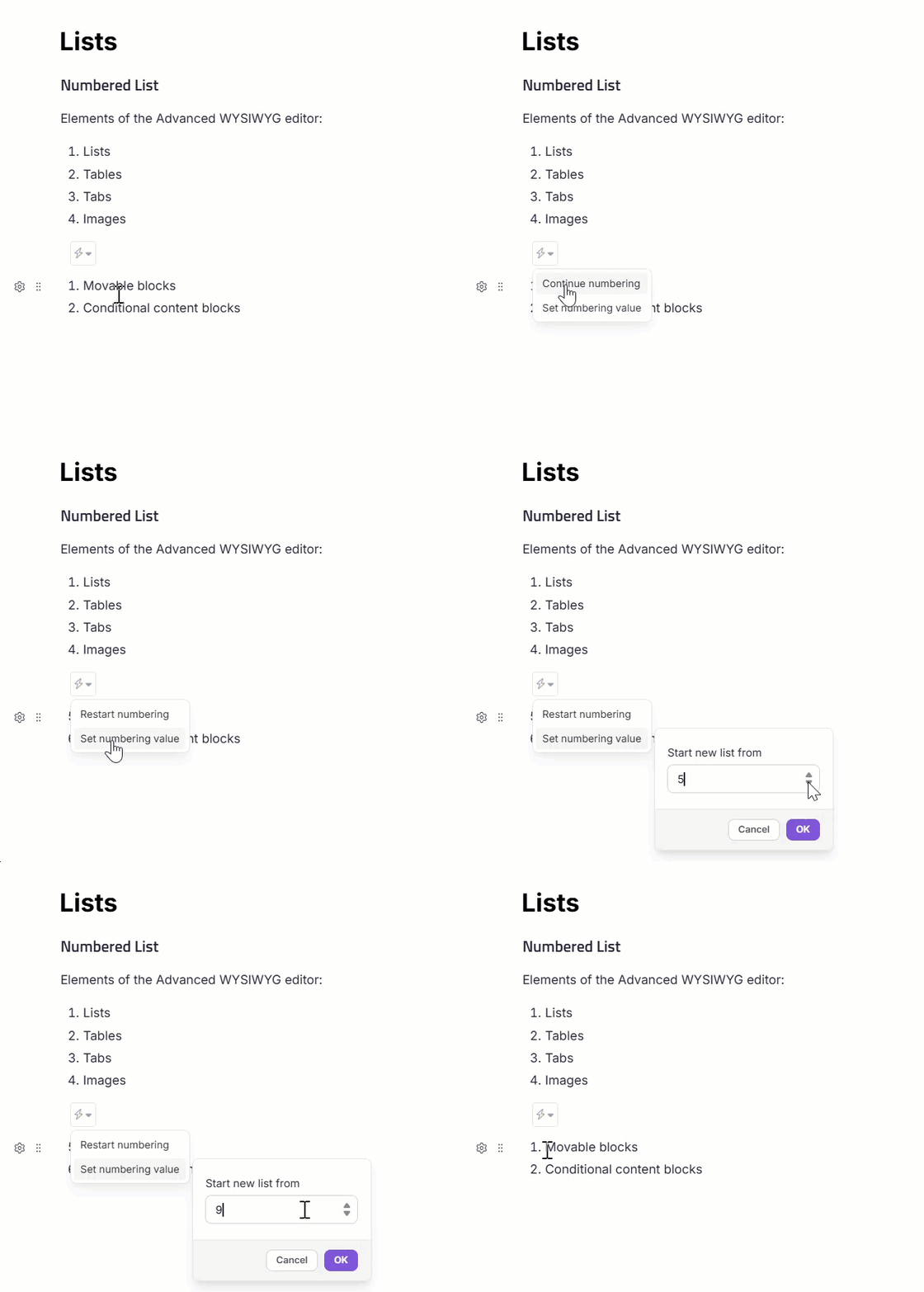
Das Funken-(⚡)-Symbol erscheint nur direkt neben dem ersten Listenelement nach einem Bruch- oder Blockelement. Sie erscheint nicht für nachfolgende Elemente im selben Listensegment.
Listenelemente mit Drag & Drop neu ordnen
Du kannst Inhaltsblöcke auf neue Positionen innerhalb einer nummerierten Liste ziehen. Wenn du einen Block verschiebst, fordert der Editor dich auf, die Nummerierung so zu aktualisieren, dass sie die neue Reihenfolge widerspiegelt.
Beispiel: Wenn Block A und Block B nummerierte Elemente sind und du einen unnummerierten Block C zwischen ihnen ziehst und Nummerierung fortsetzen wählst, wird die Liste auf die Reihenfolge A, C, B aktualisiert und die Nummerierung an die neue Reihenfolge angepasst.
Mehrstufige Liste
Eine mehrstufige Liste stellt hierarchische Inhalte mit verschachtelten Ebenen dar, wobei jede Ebene ihren eigenen Nummerierungsstil hat. Verwenden Sie mehrstufige Listen für strukturierte Verfahren mit Teilschritten, technischen Spezifikationen oder Dokumentenübersichten, bei denen die Elemente die Eltern-Kind-Beziehungen zeigen müssen.
Erstellung einer mehrstufigen Liste
Geben Sie einen Absatzblock ein und /multi-level list fahren Sie mit der Maus über die mehrstufige Liste im Schrägstrichmenü, um die verfügbaren Formate anzuschauen und auszuwählen. Du kannst auch eine nummerierte Liste mit jeder beliebigen Methode erstellen und dann auf ein beliebiges Element drücken Tab , um es eine Ebene tiefer zu verschachteln.
Mehrstufige Listenformate
Es stehen drei mehrstufige Listenformate zur Verfügung.
Numerisch → alphabetisch → römisch
Die erste Ebene verwendet Zahlen, die zweite Kleinbuchstaben und die dritte Kleinbuchstaben römische Zahlen. Dieses Format eignet sich für Lehrinhalte mit aufeinanderfolgenden Schritten, die Unterschritte enthalten.
Beispiel:
-
- Schritt eins
- a. Bereite die Umgebung vor
- i. Installieren Sie erforderliche Pakete
-
- Schritt zwei
.png)
Hierarchische Numerik
Jede Unterebene erweitert die Nummerierung mit Dezimalnotation (zum Beispiel 1., 1.1, 1.2, ). 1.2.1 Verwenden Sie dieses Format für technische Spezifikationen, Projektpläne oder Dokumentationen, bei denen die Einträge eindeutig durch die Nummer referenzierbar sein müssen.
Beispiel:
-
- Projektaufbau
- 1.1 Ordner erstellen
- 1.2 Einstellungen konfigurieren
- 1.2.1 Aktualisierung der Konfigurationsdatei
-
- Einsatz
Numerisch (Klammern) → Alphabetisch (Klammern) → Römisch (Klammern)
Verwendet Zahlen, Buchstaben und römische Zahlen, jeweils gefolgt von einer abschließenden Klammer. Verwenden Sie dieses Format in Formularen oder juristischen Dokumenten, in denen ein Klammerstil bevorzugt wird.
Beispiel:
-
- Benutzerregistrierung
- a) Geben Sie persönliche Daten ein
- i) Validiere die Eingabe
-
- Bestätigung
Hierarchische Numerik (Klammern)
Kombiniert hierarchische Dezimalnummerierung mit einer schließenden Klammer auf jeder Ebene. Dies ist eine Variante der Hierarchischen Numerik für Kontexte, in denen Klammernummerierung eine Stilvorgabe ist.
Beispiel:
-
- Installation
- 1.1) Laden Sie die Einrichtungsdatei herunter
- 1.2) Führe den Installer aus
- 1.2.1) Bedingungen und Bedingungen akzeptieren
-
- Fertigstellung
Anpassung der Einzüge in mehrstufigen Listen
Drücke, Tab um einen Gegenstand eine Ebene tiefer zu verschachteln. Druck Shift + Tab darauf, es eine Stufe höher zu befördern. Der Nummerierungsstil auf jeder Ebene wird durch das gewählte Mehrebenenformat bestimmt.
Einzugsniveaus durchlaufen vordefinierte Stile. Die Zyklussequenz beginnt von vorne, nachdem der letzte Stil der Sequenz verwendet wurde.
Checkliste
Eine Checkliste präsentiert Aufgaben oder Optionen, die jeweils von einem Kontrollkästchen vorangestellt werden, das als abgeschlossen oder unvollständig markiert werden kann. Verwenden Sie eine Checkliste für To-Do-Aufgaben, Aufgabenverfolgung, Akzeptanzkriterien oder alle Inhalte, bei denen die Leser den Abschlussstatus angeben müssen.
Erstellung einer Checkliste
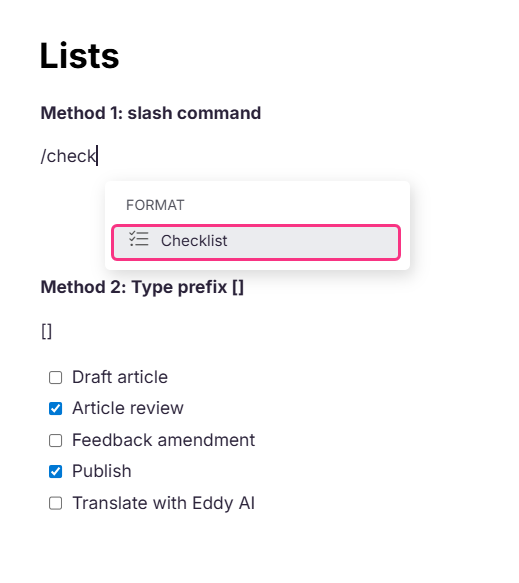
In einem Absatzblock wird gefolgt von einem Leerzeichen getippt [] . Der Redakteur wandelt den Absatz in einen nicht abgehakten Checklistenpunkt um. Du kannst auch tippen /check list , um mit dem Schrägstrich-Befehl eine Checkliste einzufügen.
Verwendung von Kontrollkästchen
Jeder Checklistenpunkt zeigt links vom Text ein Kontrollkästchen an.
- Um einen Gegenstand als abgeschlossen zu markieren, aktivieren Sie das Kontrollkästchen. Das Element wird überprüft und der Text so gestaltet, dass er den Abschluss anzeigt.
- Um einen Punkt als unvollständig zu markieren, aktivieren Sie erneut das Kontrollkästchen, um ihn zu deaktivieren.
Umwandlung einer bestehenden Liste in eine Checkliste
Um eine Aufzählungsliste oder nummerierte Liste in eine Checkliste umzuwandeln, wählen Sie alle Listenelemente aus und verwenden Sie dann die Werkzeugleiste, um das Checklistenformat anzuwenden. Bestehender Elementtext bleibt erhalten; Kontrollkästchen werden automatisch hinzugefügt.
Best Practices
- Fügen Sie den Listentyp dem Inhalt an – verwenden Sie nummerierte Listen nur, wenn die Reihenfolge wichtig ist, und Aufzählungslisten, wenn das nicht der Fall ist.
- Halte die Listenelemente parallel in der Struktur – beginne jeden Punkt mit derselben Wortart (zum Beispiel alle Verben oder alle Substantive).
- Vermeiden Sie es, in mehrstufigen Listen mehr als drei Ebenen zu verschachteln – tiefere Verschachtelungen machen Inhalte schwerer zu scannen.
- Verwenden Sie Set Numbering Value , wenn Sie eine bestimmte Schrittnummer an anderer Stelle im Artikel referenzieren müssen, um sicherzustellen, dass die Nummerierung auch dann konstant bleibt, wenn Elemente hinzugefügt oder entfernt werden.
- Wandeln Sie bestehende Aufzählungs- oder nummerierte Listen in Checklisten für aufgabenorientierte Inhalte um, anstatt sie von Grund auf neu zu erstellen.