Ein Callout ist ein hervorgehobener Block, der darauf abzielt, wichtige Informationen in einem Artikel hervorzuheben. Aufrufe heben sich visuell von den umgebenden Inhalten ab und machen sie für die Leser sofort auffällig.
Document360 bietet vier integrierte Callout-Typen – Info, Warnung, Fehler und Erfolg – die jeweils eine eigene Farbe und einen bestimmten Zweck haben.

Wann man Callout verwenden sollte
- Nutze Info, um zusätzlichen Kontext zu liefern, der hilfreich, aber nicht kritisch ist, oder um einen Tipp oder eine Abkürzung zu teilen, die eine Aufgabe erleichtert
- Verwenden Sie Warnung vor einem Schritt, der irreversibel ist – zum Beispiel das Löschen von Daten, das Überschreiben einer Konfiguration oder das Vornehmen einer Änderung, die andere Nutzer betrifft
- Verwenden Sie Fehler, um einen bekannten Fehlerzustand zu dokumentieren, zu erklären, was ein bestimmter Fehlercode bedeutet, oder Aktionen zu markieren, die bei falscher Ausführung einen Fehler verursachen
- Nutzen Sie Erfolg, um zu bestätigen, dass ein Schritt korrekt ausgeführt wurde, oder um eine empfohlene Konfiguration hervorzuheben, der die Leser folgen sollten
Fügen Sie einen Aufruf ein
Im erweiterten WYSIWYG-Editor:
- Platziere deinen Cursor dort, wo du den Aufruf einfügen möchtest.
- Gib den Schrägstrich-Befehl
/calloutein und drücke Enter. - Wählen Sie den Ruftyp im Untermenü aus: Info, Warnung, Fehler oder Erfolg.
- Klicken Sie auf das Titelfeld und geben Sie Ihren Callout-Titel ein.
- Klicken Sie auf das Inhaltsfeld und geben Sie Ihren Aufruftext ein.
Callout-Typen
| Typ | Standardfarbe | Zweck |
|---|---|---|
| Informationen | Blau | Bietet zusätzlichen Kontext, hilfreiche Tipps oder ergänzende Informationen. |
| Warnung | Gelb | Macht die Leser auf mögliche Probleme, wichtige Überlegungen oder Handlungen aufmerksam, die unbeabsichtigte Folgen haben können. |
| Fehler | Rot | Hebt bekannte Fehler, Fehlerzustände oder Handlungen hervor, die vermieden werden müssen. |
| Erfolg | Grün | Bestätigt einen abgeschlossenen Schritt, ein positives Ergebnis oder einen empfohlenen Ansatz. |
Jeder Aufruf hat ein Titelfeld und ein Inhaltsfeld . Beide sind direkt im Editor bearbeitbar.
Bearbeiten: Ruffarbe
Die Standard-Callout-Farben können angepasst werden, um zu Ihrer Marke zu passen. Farbänderungen gelten für die gesamte Wissensdatenbank – nicht für einzelne Callouts.
Um die Farben der Callouts anzupassen:
- Navigiere in der linken Navigationsleiste im Knowledge Base-Portal zu den Einstellungen .
- Gehe zur Knowledge Base-Seite > Site-Anpassung > Custom CSS & JavaScript.
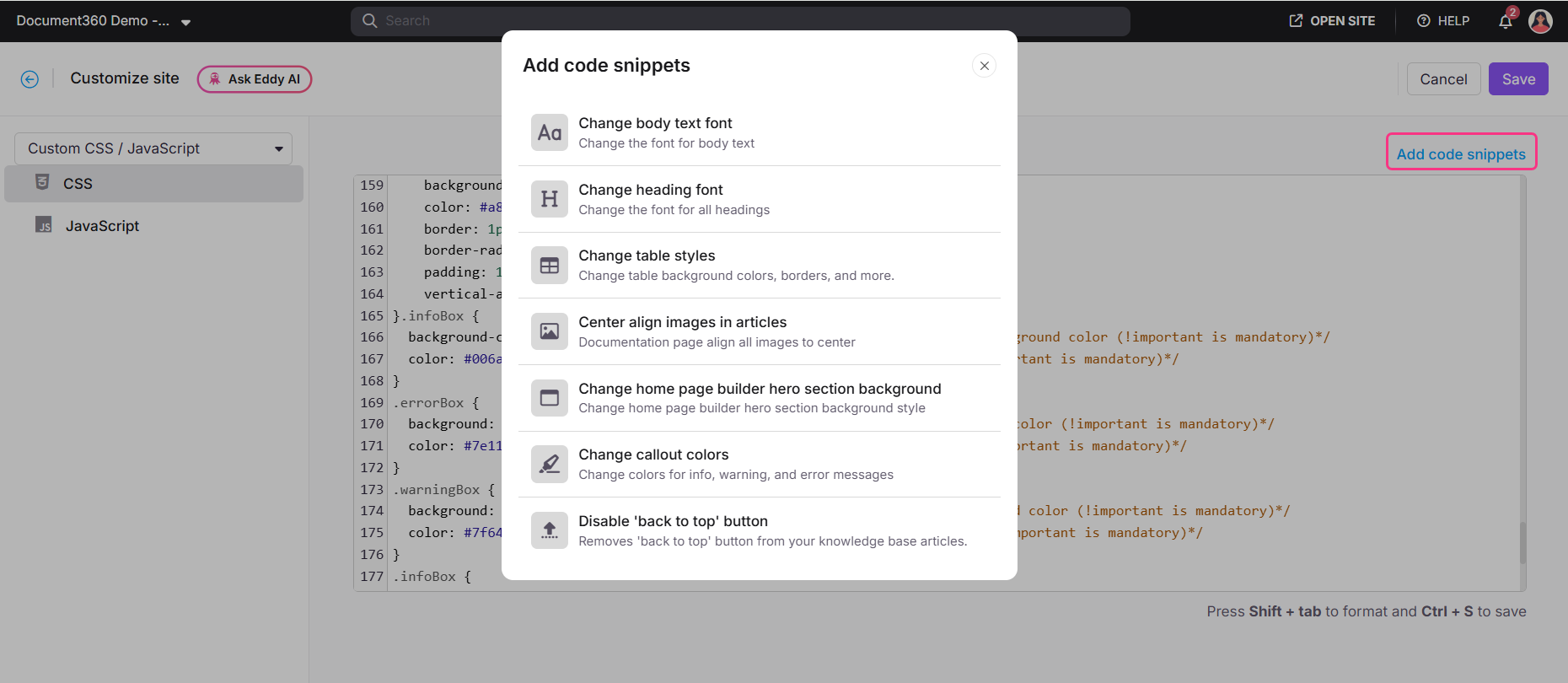
- Klicken Sie auf den CSS-Tab und dann auf Codeschnipsel hinzufügen.
- Wähle Callout-Farben ändern im Panel. Das führt zu dem Abschnitt, in dem die vorhandenen Callout-Farben definiert sind.
- Bearbeiten Sie die Farbwerte im Code, um Ihre Branding-Farben anzuwenden.
- Klicken Sie auf Speichern.
- Die hier vorgenommenen Farbänderungen gelten für alle Aufrufe dieses Typs in der gesamten Wissensdatenbank.
- Man kann auch Callout-Farben im Dunkelmodus stylen. Weitere Informationen finden Sie im Artikel "Wie man die Farbe der Callouts im Dunkelmodus ändert". (#)
Best Practices
- Passen Sie den Callout-Typ der Art der Nachricht an – verwenden Sie Info als Kontext, Warnung für Risiko, Error für Fehler und Erfolg für die Bestätigung. Der falsche Einsatz von Callout-Typen (zum Beispiel die Verwendung von Error als Tipp) verringert deren Glaubwürdigkeit.
- Halte den Callout-Text kurz und fokussiert. Ein Aufruf, der mehrere Absätze lang ist, verliert seine Wirkung – man fügt lange Inhalte in den Artikeltext ein und nutzt den Aufruf, um zusammenzufassen oder darauf hinzuweisen.
- Nutze Callouts sparsam. Wenn alle anderen Abschnitte einen Aufruf haben, sticht keiner von ihnen hervor. Reservieren Sie Anrufe für Informationen, die wirklich hervorgehoben werden müssen.
- Verwenden Sie nicht nur Farbe, um Bedeutung zu vermitteln—das Callout-Label (Info, Warnung, Fehler, Erfolg) kommuniziert bereits den Typ, daher sollte der Inhalt auch ohne Farbe selbsterklärend sein.
- Schauen Sie Callouts immer im Dunkelmodus vor, nachdem Sie die Farben angepasst haben, um ausreichenden Kontrast und Lesbarkeit sicherzustellen.
FAQ
Kann ich eine benutzerdefinierte Farbe für einen einzelnen Callout verwenden, ohne alle anderen zu beeinflussen?
Nein. Die Farbanpassung von Callouts über benutzerdefiniertes CSS gilt für alle Callouts dieses Typs in der gesamten Wissensdatenbank. Es ist nicht möglich, einer einzelnen Callout-Instanz eine andere Farbe anzuwenden.
Kann ich den Callout-Typ nach dem Einsetzen ändern?
Man kann einen Callout nicht direkt von einem Typ auf einen anderen umschalten. Lösche den bestehenden Aufruf und füge den korrekten Typ mit dem Schrägstrich-Befehl wieder ein.