Private Notizen sind eine interne Inhaltsfunktion, die es Projektteammitgliedern und bestimmten Lesergruppen ermöglicht, Inhalte einzusehen, die der Allgemeinheit verborgen sind. Private Notizen sind nur für eingeloggte Teammitglieder sichtbar und erscheinen den Lesern auf der Wissensdatenbank niemals.
Private Notizen sind ideal für interne Erinnerungen, Review-Kommentare und redaktionelle Anweisungen, die direkt im Artikelinhalt platziert sind.
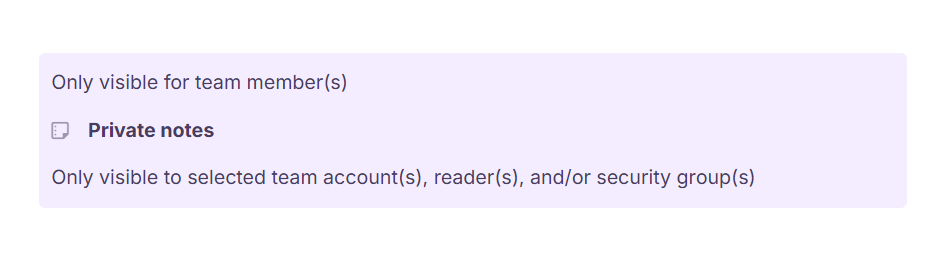
Wann kann man private Notizen verwenden
- Hinterlassen Sie eine Notiz und bitten Sie einen Fachexperten, eine bestimmte Behauptung oder einen Schritt vor der Veröffentlichung des Artikels zu überprüfen
- Markiere einen Abschnitt, der erneut besucht werden muss, wenn eine neue Produktversion veröffentlicht wird, ohne veröffentlichte Inhalte zu stören
- Geben Sie im Artikel Hintergrundinformationen oder Quellen an, die nur für das Dokumentationsteam relevant sind
- Hinterlassen Sie Anweisungen für die nächste Person im Review-Workflow, was noch zu erledigen ist
- In einer privaten oder gemischten Wissensdatenbank nutzen Sie die Sichtbarkeit der Lesergruppen, um Notizen nur einer ausgewählten Zielgruppe wie Beta-Nutzern oder internen Teams zu präsentieren
Fügen Sie eine private Notiz ein
- Geben Sie ein und
/Private notedrückenEnterSie . - Ein privater Notenblock wird an der Position des Cursors eingefügt. Klicken Sie hinein, um Ihre Inhalte hinzuzufügen.
Nach dem Einfügen klicken Sie auf die private Notiz, um auf das schwebende Menü zuzugreifen:
| Option | Beschreibung |
|---|---|
| Sichtbarkeitseinstellungen | Kontrolliere, wer die private Notiz sehen kann. |
| Verstanden | Kopiere den Inhalt der privaten Notiz. |
| Löschen | Entfernt die private Notiz aus dem Artikel. |
Sichtbarkeitseinstellungen
Standardmäßig sind private Notizen für alle Teammitglieder sichtbar. Du kannst die Sichtbarkeit weiter einschränken, indem du die Option Sichtbarkeitseinstellungen nutzt.
- Klicken Sie auf die private Notiz, um das schwebende Menü zu öffnen.
- Klicken Sie auf das Symbol für Sichtbarkeitseinstellungen .
- Ein Panel erscheint mit folgenden Optionen:
- Alle — Sichtbar für alle eingeloggten Teammitglieder.
- Sicherheitsgruppen – Wählen Sie bestimmte Team-Kontogruppen aus dem Dropdown-Menü, um die Sichtbarkeit nur auf diese Gruppen zu beschränken.
- Lesergruppen — Gilt nur für private und gemischte Wissensdatenbanken. Wählen Sie bestimmte Lesergruppen aus, die die Notiz sehen können.
Eine private Notiz löschen
Klicken Sie auf die private Notiz und wählen Sie das Lösch-Symbol im schwebenden Menü aus.
Private Notizen können aus einem veröffentlichten Artikel nicht gelöscht werden. Klicken Sie zuerst auf Bearbeiten des Artikels, um in den Bearbeitungsmodus zu wechseln, bevor Sie löschen.
Private Notizen bei PDF-Exporten
Wenn Leser einen Artikel mit einer privaten Notiz über die Option "Als PDF herunterladen " auf der Wissensdatenbank herunterladen, wird diese private Notiz nicht in die exportierte Datei aufgenommen.
Wenn ein Leser stattdessen die Funktion "Drucken oder als PDF speichern " seines Browsers verwendet, wird die private Notiz in die Ausgabe aufgenommen. Raten Sie den Teammitgliedern, die integrierte PDF-Download-Option der Wissensdatenbank zu nutzen, um private Notizen nicht offenzulegen.
Best Practices
- Halte private Notizen kurz und umsetzbar – sie sind interne Kommunikationsmittel, keine Orte für umfangreiche Dokumentationen.
- Geben Sie immer den Namen oder die Rolle des vorgesehenen Empfängers in der Notiz an, damit die Teammitglieder wissen, an wen sich der Kommentar richtet.
- Entfernen oder beseitigen Sie persönliche Notizen, bevor Sie einen Aufsatz als abgeschlossen betrachten. Veraltete Notizen in veröffentlichten Artikeln zu hinterlassen, sorgt für zukünftige Redakteure für Verwirrung.
- Verwenden Sie die Sichtbarkeitseinstellung für Sicherheitsgruppen , um Notizen nur auf die relevanten Teammitglieder zu beschränken, besonders in großen Teams, in denen nicht alle Mitglieder jede Notiz sehen müssen.
- Speichern Sie keine sensiblen oder vertraulichen Informationen in privaten Notizen, wenn das Risiko besteht, dass der Artikel über den Browser gedruckt oder als PDF gespeichert wird – nutzen Sie stattdessen einen sicheren internen Kanal.
FAQ
Sind private Notizen in PDF-Exporte enthalten?
Wenn Leser die integrierte Option Download als PDF in der Wissensdatenbank verwenden, sind private Notizen ausgeschlossen. Wenn jedoch die Funktion "Drucken oder als PDF speichern" eines Browsers verwendet wird, werden private Notizen in die Ausgabe aufgenommen.
Wer kann private Notizen sehen?
Standardmäßig können alle eingeloggten Teammitglieder private Notizen sehen. Sie können die Sichtbarkeit mit den Sichtbarkeitseinstellungen auf bestimmte Sicherheitsgruppen oder Lesergruppen (für Private und gemischte Wissensdatenbanken) beschränken.
Kann ich eine private Notiz aus einem veröffentlichten Artikel löschen?
Nein. Sie müssen zuerst auf Bearbeiten des Artikels klicken, um in den Bearbeitungsmodus zu wechseln, bevor Sie eine private Notiz löschen können.