Document360 bietet zwei speziell entwickelte Möglichkeiten, FAQ-Abschnitte zu Ihren Artikeln hinzuzufügen: FAQ-Vorlagen und den KI-FAQ-Generator. Beide verwenden Akkordeon-ähnliche Formatierungen, die es den Lesern ermöglichen, einzelne Fragen zu erweitern und zusammenzufügen, unterscheiden sich jedoch darin, wie Inhalte hinzugefügt und verwaltet werden.
Für einen vollständig individuellen zusammenklappbaren Block, der nicht auf die FAQ-Formatierung beschränkt ist, siehe Akkordeons. Während FAQ-Vorlagen und der KI-FAQ-Generator ebenfalls Akkordeon-ähnliche Abschnitte erstellen, können Akkordeons die Überschrift und den Inhalt jedes Abschnitts manuell anpassen, sodass sie für jede Art von zusammenklappbarem Inhalt geeignet sind.
Wann man FAQ verwenden sollte
- Verwenden Sie FAQ-Vorlagen am Ende von Anleitungsartikeln, um häufige Folgefragen zu beantworten, von denen Sie bereits wissen, dass sie die Leser haben werden. Die Struktur ist konsistent und leicht zu pflegen.
- Verwenden Sie den KI-FAQ-Generator für lange, inhaltsreiche Artikel, in denen Sie wahrscheinliche Leserfragen stellen möchten, ohne sie manuell zu schreiben.
FAQ-Vorlagen
FAQ-Vorlagen fügen eine vordefinierte FAQ-Struktur mit drei Akkordeonelementen ein. Du füllst die Fragen und Antworten manuell aus.
- Navigieren Sie zum gewünschten Ort im Artikel.
- Geben Sie ein und
/FAQdrücken Sie Enter. - Drei FAQ-Akkordeon-Elemente sind eingefügt. Klicken Sie auf jede einzelne, um Ihre Frage und Antwort auszufüllen.
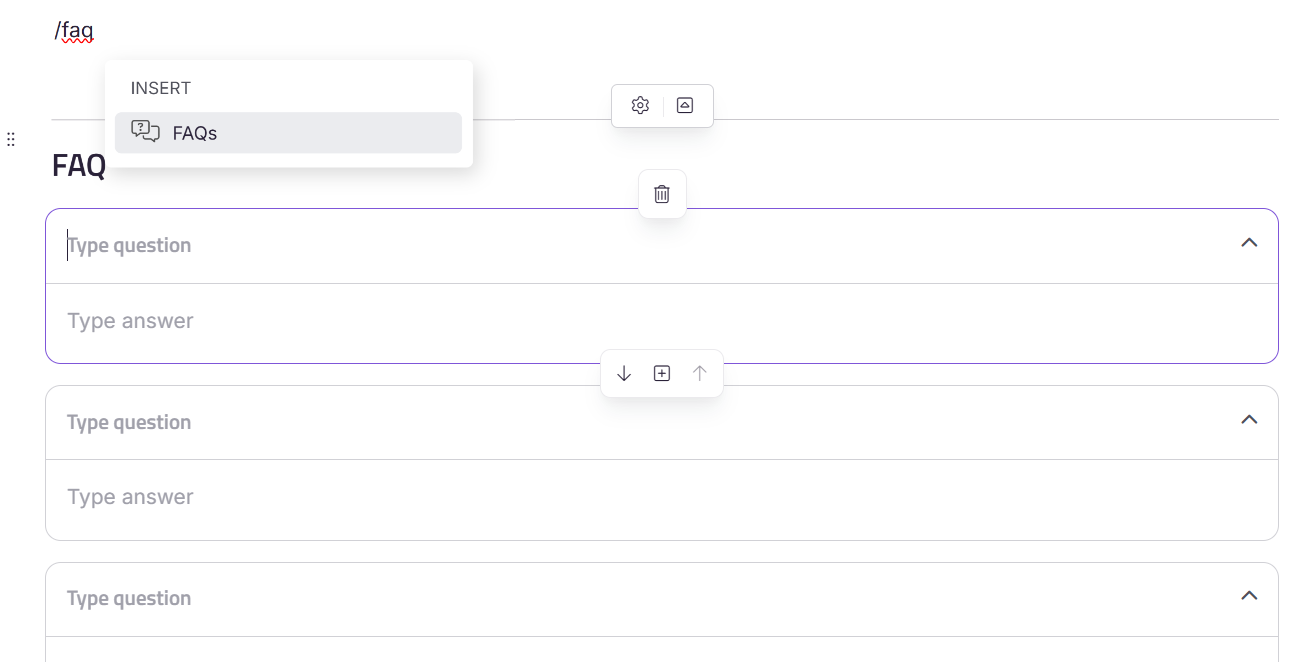
Verwaltung von FAQ-Elementen
Diese Maßnahmen gelten für einzelne FAQ-Elemente, egal ob sie aus einer FAQ-Vorlage oder dem KI-FAQ-Generator stammen.
Hinzufügen eines FAQ-Elements
- Mit der Maus zwischen zwei FAQs, bei denen du ein neues hinzufügen möchtest.
- Klicken Sie auf das Symbol " FAQ hinzufügen (+)", das erscheint.
- Füllen Sie Ihre individuelle Frage und Antwort aus.
FAQ-Artikel neu ordnen
Jeder FAQ-Artikel hat eine Reihe von Steuerungen, die erscheinen, wenn du zwischen den Elementen hin und her schwebst. Verwenden Sie diese, um die FAQ innerhalb des Blocks neu zu ordnen, ohne sie zu löschen und neu zu erstellen:
- Move up (↑) — verschiebt die ausgewählte FAQ eine Position nach oben in der Liste. Nutze das, um eine Frage zu priorisieren oder näher an die Spitze zu bringen.
- Move down (↓) — verschiebt die ausgewählte FAQ eine Position nach unten in der Liste. Nutze das, wenn eine Frage später in der Sequenz sinnvoller erscheinen würde.
- FAQ hinzufügen (+) — fügt einen neuen leeren FAQ-Beitrag direkt unter den aktuellen ein.
Löschen eines FAQ-Eintrags
- Klicken Sie auf den FAQ-Eintrag, den Sie entfernen möchten.
- Wählen Sie das Löschen-Symbol aus, das darüber erscheint.
Dadurch fehlen nur eine einzelne Frage und eine Antwort. Um stattdessen den gesamten FAQ-Abschnitt zu entfernen, siehe unten die FAQ-Blockoptionen .
KI-FAQ-Generator
Der KI-FAQ-Generator erstellt automatisch FAQs basierend auf Ihrem Artikelinhalt.
Voraussetzungen:
- Du musst die Eddy AI Content Suite gekauft haben.
- Die KI-Writer-Suite muss in Ihrem Document360-Konto aktiviert sein (standardmäßig beim Kauf aktiviert).
- Der Artikel muss mindestens 150 Wörter enthalten.
Um FAQ zu erstellen:
- Navigiere zum Artikel im erweiterten WYSIWYG-Editor.
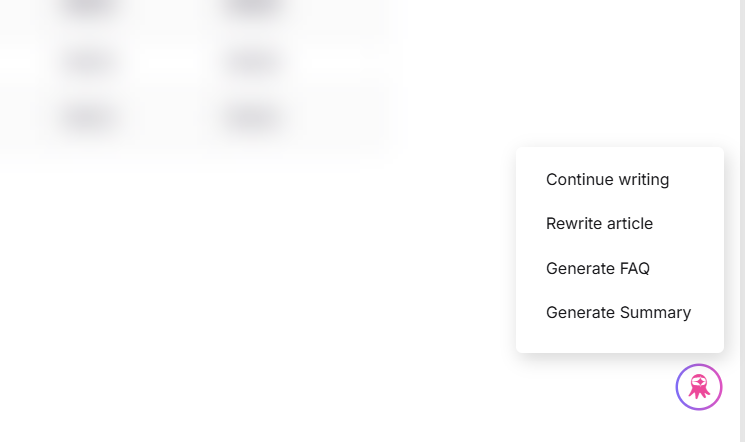
- Klicke unten rechts im Editor auf Eddy AI .
- In den Optionen klicken Sie auf FAQ generieren.
Eddy AI erstellt FAQs und platziert sie am Ende des Artikels. Du kannst nach der Generierung Inhalte unter dem FAQ-Bereich hinzufügen.
FAQ zum Sperren
Das Sperren schützt bestimmte FAQs davor, während der Regeneration überschrieben zu werden. Das Schloss-Symbol erscheint nur, wenn die FAQ oder der Artikelinhalt mit Eddy AI generiert wurden.
Um eine FAQ zu sperren:
- Klicken Sie auf das Schloss-Symbol neben der FAQ, die Sie schützen möchten.
- Die FAQ ist mit einem Schlossabzeichen gekennzeichnet, was anzeigt, dass sie vor Änderungen geschützt ist.
- Du kannst die gesperrten FAQ jederzeit manuell bearbeiten.
Neue FAQ hinzufügen und dabei bestehende gesperrt halten:
- Sperre alle bestehenden FAQs.
- Klicke auf Regenerieren. Die Eddy-KI generiert zusätzliche FAQs, ohne die gesperrten zu ändern.
FAQ-Blockoptionen
Klicken Sie auf den FAQ-Bereich, um auf die folgenden Optionen zuzugreifen. Die Verfügbarkeit hängt davon ab, wie der FAQ-Block erstellt wurde.
| Option | Beschreibung | Verfügbar auf |
|---|---|---|
| Einstellungen | Öffnet die FAQ-Einstellungen für diesen speziellen Artikel. | Beide |
| Expandieren/Kollapsen | Zeigt oder versteckt alle FAQ-Antworten im Editor. | Beide |
| Regenerieren | Generiert neue FAQ basierend auf dem aktuellen Artikelinhalt, ohne gesperrte Artikel zu ändern. | Nur KI-FAQ-Generator |
| Löschen | Entfernt den gesamten FAQ-Bereich. | Beide |
Um den Titel des FAQ-Abschnitts anzupassen, klicken Sie direkt auf den Titel und bearbeiten ihn, um besser zu Ihrem Artikel zu passen.
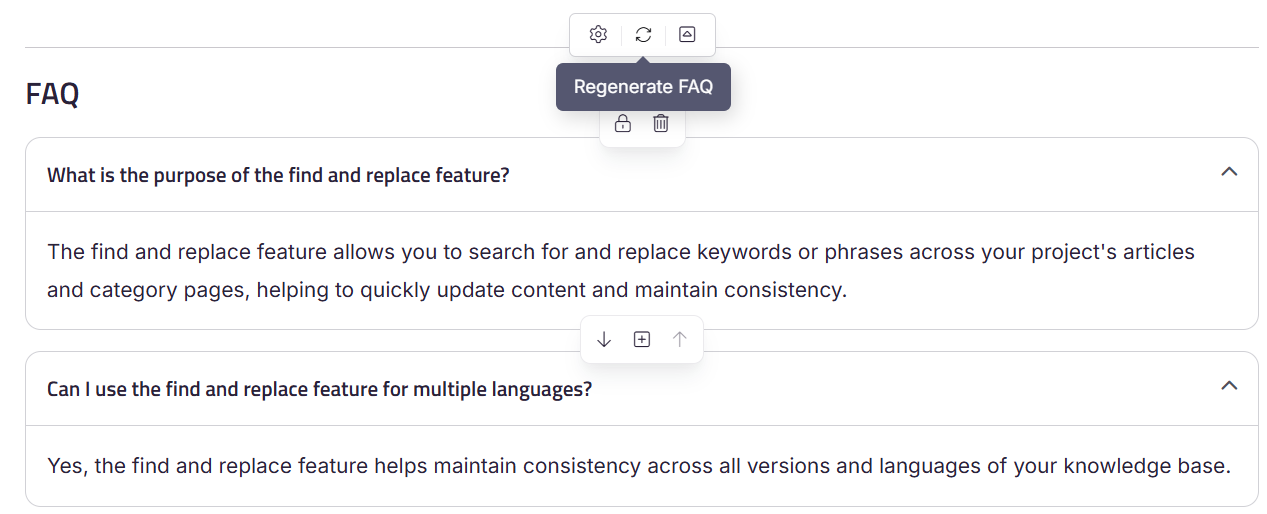
Dies ist nur eine temporäre Bearbeitungsansicht und ändert nicht die für den Leser ausgerichtete Standardeinstellung in den Projekt-FAQ-Einstellungen
FAQ-Einstellungen auf Projektebene
Du kannst anpassen, wie FAQs in deiner gesamten Wissensdatenbank erscheinen.
- Navigieren Sie zu Einstellungen () > Knowledge Base Seite > Artikeleinstellungen.
- Scrollen Sie nach unten und erweitern Sie das Akkordeon des Artikels.
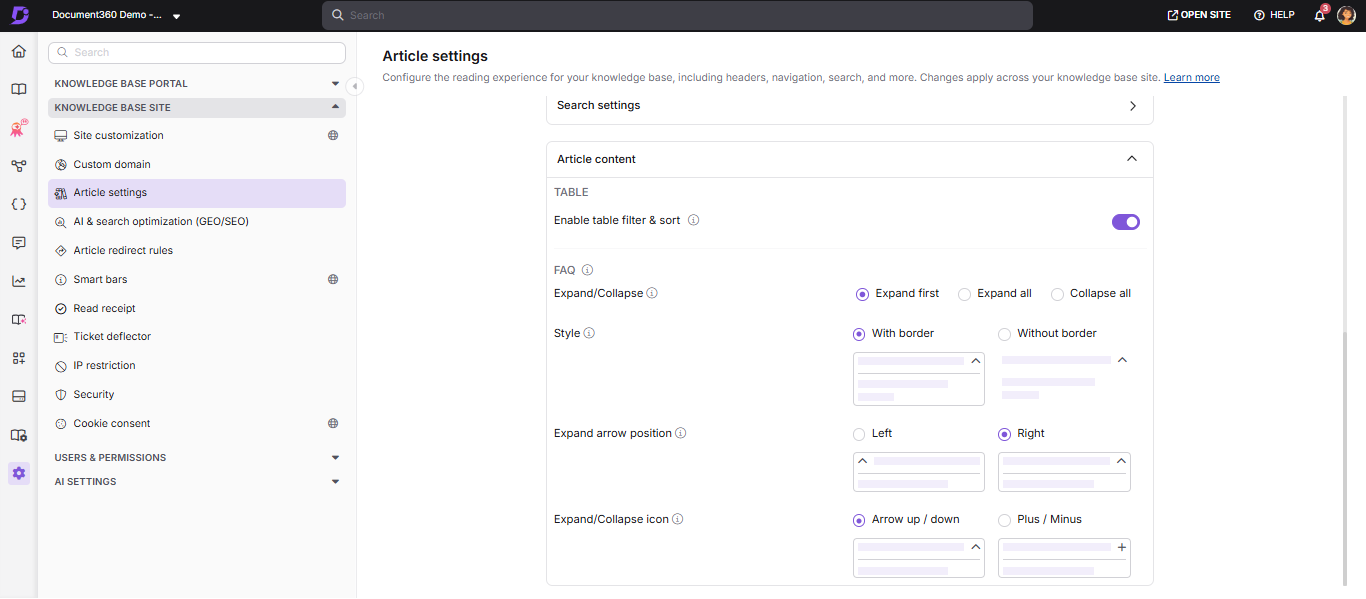
Sie können die FAQ-Einstellungen auch auf Artikelebene aufrufen, indem Sie auf das Einstellungssymbol im FAQ-Block klicken. Die hier vorgenommenen Änderungen gelten nur für diesen Artikel und überschreiben die Projektebene-Einstellungen.
Um alle Einstellungen wieder auf die Standardeinstellungen zurückzusetzen, klicken Sie oben im FAQ-Einstellungsfeld auf den Button "Reset ".
Expandieren/Kollapsen
Kontrolliert, wie FAQ-Elemente erscheinen, wenn ein Leser auf den Artikel gerät.
| Option | Was es bewirkt |
|---|---|
| Zuerst erweitern | Nur die erste FAQ ist standardmäßig erweitert. Die Leser erweitern den Rest nach Bedarf. Nutzen Sie dies, wenn Sie den Lesern eine Vorschau geben möchten, ohne sie zu überfordern. |
| Alle erweitern | Alle FAQs werden erweitert, wenn die Seite geladen wird. Nutzen Sie dies, wenn die Leser wahrscheinlich alle Antworten durchlesen. |
| Alle einstürzen | Alle FAQs sind standardmäßig zusammengeklappt. Die Leser müssen auf jede einzelne klicken, um die Antwort anzuzeigen. Verwenden Sie dies bei Artikeln mit vielen FAQs, um die Seite kompakt zu halten. |
Stil
Kontrolliert das visuelle Erscheinungsbild des FAQ-Randes.
| Option | Was es bewirkt |
|---|---|
| Mit Rand | Zieht einen Rand um alle Seiten jedes FAQ-Elements. Das ist der Standard und funktioniert für die meisten Artikel gut. |
| Ohne Grenze | Zeigt nur einen unteren Rand bei jedem FAQ-Artikel, was einen saubereren, minimalistischeren Look verleiht. |
Pfeilposition erweitern
Kontrolliert, wo der Pfeil Erweitern/Zusammenfügen auf jedem FAQ-Element erscheint.
| Option | Was es bewirkt |
|---|---|
| Rechts | Platziert den Pfeil auf der rechten Seite des Fragekopfs. Das ist der Standard. |
| Links | Platziert den Pfeil auf der linken Seite des Fragekopfs. |
Expand/Collapse-Icon
Kontrolliert das Symbol, das anzeigt, dass eine FAQ erweitert oder zusammengeklappt werden kann.
| Option | Was es bewirkt |
|---|---|
| Pfeil hoch/unten | Verwendet einen Chevron-Pfeil, der beim Ausdehnen nach oben zeigt und beim Zusammenklappen nach unten. Das ist der Standard. |
| Plus/Minus | Verwendet ein Pluszeichen beim Kollapsen und ein Minuszeichen beim Expandieren. Nutzen Sie dies für ein kompakteres, formähnlicheres Erscheinungsbild. |
Best Practices
- Lesen Sie immer KI-generierte FAQs, bevor Sie veröffentlichen. Der Generator erzeugt zwischen 5 und 10 Fragen basierend auf Inhaltstiefe, aber nicht alle sind relevant oder korrekt beantwortet.
- Sperre FAQs, die vor der Regeneration manuell verfeinert wurden, um Bearbeitungen nicht zu verlieren.
- Halte die FAQ-Fragen prägnant und aus der Perspektive des Lesers geschrieben. Fang mit der Formulierung "Wie mache ich", "Was ist" oder "Kann ich"-Formulierungen an.
- Verwenden Sie Projekt-Einstellungen, um einen einheitlichen FAQ-Stil in allen Artikeln zu etablieren, und verwenden Sie Artikel-Einstellungen nur, wenn ein bestimmter Artikel ein anderes Verhalten benötigt.
- Vermeiden Sie es, Inhalte zwischen dem Artikeltext und dem FAQ-Bereich zu duplizieren. Die FAQ sollte den Artikel ergänzen, nicht wiederholen.
FAQ
Was ist der Unterschied zwischen FAQ-Vorlagen und dem KI-FAQ-Generator?
FAQ Vorlagen fügen eine leere Struktur ein, die Sie manuell ausfüllen und die überall im Artikel platziert werden kann. Der KI-FAQ-Generator erstellt automatisch Fragen und Antworten aus deinem Artikel, platziert sie aber immer am Ende des Artikels.
Was ist der Unterschied zwischen FAQ und Akkordeons?
FAQ-Vorlagen und der KI-FAQ-Generator sind speziell für Frage-und-Antwort-Inhalte entwickelt und teilen Projektebene Erweiterungs-/Zusammenbau- und Stileinstellungen. Akkordeons sind ein universeller zusammenklappbarer Block ohne vordefinierte Struktur, nützlich für jeden zusammenklappbaren Inhalt, nicht nur für FAQ. Siehe Akkordeons für einen vollständigen Vergleich.