Document360 bietet vier integrierte Callout-Typen – Info, Warnung, Fehler und Erfolg – jeweils mit einer eigenen Standardfarbe. Der CSS-Ausschnitt Change Callout Colors erlaubt es dir, diese Standardfarben zu überschreiben, um sie an deine Markenpalette anzupassen. Farbänderungen gelten global in deiner gesamten Wissensdatenbank – alle Aufrufe desselben Typs werden gleichzeitig aktualisiert.
Callout-Typen
| Typ | Standardfarbe | Zweck |
|---|---|---|
| Informationen | Blau | Zusätzlicher Kontext, hilfreiche Tipps oder ergänzende Informationen |
| Warnung | Gelb | Potenzielle Probleme, wichtige Überlegungen oder Handlungen mit unbeabsichtigten Folgen |
| Fehler | Rot | Bekannte Fehler, Fehlerzustände oder Aktionen, die vermieden werden müssen |
| Erfolg | Grün | Abgeschlossene Schritte, positive Ergebnisse oder empfohlene Konfigurationen |
- Informationen
Ihr Inhalt kommt hier
- Warnung
Ihr Inhalt kommt hier
- Fehler
Ihr Inhalt kommt hier
- Erfolg
Dein Titel gehört hier
Ihr Inhalt kommt hier
Wie man Callout-Farben individuell anpasst
- Navigieren Sie zu () > Knowledge base site in der linken Navigationsleiste des Knowledge Base-Portals.
- Im linken Navigationsfenster navigieren Sie zur Site-Anpassung.
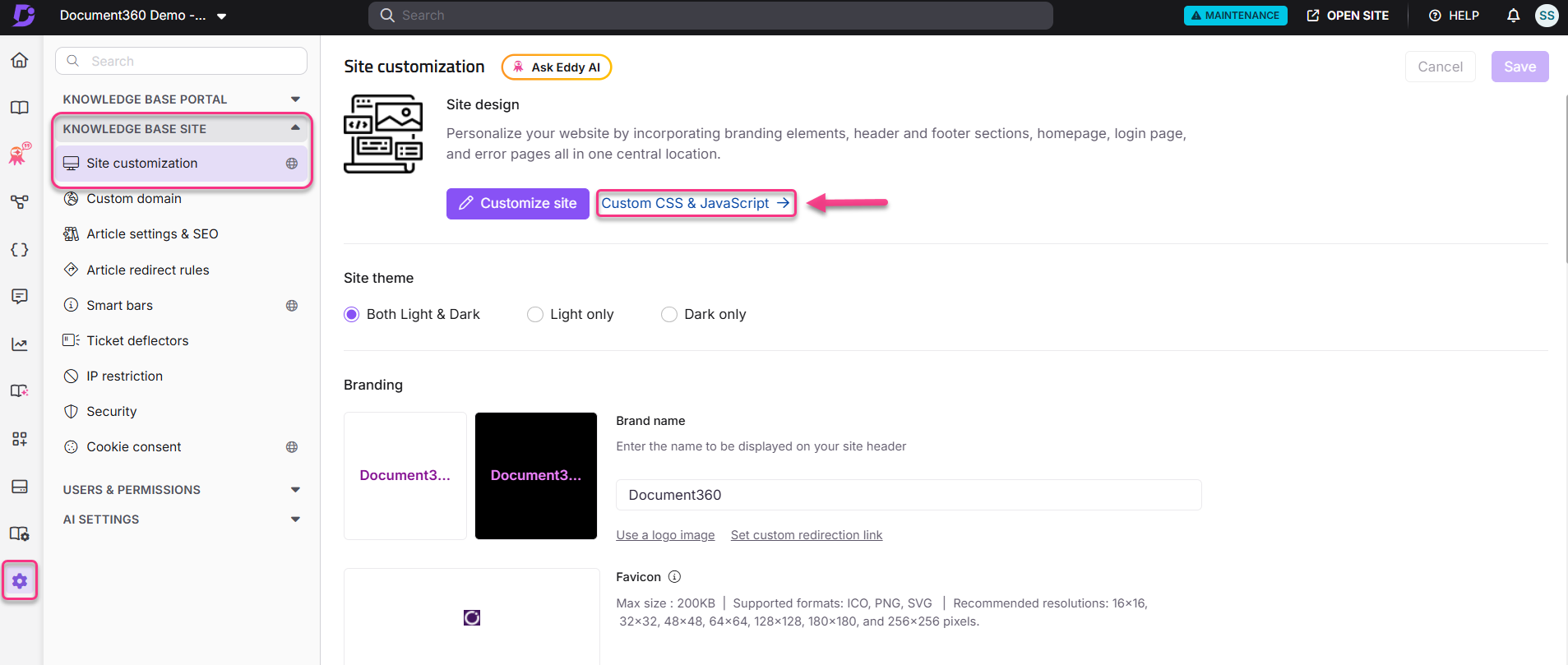
- Klicken Sie auf benutzerdefiniertes CSS & JavaScript.
- Wähle den CSS-Tab und klicke dann rechts auf "Code Snippets hinzufügen ".
Das Panel "Code hinzufügen" erscheint .
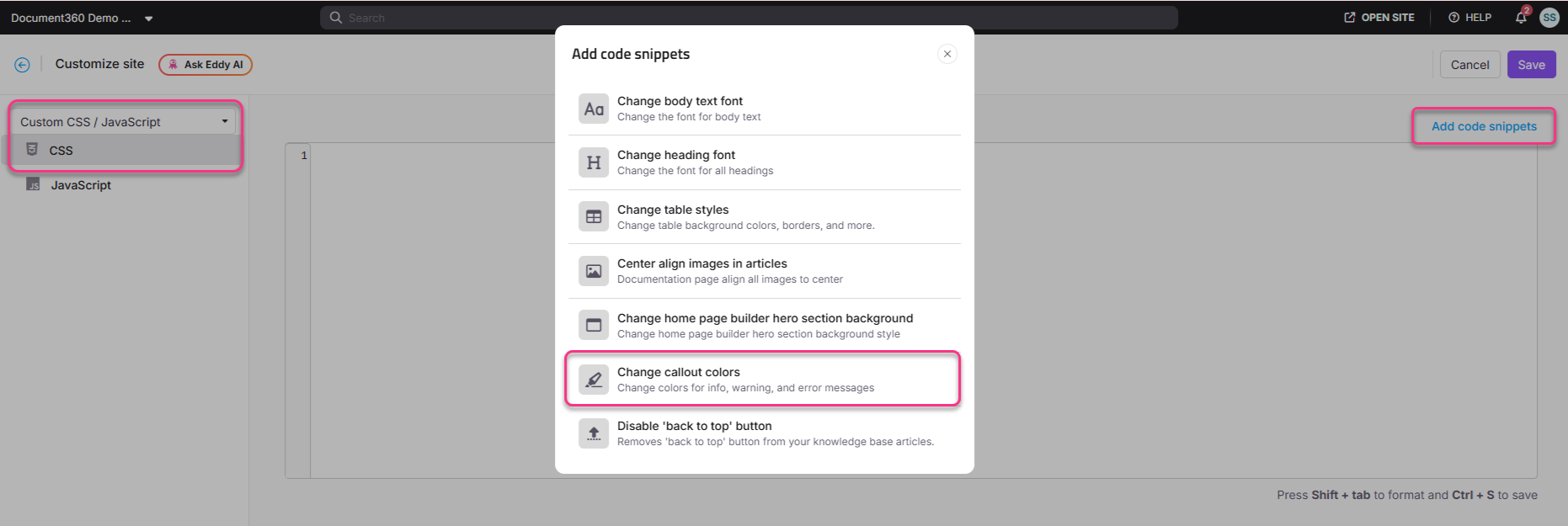
- Wähle Callout-Farben ändern. Der Snippet wird in den CSS-Editor eingefügt und zeigt die vorhandenen Farbwerte für alle vier Callout-Typen.
- Bearbeiten Sie die Farbwerte im Code, um Ihre Markenfarben anzuwenden.
- Klicken Sie auf Speichern.
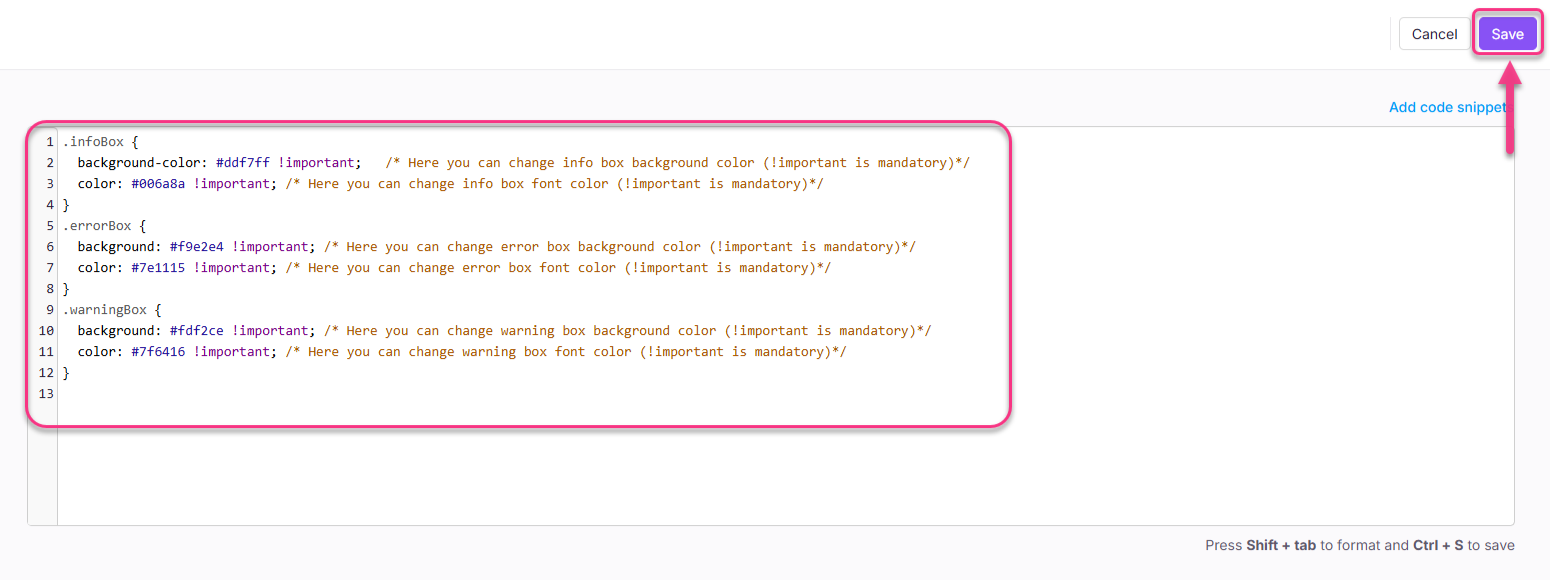
Die aktualisierten Farben werden auf alle Aufrufe jedes Typs in der gesamten Wissensdatenbank angewendet.
Best Practices
- Vorschau sowohl im hellen als auch im Dunkelmodus – Farben, die im hellen Modus gut aussehen, können im Dunkelmodus Kontrast- oder Lesbarkeitsprobleme haben. Immer beide nach dem Speichern überprüfen.
- Ändere die Farben global, nicht pro Callout – der Snippet aktualisiert alle Callouts eines bestimmten Typs gleichzeitig. Wenn du eine einmalige Farbe brauchst, verwende stattdessen Inline-CSS im Artikel.
- Halte den Zweck des Callouts mit der Farbe abgestimmt – vermeide es, Farben zu verwenden, die mit der Bedeutung des Callouts kollidieren. Zum Beispiel kann die Verwendung von Rot für einen Info-Aufruf die Leser verwirren.
FAQ
Kann ich Callout-Farben im Dunkelmodus stylen?
Ja. Weitere Informationen finden Sie unter Wie man die Farbe der Callouts im Dunkelmodus ändert.
Kann ich die Farbe eines einzelnen Callouts ändern, ohne alle anderen gleichen Typs zu beeinflussen?
Nein. Der Ausschnitt "Wechsel die Farben ändern" gilt global für alle Aufrufe desselben Typs in der gesamten Wissensdatenbank. Individuelle Callout-Farbüberschreibungen werden im Snippet nicht unterstützt – für einmalige Änderungen müsstest du direkt Inline-CSS zum Artikel hinzufügen.