Die Funktion "Tabs" im erweiterten WYSIWYG-Editor ermöglicht es, verwandte Inhalte in separate Tabs innerhalb eines einzelnen Artikels zu organisieren. Verwenden Sie Tabs, um komplexe oder umfangreiche Informationen strukturiert darzustellen, sodass die Leser direkt zu dem navigieren können, was sie brauchen, ohne die ganze Seite durchscrollen zu müssen.
Wann würdest du Tabs verwenden?
- Verwenden Sie Tabs, um denselben Prozess über mehrere Plattformen oder Betriebssysteme hinweg darzustellen – zum Beispiel Installationsschritte für Windows, macOS und Linux nebeneinander
- Nutze Tabs, um denselben API-Aufruf oder Code-Snippet in mehreren Sprachen anzuzeigen, ohne mehrere Codeblöcke zu stapeln
- Verwenden Sie Tabs, um Inhalte nach Zielgruppentyp zu trennen – zum Beispiel Admin- und Endbenutzeranweisungen innerhalb desselben Artikels
- Nutze Tabs, um verschiedene Konfigurationsoptionen oder Einstellungen zu organisieren, die denselben Kontext teilen, aber auf verschiedene Szenarien angewendet werden
- Verwenden Sie Tabs, um die Seitenlänge bei inhaltsintensiven Artikeln zu reduzieren, bei denen jeder Abschnitt eigenständig ist und Leser wahrscheinlich nicht alle Abschnitte auf einmal benötigen werden.
Tabs erstellen
Gib den Schrägstrich-Befehl /tabs ein und drücke Enter. Eine Standard-Tab-Struktur mit zwei Tabs erscheint in Ihrem Artikel.
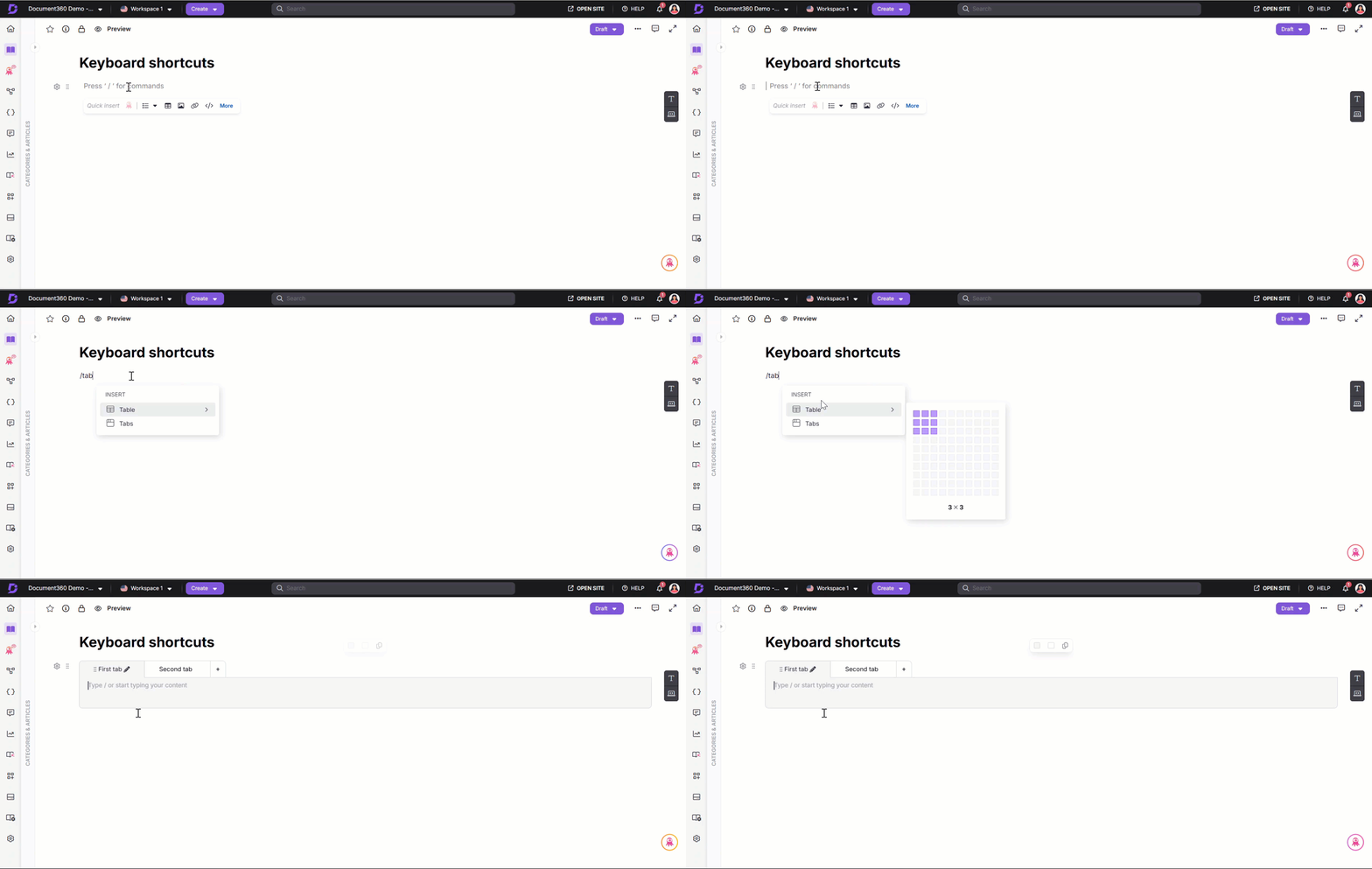
Hinzufügen zusätzlicher Tabs
Fahre mit der Maus über die Tableiste, klicke auf die + -Taste und gib dann einen Namen für den neuen Tab ein. Wiederhole das nach Bedarf, um mehrere Tabs zu erstellen.
- Die Tabs-Funktion erfordert mindestens zwei Tabs, um zu funktionieren.
- Maximal 10 Tabs können innerhalb einer einzigen Tab-Struktur erstellt werden.
Unterstützte Elemente innerhalb von Tabs
Du kannst die folgenden Elemente zu deinem Tab-Inhalt hinzufügen:
- Eddy AI Writer – Erstellen Sie KI-gestützte Inhalte direkt in Ihren Tabs.
- Textformatierung – Verwenden Sie Überschriften (H2, H3, H4), Aufzählungslisten, nummerierte Listen und Checklisten.
- Bilder und Videos – Bilder oder Videos werden eingefügt, in der Größe angepasst und verwaltet.
- Tabellen – Fügen Sie Zeilen und Spalten hinzu und passen sie an.
- Hyperlinks — Links einfügen und formatieren Sie sie für eine einfache Navigation.
- Callouts und private Notizen – Fügen Sie Callouts oder private Notizen hinzu, die nur für bestimmte Nutzer sichtbar sind.
- Codeblöcke und Inline-Code — Zeigen Codeschnipsel oder Inline-Code für technische Referenzen an.
- Variablen und Snippets – Verwenden Sie Inhalte über Tabs hinweg mit Snippets und Variablen.
- Glossarbegriffe – Fügen Sie Begriffe mit sichtbaren Definitionen hinzu, wenn Sie mit der Maus oder beim Klicken klicken.
- Weitere Verbesserungen – Verwenden Sie Emojis, Trenner, Akkordeons und LaTeX-Gleichungen.
Tabs bearbeiten
Tabs duplizieren
Klicken Sie auf das Symbol "Bearbeiten " neben dem Tab-Namen und dann im Menü auf "Duplizieren ". Neben dem Original erscheint ein neuer Tab mit demselben Titel, Inhalt und derselben Farbe.

Tab-Namen ändern
Klicken Sie auf das Bearbeiten-Symbol neben dem Tab-Namen, fahren Sie mit der Maus über Tab-Namen ändern und geben Sie dann den neuen Namen ein (bis zu 50 Zeichen). Der aktualisierte Name wird automatisch im Tab angezeigt.
.png)
Tabs löschen
Klicke auf das Bearbeiten-Symbol neben dem Tab-Namen und dann im Menü auf Löschen . Gelöschte Tabs können mit Rückgängig machen (Ctrl + Z) wiederhergestellt werden.
Wenn dein Inhaltsblock nur zwei Tabs enthält, kannst du keinen von beiden löschen.
.png)
Anpassung von Tabs
Änderung der Tab-Hintergrund- und Randfarbe
Wähle den Tab-Inhaltsblock und klicke dann in den Anpassungsoptionen auf Tab-Hintergrundfarbe oder Tab-Randfarbe . Verwenden Sie den Farbwähler, um eine Farbe mit voreingestellten Farben, HEX-Werten oder RGB-Werten auszuwählen. Klicken Sie im Farbwähler auf Entfernen , um jede aufgetragene Farbe zu entfernen.
Die ausgewählte Hintergrund- oder Randfarbe gilt für den gesamten Tab-Inhaltsblock. Es ist nicht möglich, verschiedene Farben auf einzelne Tabs anzubringen.
.gif)
Bewegliche Tabs
Fahren Sie mit der Maus über das Sechspunkt-Ziehsymbol links neben dem Tab-Namen, klicken und halten Sie es gedrückt, ziehen Sie den Tab an die gewünschte Position und lassen Sie ihn dann los, um ihn abzusetzen.
Wenn deine Liste der Tabs über den sichtbaren Bereich hinausgeht, ziehe den Tab in Richtung des dunkelgrauen Bereichs nahe dem rechten oder linken Pfeil, um zu scrollen und auf versteckte Bereiche zuzugreifen.
Ziehen, bis eine blaue Linie in der Mitte der Position des Zieltabs erscheint, dann absetzen. Die Liste wird automatisch neu ausgerichtet.
.gif)
Für bessere Kontrolle ziehen Sie die Tabs langsam und nehmen Sie kleine Anpassungen vor, um versehentliche Austausche zu vermeiden.
Ansichts-Tabs auf der Knowledge Base-Website
- Du kannst zwischen den Tabs wechseln, ohne die Seite aktualisieren zu müssen.
- Tab-Farben, Titel und Layouts erscheinen auf der gesamten Wissensdatenbank, auf der Widgets und in den Erweiterungen gleich.
- Tabs funktionieren nahtlos auf mobilen Geräten.
- Beim Export eines Artikels mit Tabs als PDF erscheinen die Tab-Inhalte sequenziell, wobei der Titel jedes Tabs als Überschrift angezeigt wird.
Anwendungsfälle / Beispiele
- Plattformspezifische Anweisungen — Zeigen Sie die Installationsschritte für Windows, Mac und Linux nebeneinander, damit die Leser nur den für sie relevanten Tab lesen.
- Rollenbasierte Inhalte — Separate Anweisungen für Administratoren, Redakteure und Leser innerhalb desselben Artikels, wodurch drei separate Artikel überflüssig werden.
- Programmieren Sie in mehreren Sprachen – Zeigen Sie denselben API-Aufruf in Python, JavaScript und cURL, sodass Entwickler ihre bevorzugte Sprache wählen können.
- Vorher-Nachher-Vergleiche – Zeigen Sie den Zustand einer Konfiguration vor und nach einer Veränderung, damit die Leser leicht vergleichen können.
- Gestaffelte Feature-Dokumentation — Inhalte nach Preisplan (Starter, Professional, Enterprise) innerhalb eines einzigen Feature-Artikels getrennt.
Best Practices
- Halte die Tab-Namen kurz und beschreibend – die Leser sollten sofort verstehen, was jeder Tab enthält, ohne ihn zu öffnen. Tab-Namen unterstützen bis zu 50 Zeichen, aber kürzer ist besser.
- Verwenden Sie Tabs nur, wenn der Inhalt parallel und sich gegenseitig ausschließt – Leser sollten jeweils nur einen Tab benötigen. Wenn Leser alle Tabs der Reihe nach lesen müssen, ist ein einzelner scrollender Artikel geeigneter.
- Vermeiden Sie es, wenn möglich mehr als fünf Tabs in einem Block zu verwenden – zu viele Tabs können die Navigation verwirrend machen, besonders auf Mobilgeräten.
- Verwenden Sie eine einheitliche Inhaltsstruktur über Tabs hinweg – wenn ein Tab eine Einleitung, Schritte und eine Notiz enthält, wenden Sie dieselbe Struktur auf alle Tabs an, damit die Leser wissen, was sie erwarten können.
- Verlassen Sie sich nicht auf Tabs für Inhalte, die per Suche auffindbar sein müssen – Überschriften innerhalb von Tabs sind im Inhaltsverzeichnis des Artikels nicht enthalten und können eine begrenzte Suchsichtbarkeit haben.
FAQ
Kann ich Tabs innerhalb eines anderen Tabs erstellen?
Nein, verschachtelte Tabs werden nicht unterstützt. Du kannst keine Tabs innerhalb anderer Tabs erstellen. Dies stellt sicher, dass das Layout und die Funktionalität des Editors konsistent bleiben.
Kann ich Tab-Überschriften im Inhaltsverzeichnis aufnehmen?
Nein, Überschriften innerhalb von Tabs werden nicht im Inhaltsverzeichnis der Wissensdatenbank enthalten.
Kann ich Seitenumbrüche innerhalb eines Tabs hinzufügen?
Nein, die Option für Seitenumbruch ist innerhalb der Tabs inaktiv, um das Layout und die Struktur des Inhalts zu erhalten.
Kann ich Tabs in anderen Editor-Komponenten verwenden?
Nein, Tabs können in bestimmten Editor-Steuerungen wie Tabellen, Akkordeons oder Callouts nicht erstellt werden. Diese Einschränkung gewährleistet eine ordnungsgemäße Funktionalität und Layout-Konsistenz.