Der Document360 MCP-Server kann über eine URL oder eine JSON-Konfigurationsdatei mit KI-Assistenten verbunden werden.
Individuelle Connectoren ermöglichen es Ihnen, eine sichere Verbindung zwischen Ihrer Wissensdatenbank und unterstützten KI-Assistenten herzustellen. Nach der Verbindung kann der KI-Assistent über MCP mit Dokumentationsinhalten in Ihrem Document360-Projekt interagieren.
MCP aktivieren
Um MCP zu aktivieren,
Navigiere in der linken Navigationsleiste zu () ().
Gehe zu den KI-Einstellungen > MCP.
Klicken Sie auf MCP aktivieren.
Eine Bestätigungsmeldung erscheint mit der Frage, ob Sie externe KI-Tools auf Ihre Wissensdatenbank zugreifen lassen möchten. Nur Projektverantwortliche und Administratoren können MCP für ein Projekt aktivieren oder deaktivieren.
Klicken Sie auf Zugriff erlauben , um fortzufahren.
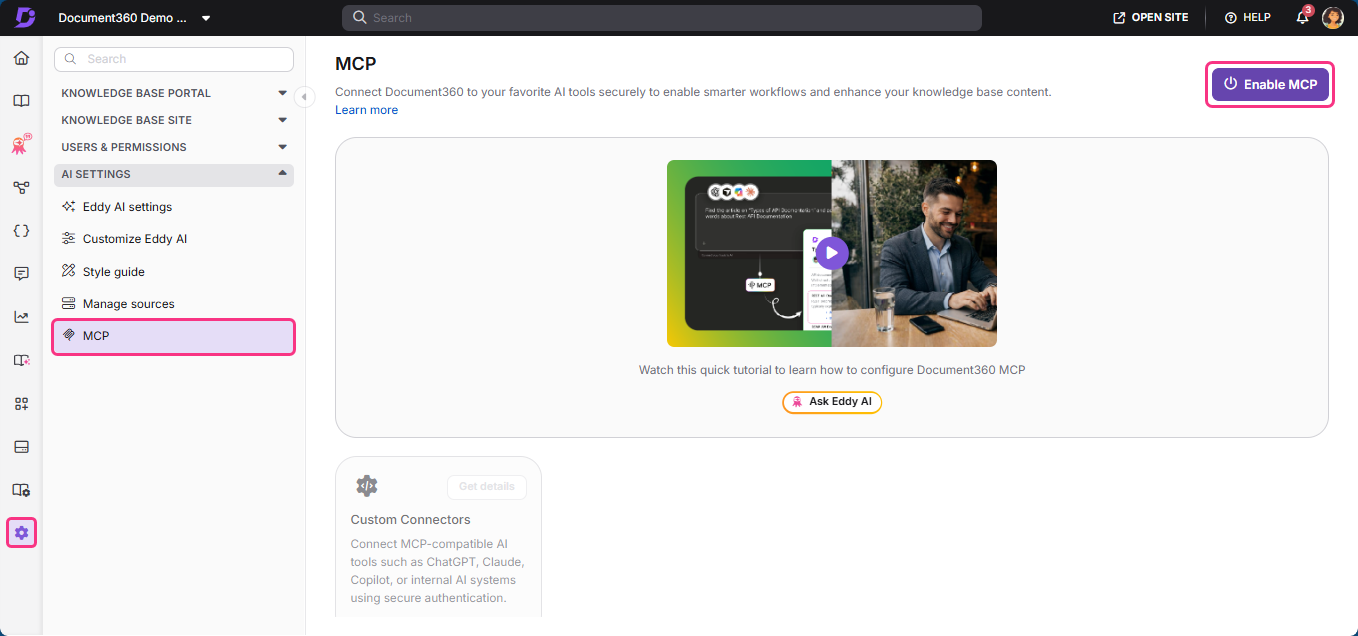
Sobald aktiviert, wird die MCP-Konfiguration unter Custom Connectors verfügbar.
HINWEIS
Die Aktivierung von MCP ermöglicht einen strukturierten Zugriff auf Ihre Wissensdatenbank. Der Inhaltszugriff folgt weiterhin Ihrer bestehenden Projektversion, Sprache und Sichtbarkeitseinstellungen.
Hol dir die JSON-Konfiguration
Nach der Aktivierung von MCP,
Unter Custom Connectors klicken Sie auf Details abrufen.
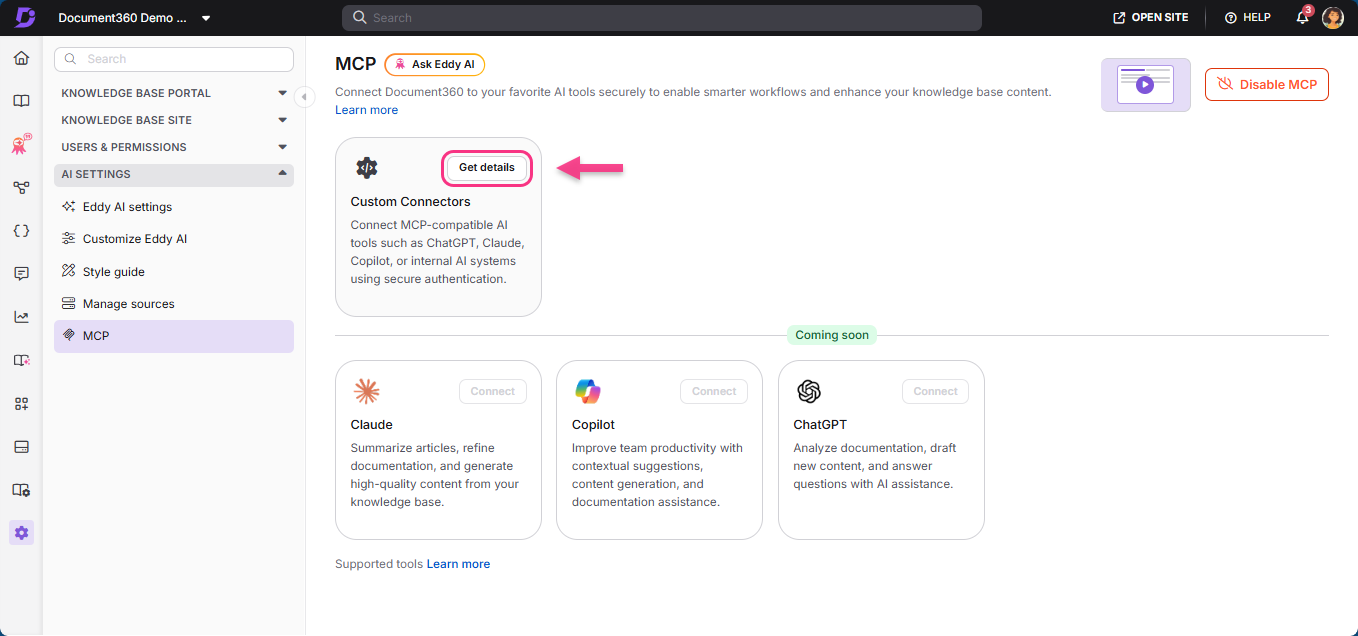
Die MCP-Konfiguration wird angezeigt.
Du kannst entweder die vollständige JSON-Konfiguration kopieren oder die darin angegebene URL verwenden, je nach Anforderungen deines KI-Tools.
Diese Konfiguration ist erforderlich, um die MCP-Verbindung in Ihrem KI-Tool herzustellen.
.png)
MCP-Server-URLs
Verwenden Sie die folgenden MCP-Server-URLs bei der Konfiguration der Connectors in Ihrem KI-Assistenten. Wählen Sie die passende URL basierend auf der Region oder Umgebung Ihres Projekts aus. Füge die URL in das MCP-Konfigurationsfeld für benutzerdefinierte Connectoren in deinem KI-Assistant ein.
EU-Region
https://mcp.document360.io/mcp
US-Region
https://mcp.us.document360.io/mcp
Region Kanada
https://mcp.ca.document360.io/mcp
Verbinden Sie MCP mit Ihrem KI-Assistenten
Nachdem Sie MCP in Document360 aktiviert haben, können Sie Ihre Wissensdatenbank mit einem KI-Assistenten über die bereitgestellte MCP-JSON-Konfiguration verbinden. Je nach KI-Plattform müssen Sie möglicherweise entweder die MCP-Server-URL oder die JSON-Konfiguration verwenden. Die Aufbauschritte variieren leicht zwischen den Plattformen.
Die folgenden Abschnitte beschreiben den Verbindungsprozess für häufig verwendete KI-Assistenten wie ChatGPT, Claude und Copilot.
Um MCP IN ChatGPT zu verbinden:
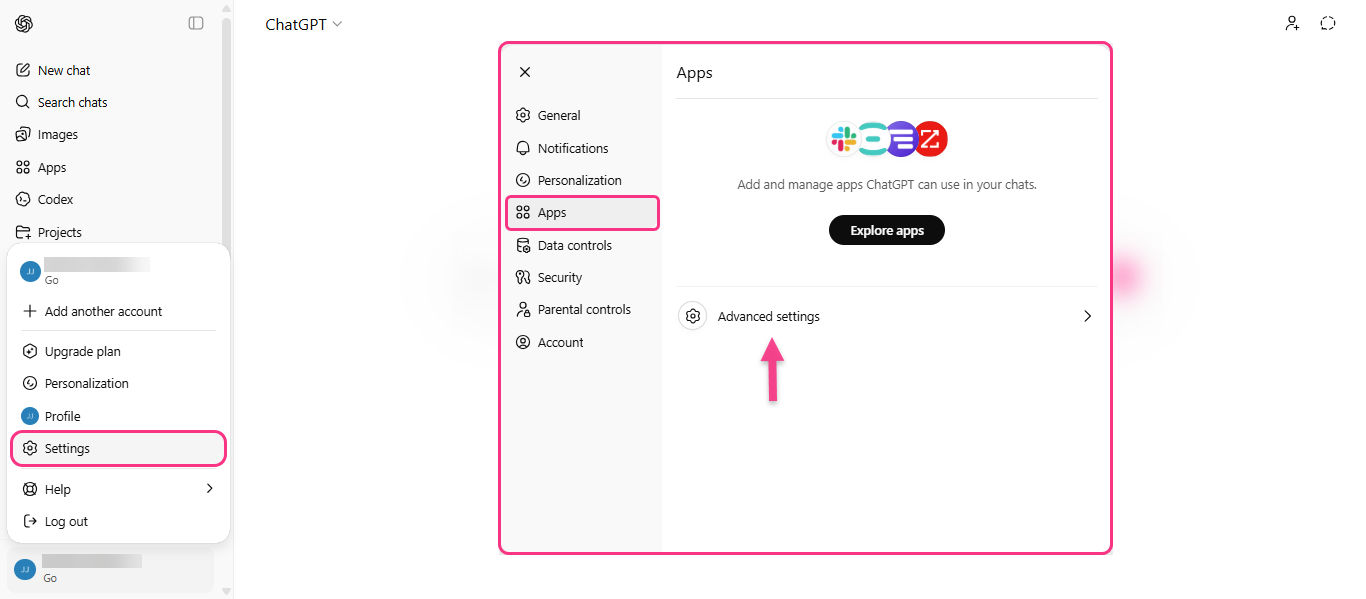
Öffne ChatGPT.
Gehe zu den Einstellungen.
Navigiere zu Apps > Erweiterten Einstellungen.
Aktiviere den Entwicklermodus.
Klicken Sie auf App erstellen.
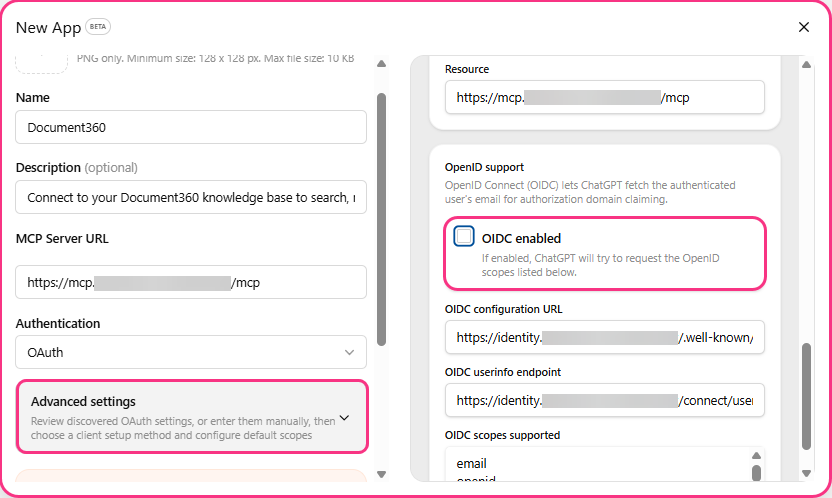
Geben Sie folgende Details an:
Name – Geben Sie ein Label für die Verbindung ein (zum Beispiel Document360 MCP).
Beschreibung – (Optional) Fügen Sie eine Beschreibung zur Referenz hinzu.
MCP Server URL – Fügen Sie die in Document360 bereitgestellte MCP Server URL ein.
Authentifizierungsmethode – Wählen Sie OAuth aus.
Klicken Sie auf Erweiterte Einstellungen
Im erscheinenden Seitenpanel scrolle nach unten
Deaktivieren Sie die OIDC-aktivierte Option
Wähle das Bestätigungskästchen aus (ich verstehe...).
Klicken Sie auf Erstellen.
Nach der Erstellung der App:
Sie werden auf Document360 weitergeleitet.
Überprüfen Sie die Verbindungsanfrage und wählen Sie das erforderliche Projekt aus.
Wähle das Bestätigungskästchen aus (ich verstehe und vertraue dieser URL).
Klicken Sie auf Weitermachen.
Sie werden zu ChatGPT weitergeleitet.
Die Verbindung ist nun hergestellt. ChatGPT kann mit deiner Wissensdatenbank interagieren, indem die in deinem Projekt aktivierten MCP-Funktionen genutzt werden.
Um MCP in Claude AI zu verbinden:
Claude AI öffnen.
Navigiere zu den Einstellungen.
Gehe zu Connectors.
Klicken Sie auf Hinzufügen von benutzerdefiniertem Stecker
Wenn Ihre Organisation erlaubt, benutzerdefinierte Connectoren hinzuzufügen, können Sie mit der Einrichtung fortfahren.
Falls nicht, müssen Sie möglicherweise Ihren Organisationsadministrator kontaktieren, um die Berechtigung zum Hinzufügen benutzerdefinierter Connectors zu aktivieren oder zu erteilen.
Geben Sie die erforderlichen Angaben an:
Name – Geben Sie ein Label ein (zum Beispiel Document360 MCP) ein.
Konfiguration – Füge die MCP-Server-URL aus der in Document360 bereitgestellten MCP-Konfiguration ein.
Klicken Sie auf Verbinden.
Nach der Herstellung der Verbindung:
Sie werden auf Document360 weitergeleitet.
Überprüfen Sie die Verbindungsanfrage und wählen Sie das erforderliche Projekt aus.
Wähle das Bestätigungskästchen aus (ich verstehe und vertraue dieser URL).
Klicken Sie auf Weitermachen.
Die Verbindung ist nun hergestellt. Claude AI kann mit deiner Wissensdatenbank interagieren, indem die in deinem Projekt aktivierten MCP-Funktionen genutzt werden.
Um MCP in der Cursor-IDE zu verbinden:
Cursor-IDE öffnen.
Navigiere zu den Einstellungen.
Geh zu Tools & MCP.
Klicken Sie auf Neuen MCP-Server hinzufügen.
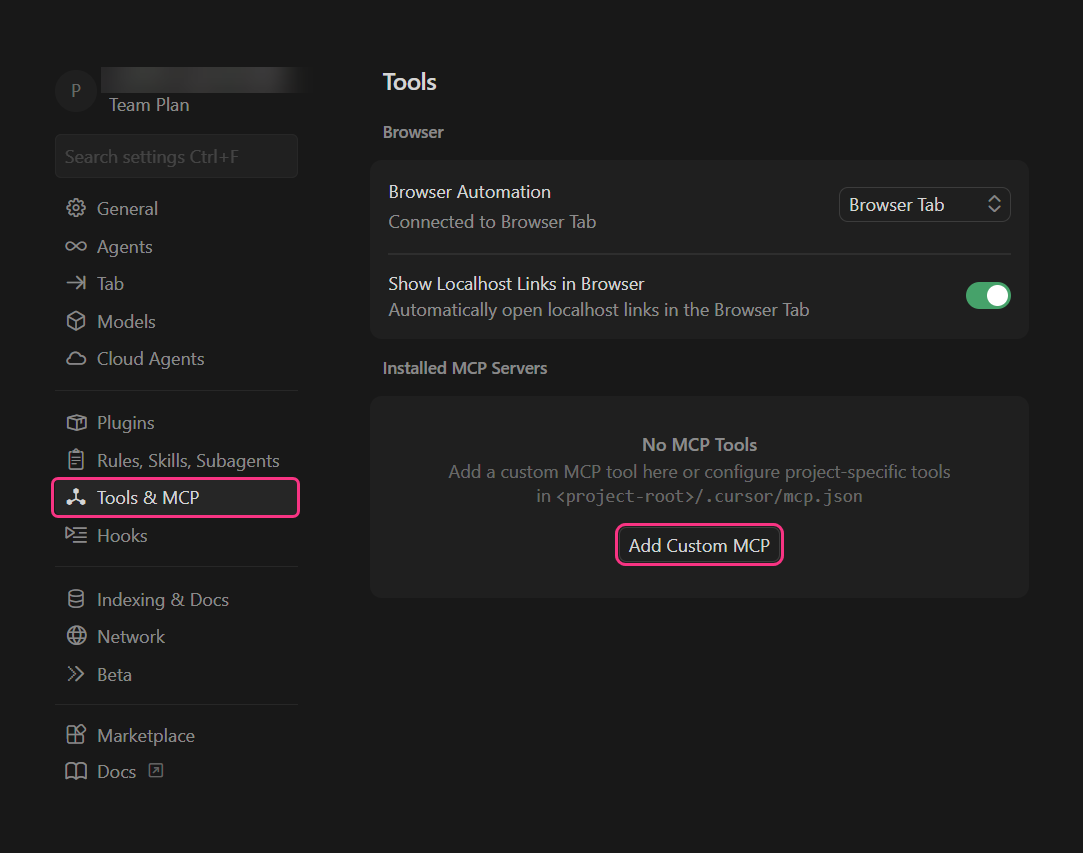
Du wirst zum MCP-Konfigurationsbildschirm weitergeleitet.
Fügen Sie die MCP JSON-Konfiguration ein, die aus Document360 kopiert wurde.
Spar dir das.
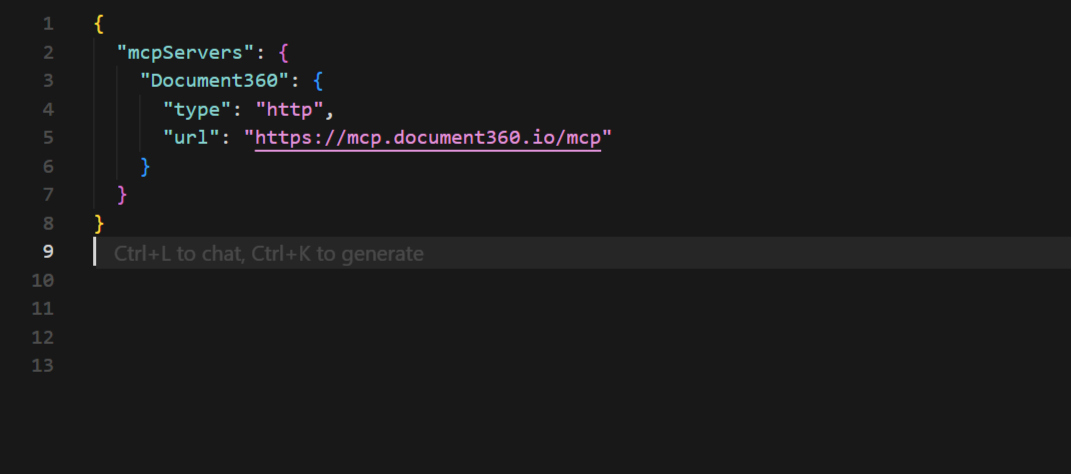
Nach dem Speichern:
Zurück zu Cursor-IDE-Einstellungen > Tools & MCP.
Finde den konfigurierten MCP-Server.
Sobald die Authentifizierung aktiviert ist, klicken Sie auf Verbinden.
Nach der Herstellung der Verbindung:
Sie werden auf Document360 weitergeleitet.
Überprüfen Sie die Verbindungsanfrage und wählen Sie das erforderliche Projekt aus.
Wähle das Bestätigungskästchen aus (ich verstehe und vertraue dieser URL).
Klicken Sie auf Weitermachen.
Die Verbindung ist nun hergestellt. Du kannst MCP-Funktionen direkt innerhalb der Cursor-IDE nutzen, um Dokumentation beim Programmieren zu suchen, abzurufen und zu aktualisieren.
Um MCP in Copilot-Agenten zu verbinden:
Erstelle einen neuen Agenten
Melde dich in deiner Copilot-Umgebung an.
Navigieren Sie zu Agenten.
Klicken Sie auf Leere Agenten erstellen.
Geben Sie einen Namen für den Agenten ein.
Klicken Sie auf Erstellen.
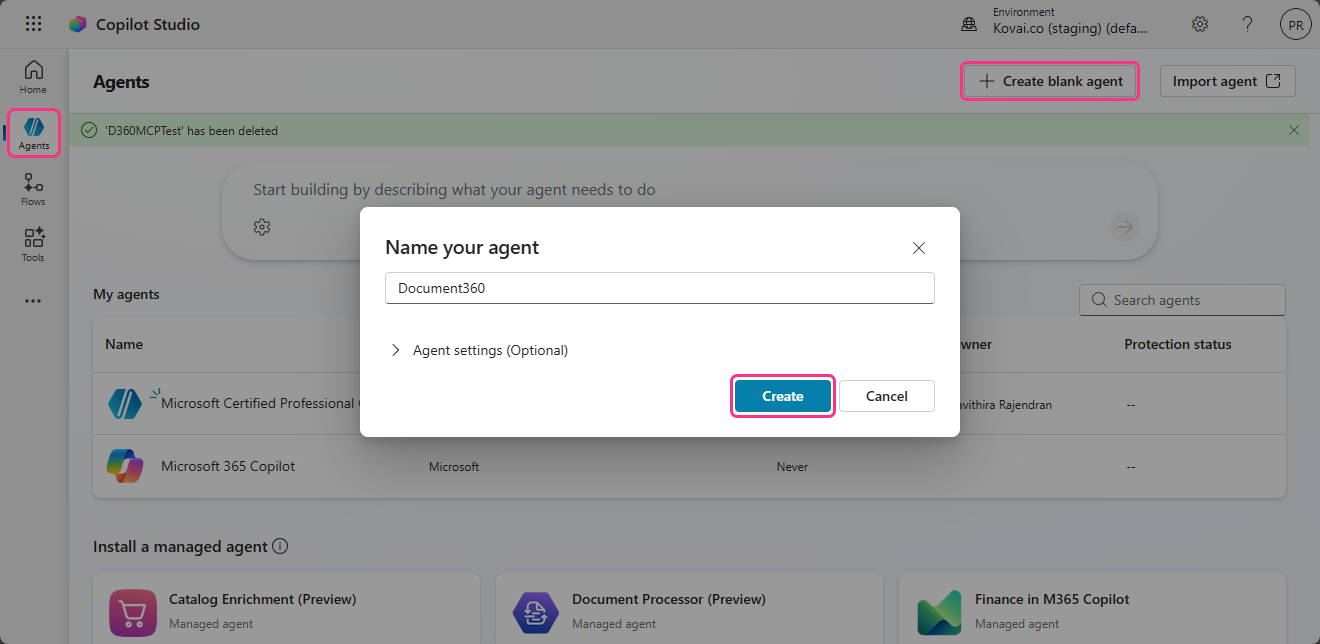
Du wirst auf den neu erstellten Agenten weitergeleitet.
MCP als Werkzeug hinzufügen
Auf der Agentenseite navigieren Sie zum Reiter Tools in der oberen Navigationsleiste.
Klicken Sie auf Tool hinzufügen.
Wählen Sie Model Context Protocol.
MCP-Einstellungen konfigurieren
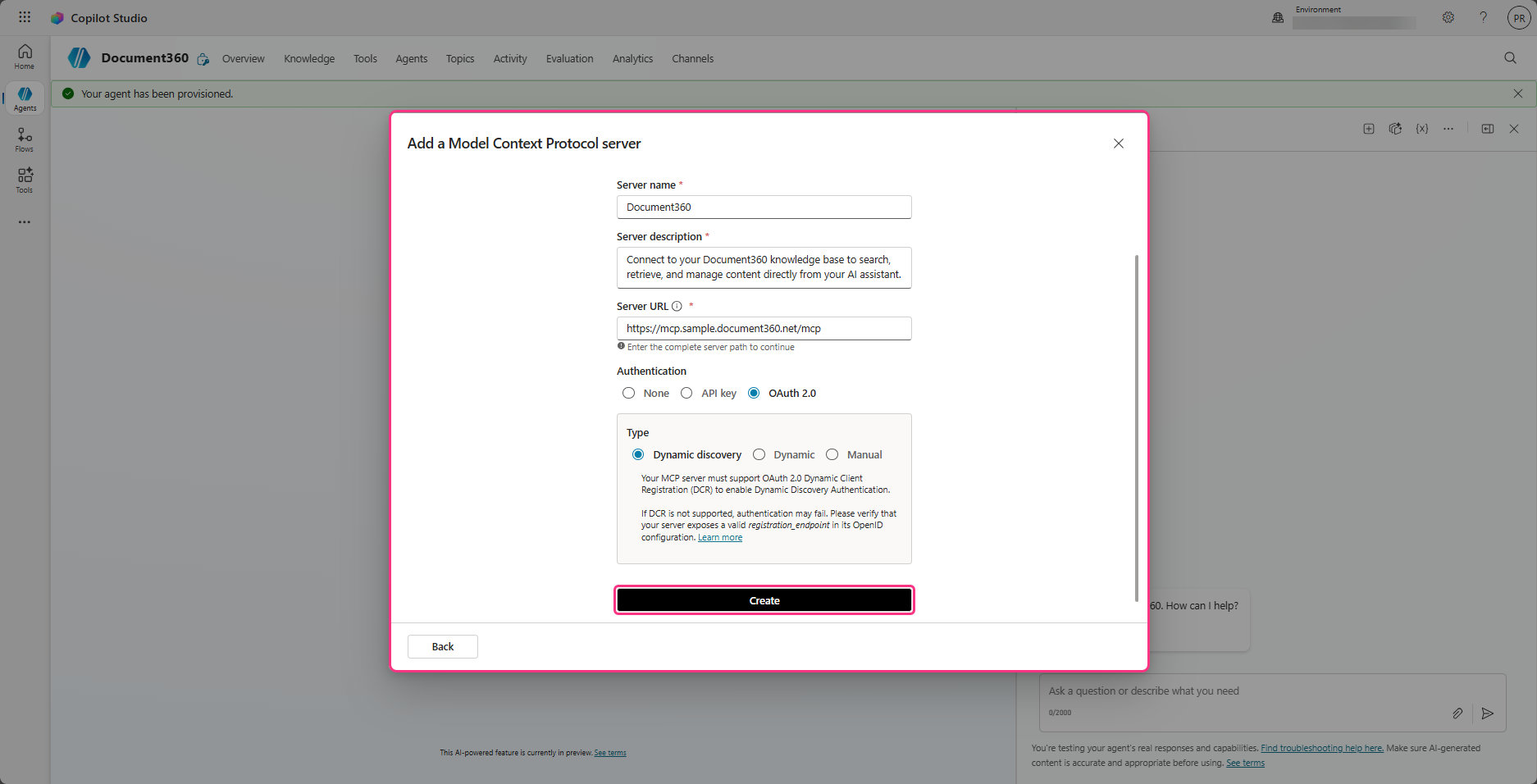
Geben Sie folgende Details ein:
Name – Geben Sie einen Namen für den MCP-Stecker an
Beschreibung – Geben Sie eine Beschreibung ein (mindestens 30 Zeichen)
URL – Füge die passende MCP-Server-URL ein
Wählen Sie unter Authentifizierungsmethode OAuth 2.0 aus.
Stellen Sie sicher, dass die dynamische Entdeckung standardmäßig ausgewählt ist.
Klicken Sie auf Erstellen.
Verbindung herstellen
Nach der Erstellung des Tools erscheint ein Verbindungsbildschirm , der Nicht verbunden zeigt.
Klicken Sie auf Nicht verbunden.
Wählen Sie Neue Verbindung erstellen.
Klicken Sie auf Erstellen.
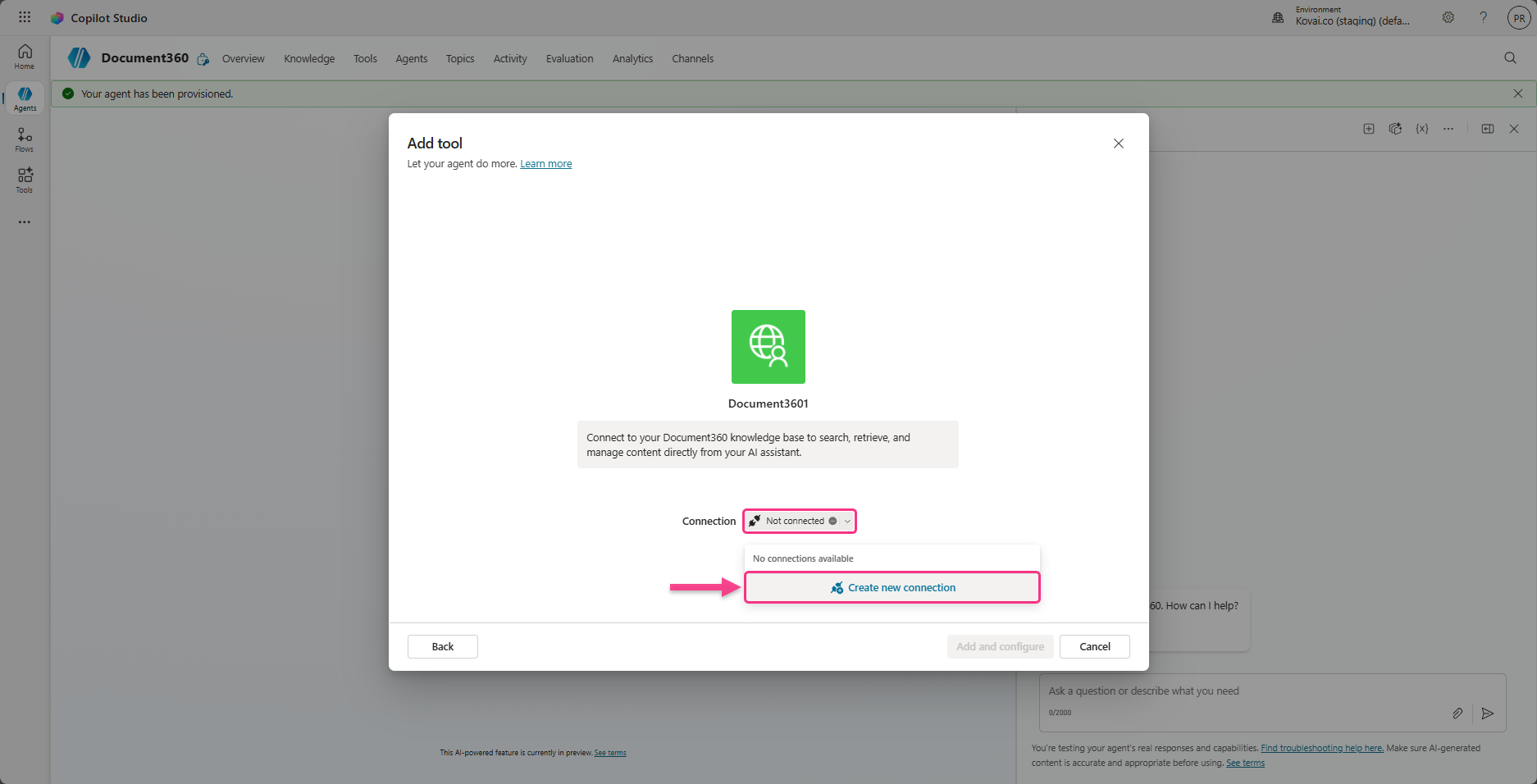
Nach der Herstellung der Verbindung:
Sie werden auf Document360 weitergeleitet.
Überprüfen Sie die Verbindungsanfrage und wählen Sie das erforderliche Projekt aus.
Wähle das Bestätigungskästchen aus (ich verstehe und vertraue dieser URL).
Klicken Sie auf Weitermachen.
Die Verbindung ist nun hergestellt. Ein Copilot-Agent kann mit deiner Wissensdatenbank interagieren, indem du die in deinem Projekt aktivierten MCP-Funktionen nutzt.
HINWEIS
Die MCP-Unterstützung kann je nach verwendetem KI-Assistenten oder Client variieren (wie IDE-basierte Assistenten oder experimentelle Werkzeuge). Einige Plattformen bieten begrenzte oder sich entwickelnde Unterstützung für MCP-Fähigkeiten. Die verfügbaren Felder und die Benutzeroberfläche können je nach KI-Plattform leicht variieren. Siehe die Dokumentation deines KI-Assistenten für Details zur Kompatibilität.
Nach der Verbindung
Nach einer erfolgreichen Verbindung können Sie von MCP unterstützte Funktionen wie das Durchsuchen von Dokumenten, das Abrufen strukturierter Artikel und das Ausführen von erlaubten Schreiboperationen nutzen. Alle Interaktionen respektieren Ihre bestehende Konfiguration, einschließlich Projektversionen, Sprachen und Sichtbarkeitsregeln.
Eine ausführliche Erklärung der verfügbaren MCP-Funktionen und deren Funktionsweise in Document360 finden Sie im Überblicksartikel zum MCP-Server .
Überprüfen Sie die MCP-Verbindung
Nachdem du MCP in deinem KI-Tool konfiguriert hast, kannst du die Verbindung überprüfen.
Öffnen Sie Ihr KI-Werkzeug.
Fang ein neues Gespräch an.
Geben Sie eine Abfrage im Zusammenhang mit Ihrer Dokumentation ein.
Zum Beispiel:
Fragen Sie nach Details zu einem bestimmten Merkmal.
Suche und rufe Inhalte aus einer bestimmten Projektversion oder -sprache ab.
Bitte ihn, einen Artikel in einer bestimmten Kategorie in Document360 zu schreiben
Wenn die Verbindung erfolgreich ist, liefert der KI-Assistent Ergebnisse, die aus Ihrer Document360-Wissensdatenbank stammen.
Wenn keine Ergebnisse zurückgegeben werden oder ein Fehler auftritt, überprüfen Sie:
MCP ist in Document360 aktiviert.
Die JSON-Konfiguration wurde korrekt kopiert.
Der Connector ist in deinem KI-Assistenten aktiv.
HINWEIS
Das KI-Tool kann nur auf Inhalte zugreifen, die durch die Version, die Sprache und die Sichtbarkeitseinstellungen Ihres Projekts erlaubt sind.
FAQ
Was passiert, wenn MCP deaktiviert wird?
Wenn MCP in Document360 deaktiviert ist, können externe KI-Assistenten nicht mehr über die MCP-Verbindung auf deine Wissensdatenbank zugreifen.
Alle aktiven Verbindungen hören auf zu funktionieren, und bestehende Sitzungen werden beendet. Zugriffstoken werden ebenfalls widerrufen, was eine Wiederverbindung erforderlich macht, falls MCP erneut aktiviert wird.
Gibt es irgendwelche Begrenzungen für die Nutzung von MCP?
Ja.
MCP-Anfragen unterliegen Tarifbegrenzungen basierend auf Ihrem Document360-Plan:
Geschäftsplan – Bis zu 60 Anfragen pro Minute und Nutzer
Unternehmensplan – Bis zu 100 Anfragen pro Minute und Nutzer
Wenn das Rate-Limit überschritten wird, können Anfragen gedrosselt werden. Es wird empfohlen, Anfragen bei häufigen oder automatisierten Operationen zu verteilen.
Kann ich einschränken, welche Nutzer sich über MCP verbinden?
Ja.
Der Zugriff über MCP ist an das Benutzerkonto gekoppelt, das während der OAuth-Authentifizierung verwendet wird. MCP-Operationen folgen der rollenbasierten Zugriffskontrolle (RBAC) von Document360, sodass der KI-Assistent nur auf Inhalte zugreifen kann, die diesem Benutzer aufgrund seiner zugewiesenen Rollen und Berechtigungen erlaubt sind.
Ermöglicht das Aktivieren von MCP externen Tools, auf alle Inhalte zuzugreifen?
Nein.
Der MCP-Zugriff folgt Ihrer bestehenden Projektkonfiguration, einschließlich:
Projektversionen
Spracheinstellungen
Rollenbasierte Berechtigungen
Sichtbarkeitsregeln
Eingeschränkte oder unveröffentlichte Inhalte unterliegen weiterhin diesen Regeln.
Welche KI-Assistenten können sich mit Document360 MCP verbinden?
Document360 MCP kann mit KI-Assistenten verbunden werden, die MCP oder benutzerdefinierte Steckverbinder-Konfigurationen unterstützen. Dazu gehören Tools wie ChatGPT, Claude, Copilot und alle anderen KI-Plattformen, die externe Integrationen ermöglichen. Die Unterstützung kann je nach Implementierung des KI-Assistenten und verfügbaren Funktionen variieren.
Welches Konto wird empfohlen, MCP zu nutzen?
Du kannst MCP je nach Setup mit unterstützten KI-Assistenten entweder mit persönlichen oder Organisationskonten verbinden. Das hängt vom KI-Tool ab, das du verwendest, und davon, ob es benutzerdefinierte Anschlüsse erlaubt.
Ist die Nutzung von MCP auf bestimmte Geräte beschränkt?
Nein. MCP ist nicht auf ein bestimmtes Gerät beschränkt. Du kannst MCP in unterstützten Umgebungen und Geräten verwenden, je nachdem, welchen KI-Assistenten du benutzt.