Die Umwandlung eines Benutzers in ein SSO-Konto wechselt deren Authentifizierungsmethode vom nativen Login von Document360 zum Single Sign-On (SSO)-Anbieter Ihrer Organisation. Nach der Konvertierung meldet sich der Benutzer über Ihre SSO-Konfiguration an, anstatt über ein von Document360 verwaltetes Passwort. Das ist nützlich, wenn Ihre Organisation zentrale Identitätsverwaltung einführt oder durchsetzt und bestehende Portalnutzer sich über denselben SSO-Anbieter wie der Rest Ihres Teams authentifizieren müssen.
Warum einen Nutzer in ein SSO-Konto umwandeln?
Verwenden Sie dies, wenn:
- Ihre Organisation hat das SSO eingerichtet und möchte, dass alle Portalnutzer sich über einen einzigen Identitätsanbieter authentifizieren.
- Ein Benutzer wurde ursprünglich mit einem nativen Document360-Login erstellt, sollte nun aber über Ihre SSO-Konfiguration verwaltet werden.
- Sie migrieren Ihr Team von Document360-nativen Konten zu SSO im Rahmen eines umfassenderen Identitätsmanagement-Rollouts.
WARNUNG
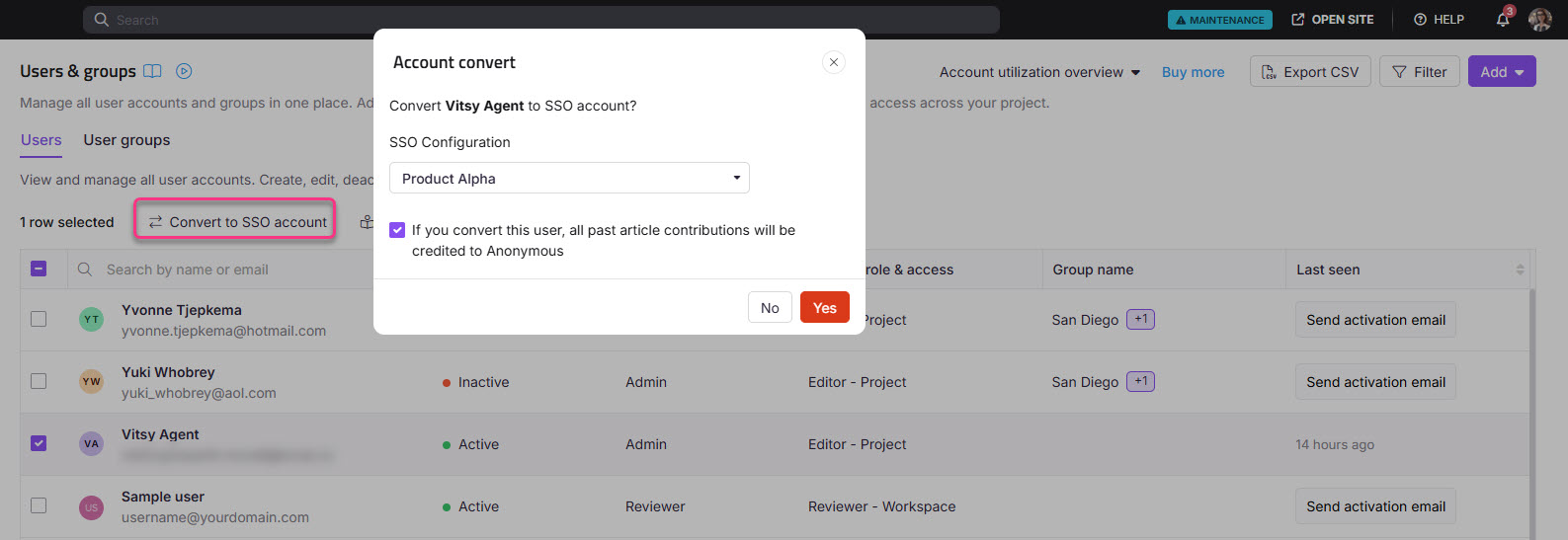
Wenn Sie einen Nutzer in ein SSO-Konto umwandeln, werden alle bisherigen Artikelbeiträge Anonym gutgeschrieben. Derzeit gibt es keine eingebaute Option, um historische Autorenschaft zu erhalten, Autoren in Massenzuweisungen zu verteilen oder eine konsolidierte Mitwirkendliste vor oder nach der SSO-Migration abzurufen. Wenn Sie vor der Migration Beiträgerdaten benötigen, nutzen Sie die Option CSV exportieren auf der Benutzerseite, um vor der Konvertierung eine Liste aktueller Nutzer herunterzuladen.
Bevor du anfängst
- Du musst die Rolle Eigentümer oder Administrator eines Projekts haben.
- Mindestens eine SSO-Konfiguration muss bereits in Ihrem Document360-Projekt eingerichtet sein.
- Exportiere die Benutzerliste als CSV von der Benutzerseite, bevor du konvertierst, wenn du die Attributionseinträge der Mitwirkenden erhalten möchtest. Nach der Konvertierung werden frühere Beiträge Anonymous zugeschrieben, was nicht rückgängig gemacht werden kann.
Wie man einen Benutzer in ein SSO-Konto umwandelt
-
Navigiere in der linken Navigationsleiste im Knowledge Base zu Einstellungen () > Benutzer und Sicherheit .
-
Im linken Navigationsbereich navigieren Sie zu Benutzern und Gruppen > Benutzern.
-
Wählen Sie einen oder mehrere Document360-Nutzer (nicht SSO) aus und klicken Sie auf 'Zum SSO-Konto konvertieren'.
-
Im Select SSO Dropdown-Menü wählen Sie eine SSO-Konfiguration.
-
Klicken Sie auf Weiterfahren.
Die SSO-Konten werden durch ein SSO-Abzeichen neben ihrem Namen gekennzeichnet.
Einschränkungen
| Grenze | Detail |
|---|---|
| Berechtigte Nutzer | Nur Nicht-SSO-Nutzer können konvertiert werden. Benutzer, die bereits auf SSO sind, können nicht erneut konvertiert werden. |
| Autorenzuschreibung | Alle früheren Artikelbeiträge des konvertierten Nutzers werden nach der Konvertierung Anonymous gutgeschrieben. Dies kann nicht rückgängig gemacht oder in Bulk neu zugewiesen werden. |
| Historische Beiträgerdaten | Es gibt keine eingebaute Option, eine konsolidierte Mitwirkendliste nach der Konvertierung zu bewahren oder abzurufen. Exportiere die Benutzerliste vor der Konvertierung als CSV, falls du diese Daten brauchst. |
| SSO-Konfiguration | Mindestens eine SSO-Konfiguration muss im Projekt vorhanden sein, bevor eine Umwandlung möglich ist. |
Best Practices
- Exportiere die Benutzerliste vor der Konvertierung. Verwenden Sie die Option CSV exportieren auf der Benutzerseite, um vor einer SSO-Konvertierung einen Datensatz der aktuellen Nutzer und ihrer Beiträge herunterzuladen. Dies ist die einzige Möglichkeit, Mitwirkende zu erhalten, da es keine eingebaute Option gibt, die Autorenschaft nach der Konvertierung abzurufen oder neu zuzuweisen.
- Konvertiere in Chargen beim Migrieren eines großen Teams. Konvertiere zuerst eine kleine Gruppe, um sicherzustellen, dass die SSO-Konfiguration korrekt funktioniert, bevor du alle verbleibenden Nutzer konvertierst.
- Kommunizieren Sie die Änderung an die betroffenen Nutzer. Nach der Konvertierung müssen sich Nutzer über den SSO-Anbieter anmelden. Stellen Sie sicher, dass sie wissen, dass sich ihre Anmeldemethode geändert hat, bevor die Umwandlung erfolgt, damit sie nicht unerwartet ausgesperrt werden.