Die Umwandlung eines Document360-Kontos in ein SSO-Konto ermöglicht es Nutzern und Lesern, sich mit ihren Identity Provider (IdP)-Zugangsdaten zu authentifizieren, anstatt mit einem separaten Document360-Passwort. Die Konvertierung bewahrt alle bestehenden Rollen und Zugriffsberechtigungen, sodass nach dem Wechsel nichts mehr neu konfiguriert werden muss. Sie können einzelne Konten oder mehrere Konten gleichzeitig konvertieren, sowohl für Benutzer als auch für Leser.
Bevor du anfängst
- Ihr Projekt muss mit SAML oder OpenID Connect SSO konfiguriert haben. Eine Konvertierung ist für JWT-konfigurierte Projekte nicht möglich.
- Du musst die Eigentümer - oder Administrator-Projektrolle haben oder eine benutzerdefinierte Rolle mit der Berechtigung Benutzer verwalten .
- Ein Nutzer kann sein eigenes Konto nicht konvertieren. Die Konvertierung muss von einem anderen Eigentümer, Administrator oder Benutzer mit der Berechtigung Benutzer verwalten durchgeführt werden.
Wähle, was du konvertierst
Nutzer konvertieren
Konvertiere bestehende Standardbenutzerkonten in deinem Projekt in SSO-Konten.
Geh zu den Schritten →Konvertiere Leser
Konvertiere bestehende Standard-Leserkonten auf deiner Wissensdatenbank in SSO-Konten.
Geh zu den Schritten →Nutzer in SSO-Konten umwandeln
- Navigiere zu Einstellungen () in der linken Navigationsleiste des Knowledge Base-Portals.
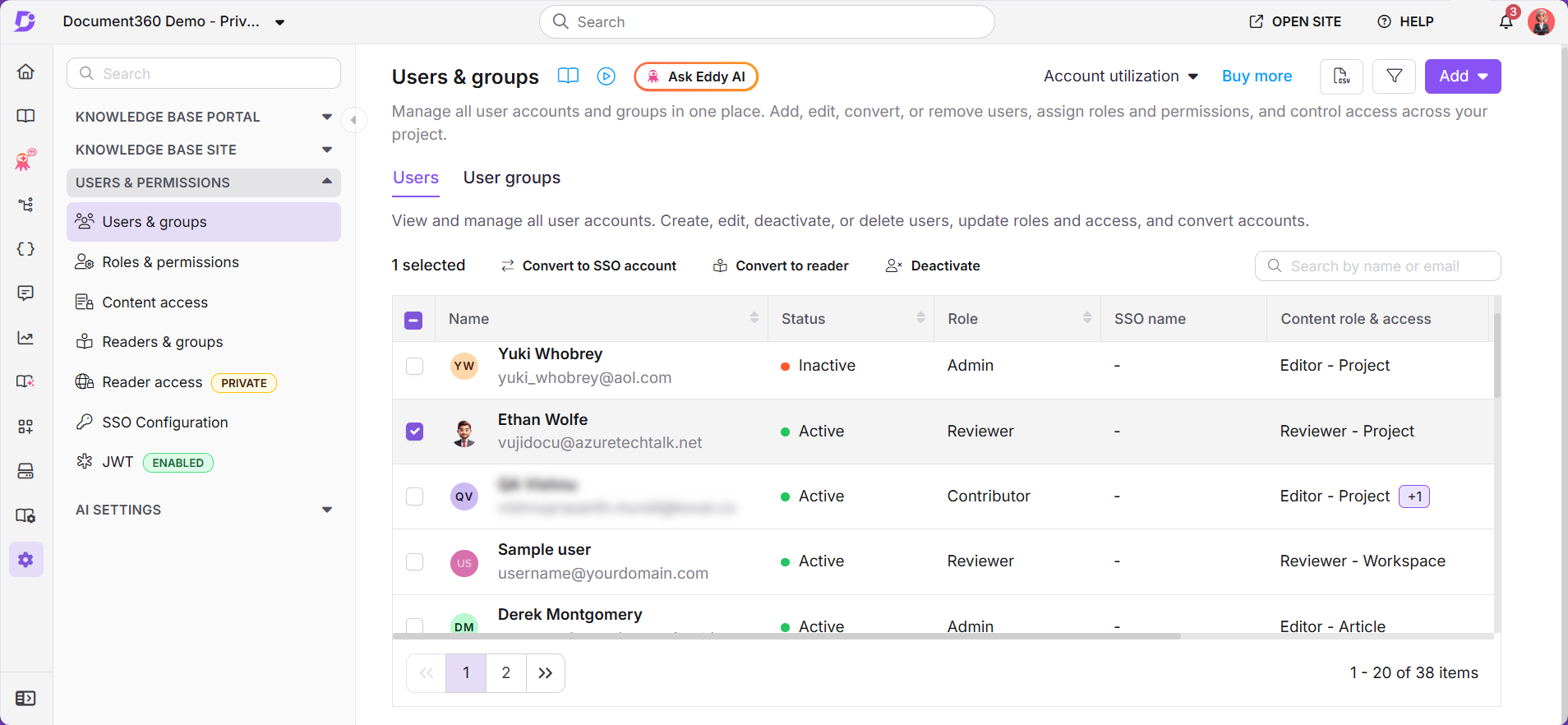
- Im linken Navigationsbereich gehen Sie zu Benutzer & Berechtigungen > Benutzer.
- Wähle das Kontrollkästchen neben den Nutzern, die du konvertieren möchtest.
- Klicken Sie über der Benutzerliste auf die Option "Zum SSO-Konto konvertieren ".
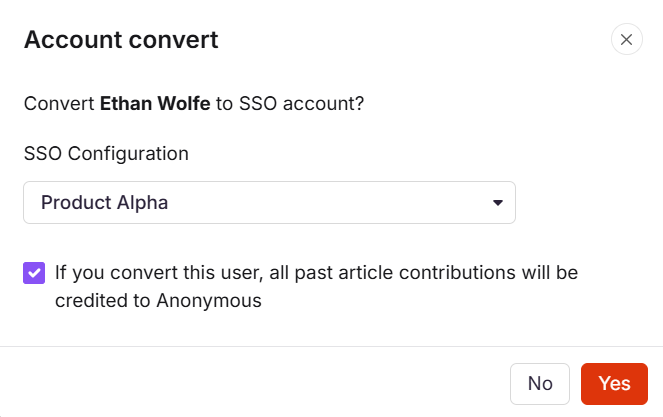
Ein Bestätigungsdialog zur Kontokonvertierung erscheint.
- Aktivieren Sie das Bestätigungskästchen und klicken Sie auf Ja.
Beachten Sie Folgendes, wenn Sie Nutzer konvertieren:
- Alle Beiträge des Nutzers vor der Umwandlung bleiben erhalten, erscheinen aber nach der Umwandlung als anonym.
- Ein Nutzer kann sein eigenes Konto nicht konvertieren. Ein anderer Besitzer oder Administrator muss die Konvertierung durchführen.
- Wenn du ein Owner-Konto in SSO umwandelst, bleiben sowohl das ursprüngliche Document360-Konto als auch das neue SSO-Konto aktiv. Das bedeutet, dass dieselbe Person zwei separate Konten hat.
- Benutzer müssen in Document360 als SSO-Konten mit den entsprechenden Zugriffsberechtigungen für einen erfolgreichen Login hinzugefügt und konfiguriert werden.
Wenn Sie eine Kontencharge für die Umwandlung auswählen, die bereits für SSO konfigurierte Konten enthält, zeigt Document360 einen Umwandlungsfehler mit der Beschriftung "Bestehende SSO-Konten werden übersprungen" an.
Das ist zu erwarten. Konten, die bereits für SSO konfiguriert sind, werden übersprungen, während die übrigen Nicht-SSO-Konten in deiner Auswahl nicht betroffen sind. Du kannst diese Konten separat umwandeln.
Konvertiere Leser in SSO-Konten
- Navigiere zu Einstellungen () in der linken Navigationsleiste des Knowledge Base-Portals.
- Im linken Navigationsbereich gehen Sie zur Wissensdatenbank-Seite > Benutzer & Berechtigungen > Leser & Gruppen > Leser.
- Markiere das Kontrollkästchen neben den Lesern, die du konvertieren möchtest.
- Klicken Sie auf die Option "Zum SSO-Konto konvertieren " über der Leserliste.
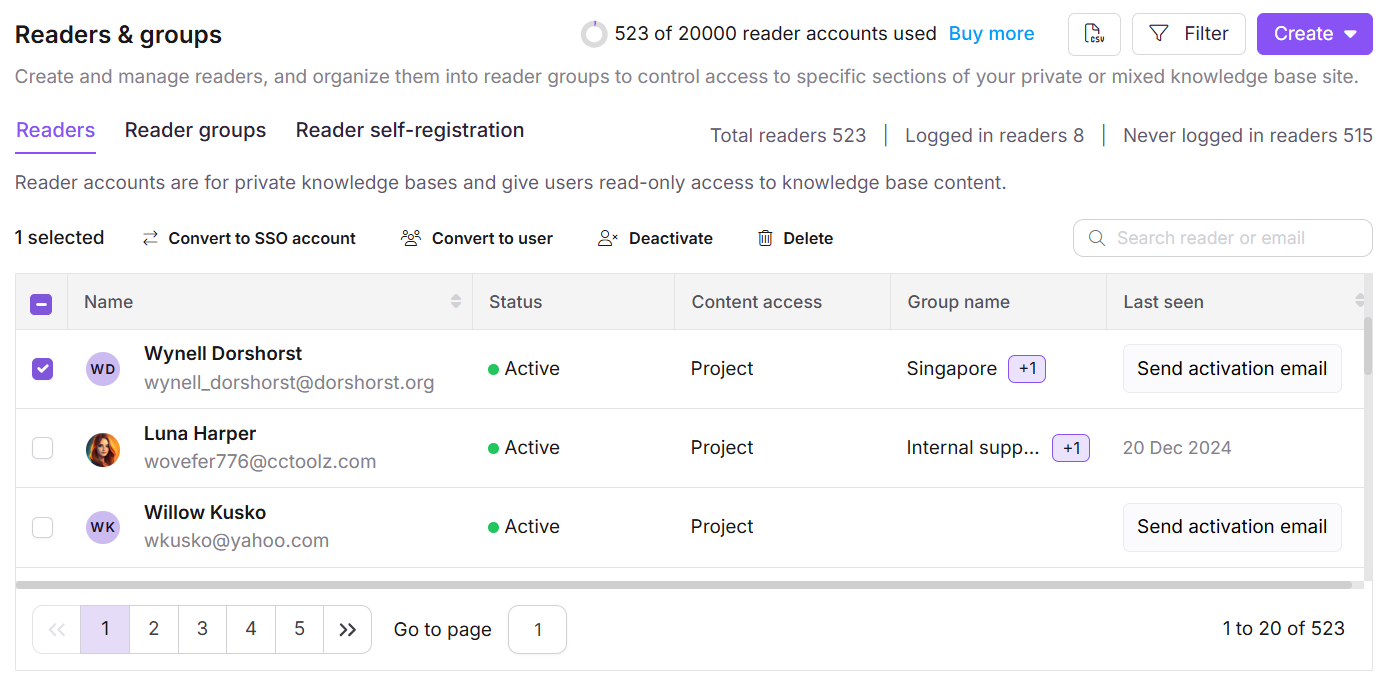
Ein Bestätigungsdialog zur Kontokonvertierung erscheint.
- Wähle das Bestätigungskästchen aus und klicke auf Weiterfahren.
Ein SSO-Konto kann nicht wieder in ein Standard-Document360-Konto umgewandelt werden. Wenn Sie eine Konvertierung rückgängig machen müssen, müssen Sie das SSO-Konto löschen und das Standardkonto manuell neu erstellen, wobei Sie die ursprünglichen Rollen und Zugriffe replizieren.
Best Practices
- Bevor Sie Konten in großen Mengen konvertieren, führen Sie eine kleine Testkonvertierung mit ein oder zwei Nutzern durch und bestätigen, dass sie sich erfolgreich über SSO anmelden können, bevor Sie mit dem Rest fortfahren.
- Vermeiden Sie es, Eigentümerkonten in SSO umzuwandeln, sofern dies nicht nötig ist, da die Umwandlung zu zwei aktiven Konten derselben Person führt. Verwalten Sie dies sorgfältig, um Zugriffsverwechslungen zu vermeiden.
- Führen Sie ein Protokoll über die Rollen und die Zugriffseinstellungen für Konten, die Sie konvertieren möchten, falls Sie jemals ein Standardkonto manuell neu erstellen müssen.
FAQ
Wer kann die Umwandlung eines Document360-Kontos in ein SSO-Konto durchführen?
Besitzer und Administratoren können diese Umwandlung durchführen. Benutzer mit der Berechtigung Benutzer verwalten können diese Aktion ebenfalls ausführen.
Kann ich Benutzertyp-Konvertierungen in JWT-konfigurierten Projekten durchführen?
Nein. Benutzertypkonvertierung ist nur in Projekten möglich, die mit SAML oder OpenID Connect konfiguriert sind. Sie wird in JWT-konfigurierten Projekten nicht unterstützt.
Ich habe versehentlich Nutzer oder Leser in SSO-Konten konvertiert. Wie kann ich das beheben?
Es gibt keinen direkten Weg, eine Konvertierung rückgängig zu machen. Um das zu beheben, lösche das SSO-Konto und stelle manuell das Standard-Document360-Konto neu an. Stelle sicher, dass du die ursprünglichen Rollen und Zugriffsberechtigungen exakt replizierst.
Wie kann ich mit SSO sowohl auf das Produktions- als auch auf das Sandbox-Projekt zugreifen?
Wenn Ihr Produktionsprojekt SSO konfiguriert hat, aber Ihr Sandbox-Projekt nicht, können Sie mit denselben SSO-Zugangsdaten nicht auf beide zugriffen. Um das zu lösen:
- Richte SSO im Sandbox-Projekt mit demselben Identitätsanbieter ein, der im Produktionsprojekt konfiguriert ist.
- Während der Einrichtung wähle "Eine bestehende Verbindung konfigurieren ", um dieselbe SSO-Konfiguration wiederzuverwenden.
- Füge deine SSO-Benutzer mit den erforderlichen Rollen und Berechtigungen dem Sandbox-Projekt hinzu.
- Nach Abschluss erscheinen sowohl die Produktions- als auch die Sandbox-Projektkachel auf deinem Dashboard, wenn du dich mit SSO anmeldest.