Das Bearbeiten einer Benutzergruppe in Document360 ermöglicht es Ihnen, den Gruppennamen, die Beschreibung, die Projektrolle, die Inhaltsrolle und den Zugriff sowie die zugehörigen Benutzer zu aktualisieren. Änderungen an den Rollen einer Gruppe gelten sofort für alle mit dieser Gruppe verbundenen Benutzer, sodass Sie die Berechtigungen für ein ganzes Team in einer einzigen Operation aktualisieren können.
Wann eine Benutzergruppe bearbeiten sollte
- Die Aufgaben eines Teams haben sich geändert und die Projektrolle oder der Inhaltszugriff müssen aktualisiert werden.
- Du musst neue Teammitglieder zu einer bestehenden Gruppe hinzufügen.
- Der Name oder die Beschreibung der Gruppe spiegelt ihren Zweck nicht mehr wider.
- Du musst anpassen, auf welche Arbeitsbereiche, Sprachen oder Kategorien die Gruppe zugreifen kann.
Bevor du anfängst
- Du musst die Rolle des Projektverantwortlichen oder Administrators im Knowledge Base Portal haben.
- Seien Sie sich bewusst, dass Änderungen an der Projekt- oder Inhaltsrolle einer Gruppe sofort für alle mit dieser Gruppe verbundenen Nutzer gelten.
Wie man die Benutzergruppe zum Bearbeiten öffnet
-
Navigieren Sie in der linken Navigationsleiste im Knowledge Base zu Einstellungen () > Benutzer und Sicherheit .
-
Im linken Navigationsfeld navigieren Sie zu Benutzern und Gruppen.
Standardmäßig wird der Benutzer-Tab ausgewählt.
-
Navigiere zum Reiter Benutzergruppen .
Eine Liste bestehender Benutzergruppen wird angezeigt.
-
Fahre mit der Maus über die gewünschte Benutzergruppe und klicke auf das Edit ()-Symbol.
Die Benutzergruppenseite erscheint.
HINWEIS
Klicken Sie auf das Symbol für die Vorschau (), um die Portalrolle und die Inhaltsrolle anzuzeigen.
Fügen Sie einen assoziierten Benutzer hinzu
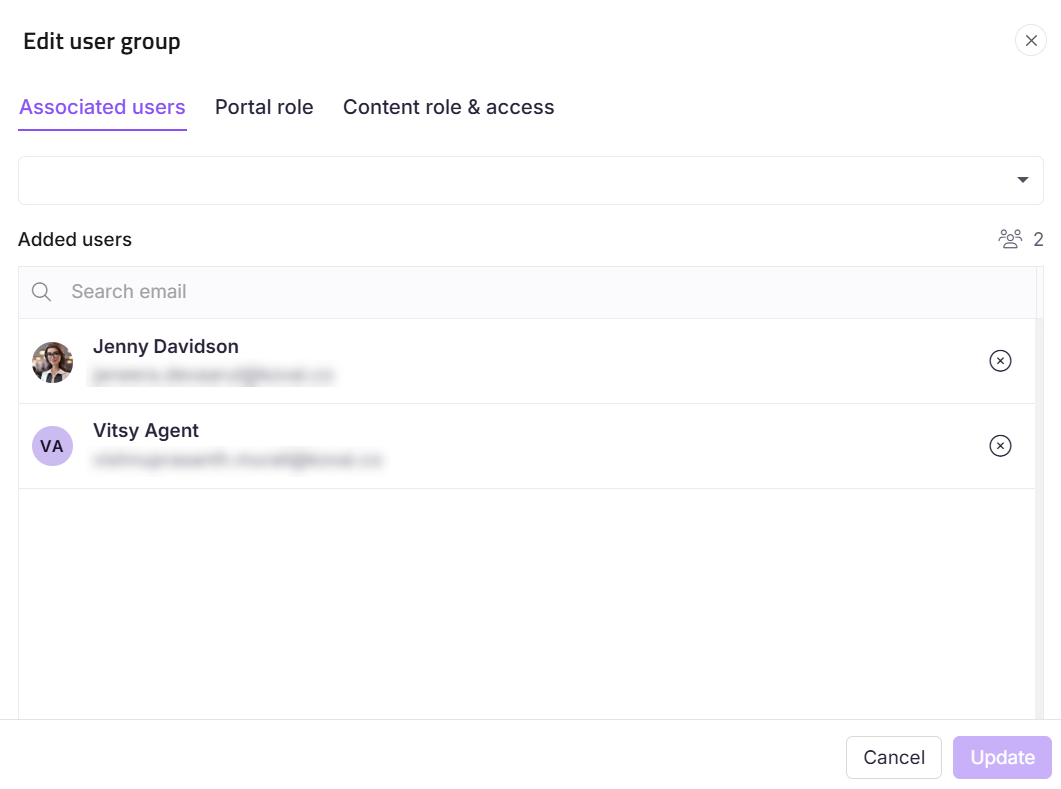
- Im Menü "Assoziierte Benutzer" klicken Sie auf "Alle anzeigen , falls erforderlich", um einen anderen Benutzer zuzuordnen.
- Im Panel "Benutzergruppe bearbeiten " erscheint der Bereich Assoziierte Nutzer .
- Im Benutzer-Dropdown suchen Sie nach dem gewünschten Benutzer und aktivieren Sie das Kontrollkästchen.
- Klicken Sie auf Aktualisieren.
Aktualisierung der Projektrolle
- Im Abschnitt Projektrolle weist man der Gruppe die gewünschte Portalrolle zu.
- Klicken Sie auf Aktualisieren.
Aktualisierung der Inhaltsrolle und des Zugangs
- Im Bereich Content-Rolle & Zugriff weist man der Gruppe die gewünschte Content-Rolle und den Content Access zu.
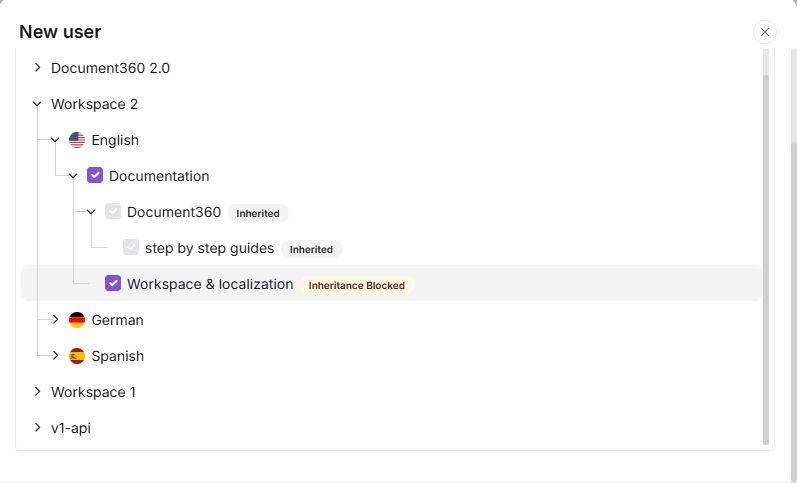
- Im Bereich Inhaltszugriff, wenn Sie Arbeitsbereich/Sprache oder Kategorie ausgewählt haben, geben Sie an, welchen Arbeitsbereich/welche Sprache oder welche Kategorie die Gruppe Zugriff hat.
- Die Auswahl einer übergeordneten Kategorie wählt automatisch alle Unterkategorien aus, die mit einem vererbten Abzeichen angezeigt werden.
- Wenn die Blockerbschaft auf eine bestimmte Kategorie oder Unterkategorie angewendet wurde, wird diese von der automatischen Auswahl ausgeschlossen. Sie erscheint mit einem Inheritance-Blockade-Abzeichen nicht aktiviert, und Sie können sie manuell auswählen, um expliziten Zugriff auf diese Kategorie zu gewähren.
- Der Kategorienbaum zeigt nur Kategorien an, auf die du Zugriff hast.
2. Klicke auf Aktualisieren.
Umbenennung einer Benutzergruppe
- Navigiere in der linken Navigationsleiste im Knowledge Base zu Einstellungen () > Benutzer und Sicherheit .
- Im linken Navigationsfeld navigieren Sie zu Benutzern und Gruppen.
- Im Reiter Benutzergruppen fahren Sie mit der Maus über die gewünschte Benutzergruppe und klicken Sie auf das Bearbeiten ()-Symbol.
- Fahren Sie mit der Maus über den Benutzergruppennamen und klicken Sie auf das Symbol Bearbeiten ().
- Aktualisieren Sie die Namens - und Beschreibungsfelder .
- Klicken Sie auf Aktualisieren.
Grenzen und Einschränkungen
| Grenze | Detail |
|---|---|
| Sofortige Wirkung | Änderungen an der Projekt- oder Inhaltsrolle einer Gruppe gelten sofort für alle assoziierten Nutzer. |
| Zugriff auf Arbeitsbereich/Sprache und Kategorien | Beim Einsatz von Arbeitsbereich/Sprache oder Kategoriezugriff müssen Sie angeben, welcher Arbeitsbereich, welche Sprache oder Kategorie gelten. |
Best Practices
- Überprüfen Sie die vollständige Liste der assoziierten Nutzer, bevor Sie die Projekt- oder Inhaltsrolle einer Gruppe ändern. Die Änderung gilt sofort für jeden Nutzer in der Gruppe – überprüfen Sie, dass alle Mitglieder die aktualisierten Berechtigungen erhalten sollten.
- Verwenden Sie eine weitere Inhaltsrolle, wenn die Gruppe unterschiedliche Zugriffsstufen für verschiedene Kategorien benötigt, anstatt in mehrere Gruppen umzustrukturieren.
- Halte Gruppennamen und -beschreibungen aktuell. Eine Gruppe namens "Q1 Writers", die in Q3 noch aktiv ist, wird bei Zugriffsprüfungen für Verwirrung sorgen.
- Mach jeweils eine Art von Änderung (Rolle, Zugang oder Mitgliedschaft) und bestätige sie, bevor du die nächste vornimmst. Das erleichtert es zu erkennen, ob nach dem Speichern etwas nicht richtig aussieht.