Die Label-Seite – Die vollständige Portalsuchseite in Document360 ermöglicht es Ihnen, direkt in der Suchleiste des Portals nach Labels zu suchen und genau zu sehen, wo jedes Label über Artikel und Seitenkategorien hinweg angewendet wird, ohne die Seite "Labels verwalten" zu öffnen.
Wann sollte man Labels verwenden, vollständige Portalsuche
- Finden Sie schnell ein bestimmtes Label: Suchen Sie nach Stichwort, anstatt durch die vollständige Liste der Labels zu scrollen.
- Überprüfen Sie die Nutzung von Labels, bevor Sie Änderungen vornehmen: Überprüfen Sie, welche Artikel oder Seitenkategorien von einem Label abhängen, bevor Sie es bearbeiten, verschieben oder löschen.
- Entfernen Sie veraltete Label-Referenzen: Beseitigen Sie Etiketten, die nicht mehr relevant sind, indem Sie ihre Referenzen selektiv aus dem Inhalt entfernen.
- Navigieren Sie direkt zu beschrifteten Inhalten: Springen Sie aus dem Referenzpanel zu einer Artikel- oder Seitenkategorie, ohne die Suchansicht zu verlassen.
Wie man in der vollständigen Portalsuche nach Labels sucht
- Klicken Sie auf das Feld Search () in der oberen Navigationsleiste.
Das Such-Overlay öffnet sich.HINWEISDrücke die Escape-Taste , um das Such-Overlay zu schließen, ohne eine Auswahl zu treffen.
- Im Dropdown-Menü " Alle suchen " links in der Suchleiste wählen Sie Labels.
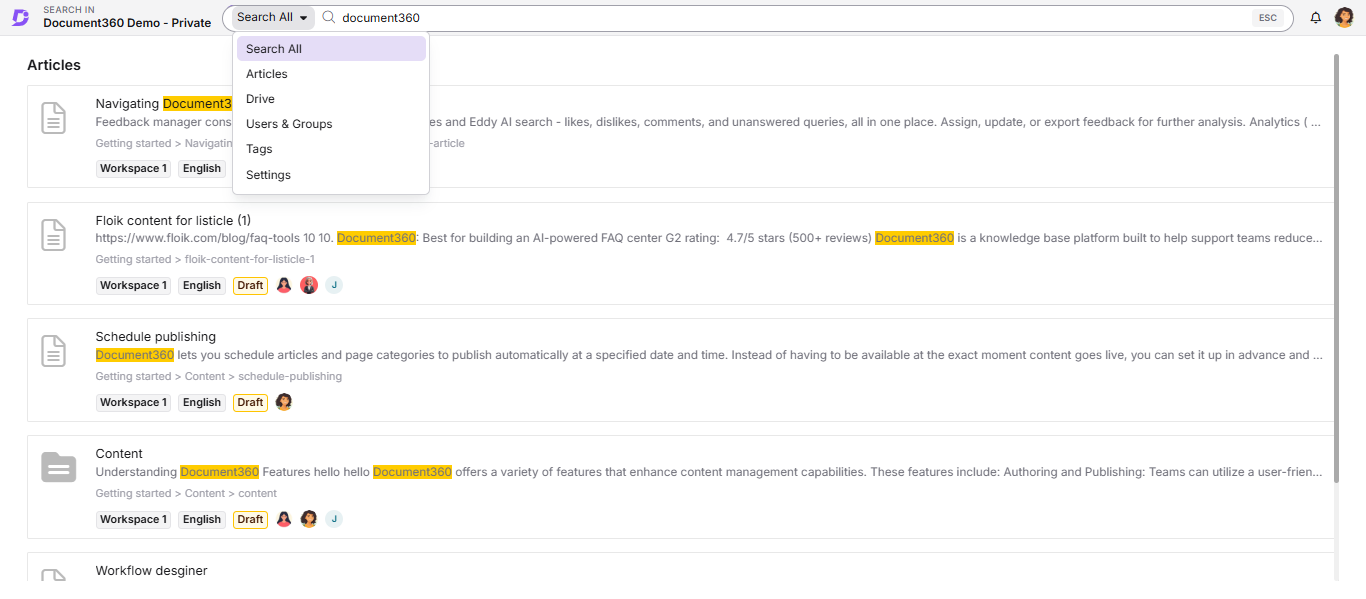
- Gib dein Suchwort in die Suchleiste ein.
Die Suchergebnisse erscheinen und zeigen für jedes passende Label folgende Informationen an:Säule Beschreibung Labelname Der Name des Labels, wie er im Projekt definiert ist Abhängigkeit in Artikeln Anzahl der Artikel, die dieses Label verwenden Abhängigkeit in Seitenkategorien Anzahl der Seitenkategorien, die dieses Label verwenden - Klicken Sie auf ein Label, um das Panel Label-Referenzen zu öffnen.
Das Panel zeigt eine detaillierte Aufschlüsselung aller Inhalte, die auf das ausgewählte Label Bezug nehmen.
Label-Referenzen anzeigen
Das Label Referenz-Panel zeigt folgende Informationen an:
| Spielfeld | Beschreibung |
|---|---|
| Labelname | Der Name des ausgewählten Labels |
| Suche | Suche nach spezifischen Referenzen nach Schlüsselwort |
| Entfernen von | Auswahloptionen zum Entfernen von Quellen: Alle auswählen, Artikel oder Seitenkategorien auswählen |
| Titel | Die Titel der abhängigen Artikel und Seitenkategorien |
| Mitwirkender | Der mit jeder Abhängigkeit assoziierte Beitrag |
| Aktualisiert am | Das Datum, an dem die Artikel- oder Seitenkategorie zuletzt aktualisiert wurde |
- Klicken Sie auf einen Artikel- oder Seitenkategorietitel, um ihn direkt im Dokumentationseditor zu öffnen.
Label-Referenzen entfernen
- Wählen Sie das Kontrollkästchen links neben jeder Artikel- oder Seitenkategorie, deren Referenz Sie entfernen möchten. Um alle Referenzen auf einmal zu entfernen, wählen Sie das Kontrollfeld auf oberster Ebene.
- Klicke unten im Panel auf Quellenangaben entfernen .
Die ausgewählten Referenzen werden vom Label entfernt. - Um das Panel ohne Speichern zu schließen, klicken Sie auf das X-Symbol . Um alle nicht gespeicherten Optionen zu verwerfen, klicken Sie auf Abbrechen.
Best Practices
- Suchen Sie vor dem Löschen eines Labels: Überprüfen Sie immer die Anzahl der Referenzen in den Suchergebnissen, bevor Sie ein Label entfernen, um Inhalte zu vermeiden, die darauf Bezug nehmen.
- Überprüfen Sie die Kolumne "Mitwirkende": Wenn Sie Referenzen bereinigen, kontaktieren Sie den gelisteten Mitwirkenden, bevor Sie ein Label aus dessen Inhalten entfernen, um unbeabsichtigte Änderungen zu vermeiden.
FAQ
Kann ich gleichzeitig nach Labels in mehreren Projekten suchen?
Nein. Die Labels – Die vollständige Portalsuche ist auf die aktuell aktive Knowledge Base-Projektversion beschränkt. Um Labels in einer anderen Projektversion zu suchen, wechseln Sie zuerst zu dieser Version.
Was passiert mit einem Artikel, wenn ich eine Label-Referenz daraus entferne?
Das Entfernen einer Label-Referenz entkoppelt das Label von dieser Artikel- oder Seitenkategorie. Der Inhalt selbst wird nicht gelöscht oder verändert. Nur die Label-Assoziation wird entfernt. Der Artikel bleibt veröffentlicht und zugänglich.