Benutzerdefinierte Links ermöglichen es Ihnen, einen Abschnitt klickbarer Links im Knowledge Base-Widget hinzuzufügen, der Nutzer auf unterstützende E-Mail-Adressen, externe Ressourcen oder jede für ihren Arbeitsablauf relevante URL hinweist. Links erscheinen in der Reihenfolge, in der sie erstellt wurden, und öffnen sich immer in einem neuen Browser-Tab.
Interne Artikel- und Kategorienlinks folgen den Widget-Navigationsregeln, die auf Arbeitsflächentyp, Inhaltszugriffsbereich und Lesergruppenberechtigungen basieren.
Wann benutzerdefinierte Links verwendet werden sollten
- Fügen Sie einen Link "Kontaktieren Sie uns" hinzu, der auf Ihre Support-E-Mail verweist, für Nutzer, die nicht finden, was sie brauchen.
- Link zu externen Tools wie einem Google Sheet, einem eBook-Download oder einem Ticketportal.
Fügen Sie einen benutzerdefinierten Link hinzu
-
Navigiere zu Verbindungen () > Knowledge Base-Widget in der linken Navigationsleiste.
-
Fahre mit der Maus über das gewünschte Widget und klicke auf das Edit ()-Symbol.
-
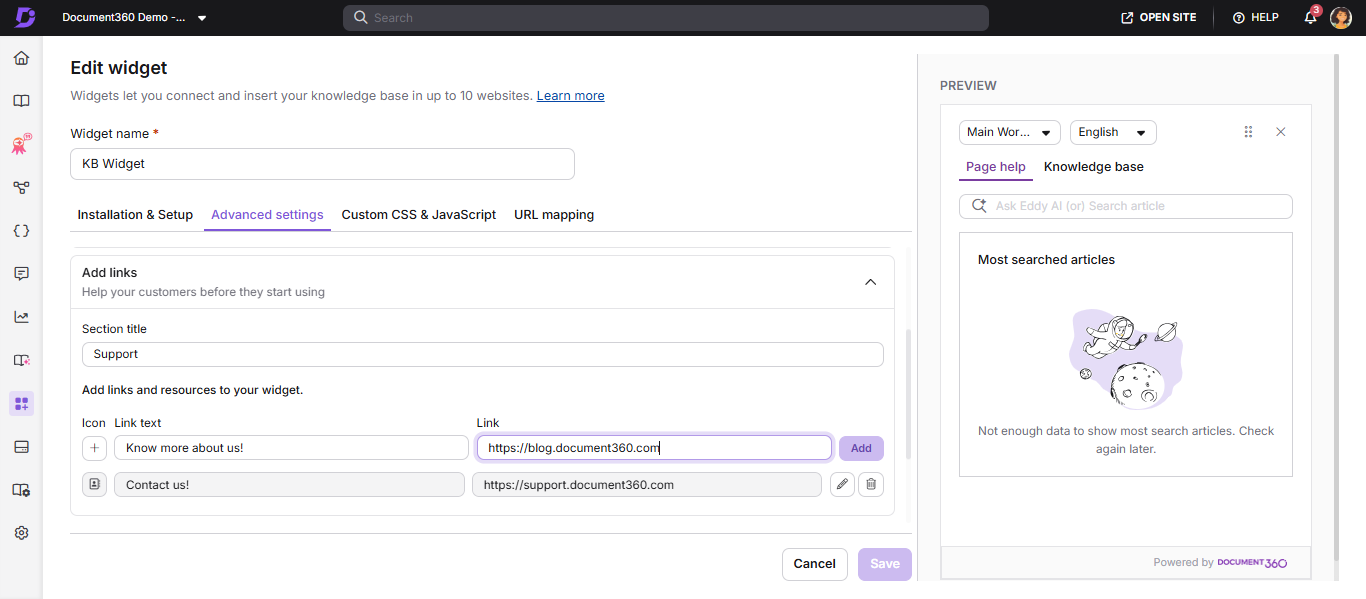
Im Reiter Erweiterte Einstellungen erweitern Sie Akkordeon hinzufügen .
-
Im Feld Abschnittstitel geben Sie den Titel für diese Linkgruppe ein (z. B. "Ressourcen", "Support").
-
Für jede Verbindung konfigurieren Sie:
- Icon — Wählen Sie aus dem verfügbaren Symbolset
- Linktext — Das im Widget angezeigte Label
- Ziellink – Die URL oder
mailto:Adresse
Beispiel:
- Ikone:
- Linktext: Kontaktieren Sie uns
- Link:
mailto:support@document360.com
Du kannst sie im Linkfeld verwenden mailto: . Zum Beispiel: mailto:<youremail@somedomain.com>
- Klicken Sie auf Hinzufügen. Wiederholen Sie das für weitere Links.
- Um einen bestehenden Link zu bearbeiten, klicken Sie auf das Bearbeiten ()-Symbol. Klicken Sie () zum Speichern oder () zum Abwerfen.
- Um einen Link zu entfernen, klicken Sie auf das Löschen ()-Symbol daneben.
- Klicken Sie auf Speichern , um alle Änderungen anzuwenden.
Best Practices
- Halte den Linktext kurz und handlungsorientiert: "Support kontaktieren", "Leitfaden herunterladen", "Ticket einreichen".
- Verwenden Sie Symbole, die die Aktion des Links visuell anzeigen – einen Umschlag für E-Mails, ein Dateisymbol für Downloads.
- Begrenze die Anzahl der benutzerdefinierten Links auf 3–5, um das Widget unübersichtlich zu halten.
FAQ
Kann ich benutzerdefinierte Links im Knowledge Base-Widget hinzufügen?
Ja. Navigieren Sie zum Widget Verbindungen > Wissensdatenbank > Bearbeiten Sie > Erweiterte Einstellungen > Fügen Sie Links hinzu und fügen Sie Ihren Abschnittstitel und Links hinzu. Alle benutzerdefinierten Links werden in einem neuen Browser-Tab geöffnet.