Inhaltszugriff steuert, welche Arbeitsbereiche, Sprachen und Kategorien im Knowledge Base-Widget angezeigt werden. Sie können dies auch konfigurieren, wenn JWT aktiviert ist, was Ihnen Flexibilität gibt, das Sehen von Endnutzern einzuschränken, ohne individuelle Zugriffsänderungen zu benötigen. Wenn sich ein Reader anmeldet, validiert das System die Lesergruppenberechtigungen anhand der Widget-Level-Inhaltszugriffsfilter, wobei nur der Schnittpunkt beider angezeigt wird.
Inhaltszugriffskontrollen gelten nur auf Projekt-, Arbeits-, Sprach- oder Kategorieebene. Sie bieten keine Einschränkungen auf der Ebene eines einzelnen Lesers. Wenn Sie unterschiedliche Inhalte verschiedenen einzelnen Lesern zeigen müssen, ist eine JWT-Authentifizierung mit Lesergruppen erforderlich. Siehe JWT konfigurieren für das Knowledge Base-Widget und die JWT-Lesegruppen.
Wann man den Inhaltszugriff konfiguriert
- Du möchtest, dass das Widget nur Inhalte aus einem bestimmten Arbeitsbereich oder Produktbereich anzeigt.
- Deine Wissensdatenbank hat mehrere Arbeitsbereiche und das Widget sollte nur einen anzeigen.
- Du solltest die Sichtbarkeit auf bestimmte Kategorien für ein bestimmtes Widget beschränken.
- Du verwendest JWT mit Lesergruppen und möchtest, dass der Widget-Umfang mit den Gruppenberechtigungen übereinstimmt.
Inhaltszugriff konfigurieren
- Navigiere zu Verbindungen () > Knowledge Base-Widget in der linken Navigationsleiste.
- Fahre mit der Maus über das gewünschte Widget und klicke auf das Edit ()-Symbol.
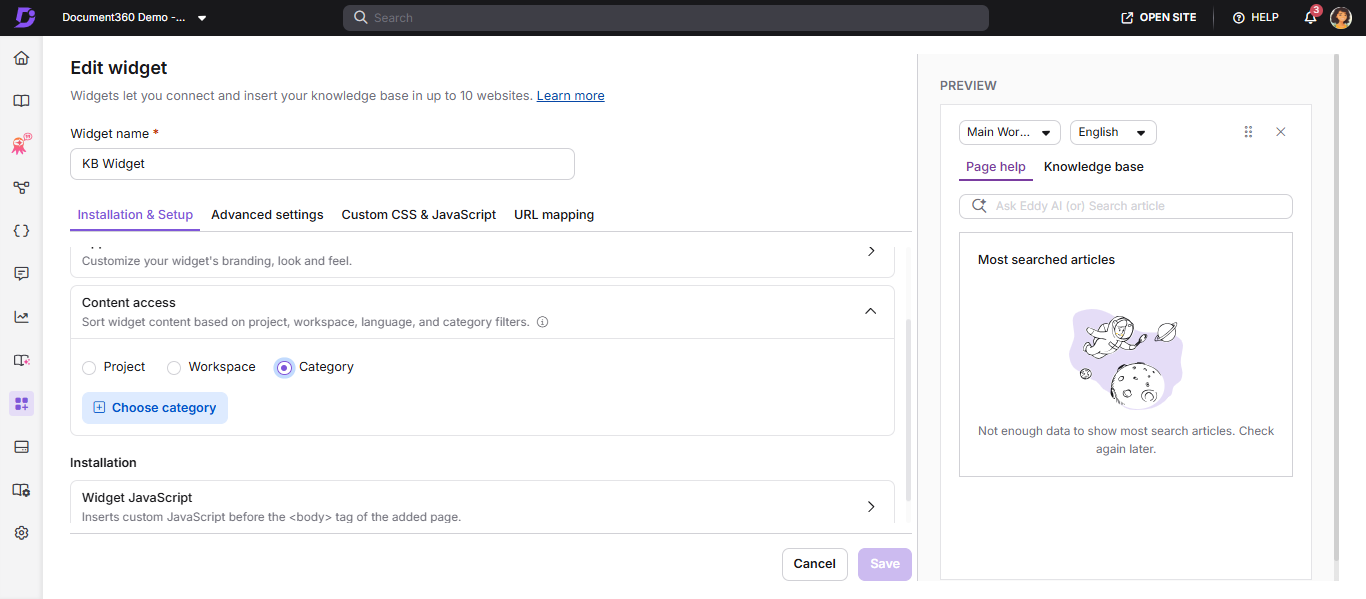
- Im Tab Installation & Einrichtung öffne den Bereich Inhaltszugriff .
- Wählen Sie die gewünschte Filterstufe aus:
- Projekt — Alle Arbeitsbereiche und Sprachen
- Arbeitsbereich — Ein oder mehrere spezifische Arbeitsbereiche und Sprachen
- Kategorie — Eine oder mehrere spezifische Kategorien
- Wählen Sie die gewünschten Arbeitsbereiche, Sprachen und Kategorien aus, die im Widget angezeigt werden.
- Klicken Sie auf Fertig und dann auf Speichern , um die Änderungen anzuwenden.
Validierung der Inhaltsberechtigungen von Lesergruppen
Wenn sich ein Reader anmeldet, prüft das System, ob die Berechtigungen seiner Lesergruppen mit den Inhaltszugriffsfiltern des Widgets übereinstimmen. Nur die sich schneidenden Berechtigungen zwischen den Widget-Level-Einstellungen und den Reader-Group-Einstellungen werden zur Validierung berücksichtigt. Dies stellt sicher, dass Nutzer nur die Artikel sehen, für die sie autorisiert sind.
Die gleiche Validierung wird angewendet, wenn Leser auf interne Links im Widget klicken. Das Widget überprüft die konfigurierten Inhaltszugriffsfilter, den Arbeitsbereich und die Lesergruppenberechtigungen, bevor der Zielinhalt geladen wird. Wenn der verlinkte Inhalt außerhalb des erlaubten Umfangs liegt, zeigt das Widget einen Restricted Access Zustand an, anstatt den Artikel zu rendern.
Änderungen am Inhaltszugriff wirken sich direkt auf deine URL-Zuordnung aus. Wenn du die Filtereinstellungen des Widgets änderst, kann das bestehende URL-Mapping entfernt werden, was zu defekten Links führt.
Sie können URL-Zuordnungen nur anhand von Artikeln konfigurieren, die im aktuellen Filter-Widget-Inhalt enthalten sind.
Beispiel 1: Sie haben den Filter-Widget-Inhalt auf Projektebene gesetzt und eine URL-Zuordnung konfiguriert, die eine Liste von Artikeln aus Kategorie A in Workspace V1 enthält. Wenn Sie die Filtereinstellungen so aktualisieren, dass nur die Kategorien B und C im selben Arbeitsbereich angezeigt werden, wird die vorherige URL-Zuordnung ungültig – da die ursprünglich zugeordneten Artikel aus Kategorie A im Widget nicht mehr verfügbar sind.
Beispiel 2: Wenn das Widget so gefiltert ist, dass Inhalte nur aus Workspace V1 angezeigt werden, können Sie keine URL-Zuordnung für einen Artikel in Workspace V2 erstellen.
Überprüfen und aktualisieren Sie URL-Zuordnungen immer nach Änderungen der Inhaltszugriffseinstellungen.
Best Practices
- Nutzen Sie den Zugriff auf Kategorieebene nur, wenn Sie eng gefasste Widget-Inhalte benötigen. Der Nachteil ist, dass man die Kategorienliste manuell führen muss, sobald neue Kategorien hinzugefügt werden.
- Nachdem Sie den Inhaltszugriff geändert haben, testen Sie das Widget, indem Sie zu jeder zugeordneten URL navigieren, um sicherzustellen, dass die erwarteten Artikel weiterhin erscheinen.
FAQ
Warum fehlen einige Kategorien im Knowledge Base-Widget?
Dies kann passieren, wenn der Zugriff auf Kategorienebene für das Widget nicht korrekt konfiguriert wurde. Um sicherzustellen, dass Ihre Kategorien sichtbar sind:
Überprüfen Sie, dass der Leser die Berechtigung hat, die spezifischen Kategorien im Knowledge Base-Widget anzuzeigen.
Überprüfen Sie, ob der Zugriff auf Kategorieebene konfiguriert ist. Wenn ja, fügen Sie die gewünschte Kategorie manuell im Bereich Content Access hinzu.
Um die fehlende Kategorie zum Widget hinzuzufügen:
Navigiere zu Verbindungen () > Knowledge Base-Widget.
Fahre mit der Maus über das gewünschte Widget und klicke auf das Edit ()-Symbol.
Im Reiter Installation & Einrichtung erweitern Sie das Akkordeon Inhaltszugriff .
Wählen Sie Kategorie aus und wählen Sie die gewünschte Kategorie aus, die im Widget erscheint.
Klicken Sie auf Speichern , um die Änderungen anzuwenden.
Warum öffnet sich ein Artikellink im Widget statt in einem neuen Tab?
Das Knowledge Base-Widget bestimmt das Linkverhalten basierend auf dem Typ des Zielarbeitsbereichs und der Zugriffsberechtigung.
Die im Editor konfigurierte Einstellung "Öffne in einem neuen Tab" wird im Widget nicht unterstützt. Interne Links innerhalb derselben Domäne öffnen sich immer im Widget, unabhängig von der gewählten Einstellung.
Artikel in Standard-Arbeitsbereichen werden im Widget geöffnet.
Artikel in anderen Standardarbeitsbereichen öffnen sich ebenfalls im Widget, wenn sie in die Inhaltszugriffskonfiguration des Widgets aufgenommen werden.
API-Dokumentationslinks werden immer in einem neuen Browser-Tab geöffnet.
Externe Domainlinks werden immer in einem neuen Browser-Tab geöffnet.
Wenn der Zielinhalt eingeschränkt ist, zeigt das Widget einen Zustand des eingeschränkten Zugriffs an.
Wenn das Ziel nicht aufgelöst werden kann, zeigt das Widget einen Fallback-Zustand an.
Warum zeigt ein interner Artikellink eingeschränkten Zugriff im Widget an?
Dies geschieht, wenn der verlinkte Artikel außerhalb des konfigurierten Inhaltszugriffsbereichs des Widgets liegt oder der Leser keine Berechtigung über seine zugewiesene Lesergruppe hat.
Überprüfen Sie, dass:
Der Zielarbeitsbereich ist in der Widget-Konfiguration enthalten.
Die verknüpfte Kategorie liegt im erlaubten Filterbereich.
Der Leser hat Zugriff über die zugewiesene Lesergruppe.
Wenn der Zielinhalt außerhalb des erlaubten Umfangs liegt, zeigt das Widget absichtlich einen eingeschränkten Zugriffszustand an.
Ist es möglich, Widget-Inhalte für einzelne Leser zu beschränken, ohne JWT zu verwenden?
Nein. Inhaltszugriffsfilter (Projekt, Arbeitsbereich oder Kategorie) schränken ein, was das Widget insgesamt anzeigt, und Lesergruppen beschränken, was ein angemeldeter Leser sehen kann, aber keiner von beiden bietet eine Einschränkung auf der Ebene eines einzelnen, spezifischen Lesers. Die Inhaltsbeschränkung auf Leserebene im Widget erfordert eine JWT-Authentifizierung mit JWT-Lesergruppen. Ohne JWT ist die engste verfügbare Kontrollstufe die Kategorie.
Außerdem zur Orientierung: Die JWT-Authentifizierung für die Knowledge Base Site und die JWT-Authentifizierung für das Knowledge Base Widget sind unabhängig voneinander konfiguriert. Das Aktivieren oder Deaktivieren von JWT für das eine wirkt sich nicht automatisch auf das andere aus.