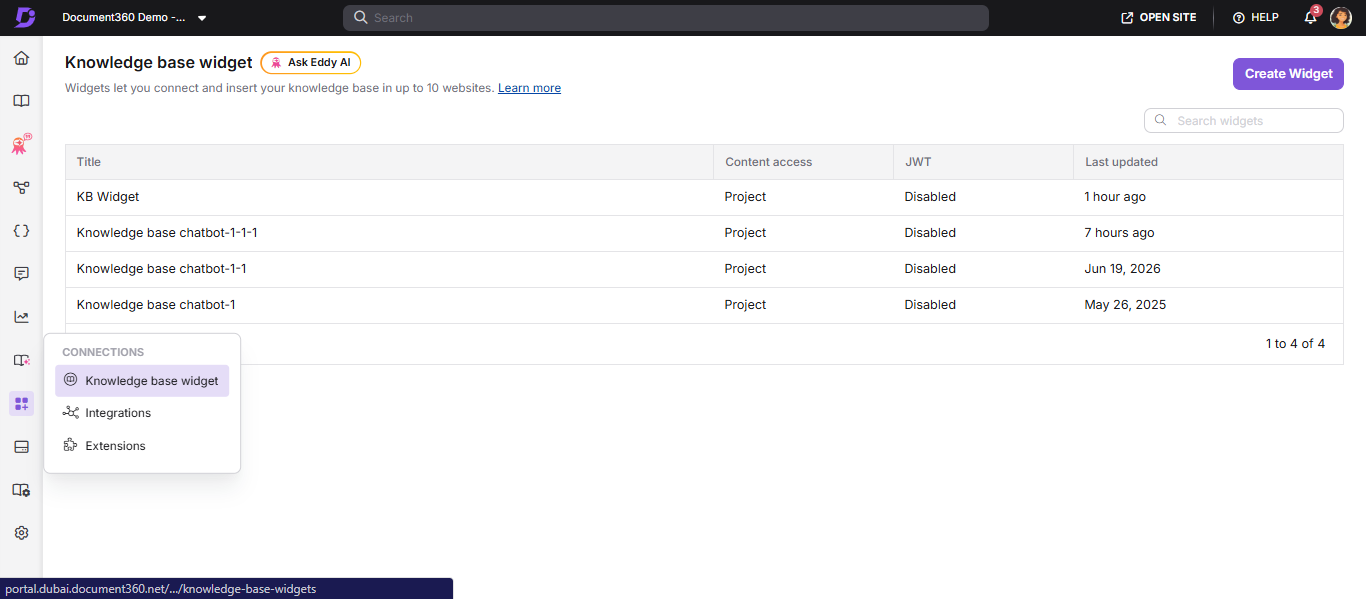
Ein Knowledge Base-Widget ist ein schwebendes interaktives Element, das Sie auf Ihrer Website oder Ihrem Produkt einbetten können, um den Nutzern sofortigen Zugriff auf Ihre Document360-Wissensdatenbank zu geben, ohne die Seite zu verlassen. Das Erstellen eines Knowledge-Base-Widgets in Document360 beinhaltet, das Widget hinzuzufügen, es zu benennen, bei Bedarf Eddy AI zu aktivieren, es zu stylen und den JavaScript-Ausschnitt zu kopieren, um es auf Ihrer Website zu installieren. Alle diese Schritte werden über Verbindungen () > Knowledge Base-Widget in der linken Navigationsleiste des Knowledge Base-Portals ausgeführt.
Wann man ein Widget erstellt
- Du brauchst ein separates Widget für eine andere Zielgruppe, einen anderen Produktbereich oder eine andere Umgebung.
- Du möchtest ein Test-Widget, um sicher mit Konfigurationsänderungen zu experimentieren, bevor du dein Live-Widget beeinflusst.
Bevor du anfängst
- Du musst eine Rolle als Projektverantwortlicher oder Administrator-Portal haben.
- Um Eddy AI im Widget zu verwenden, aktivieren Sie es zuerst in den Einstellungen > den KI-Einstellungen > den Eddy AI-Einstellungen , bevor Sie das Widget erstellen.
Erstellen Sie ein Knowledge Base-Widget
-
In der linken Navigationsleiste navigieren Sie zu Verbindungen () > Knowledge Base-Widget.
-
Oben rechts auf der Seite klicken Sie auf Widget erstellen.
-
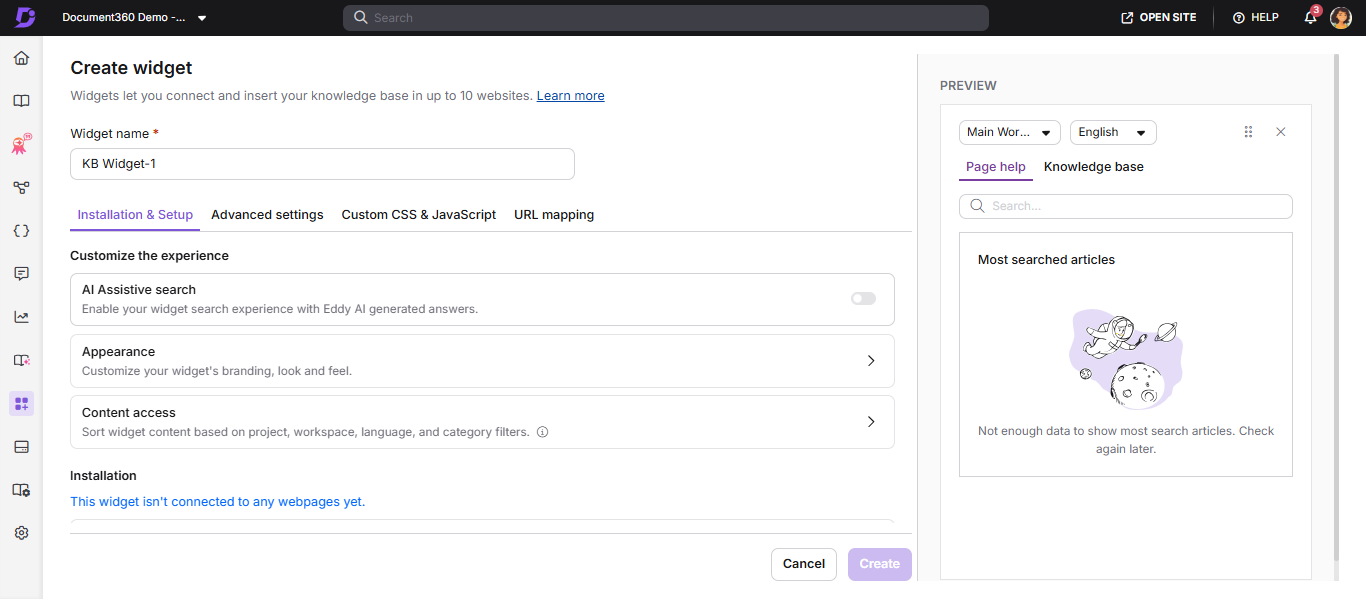
Im Feld Widget-Name geben Sie einen passenden Namen für das Widget ein.
-
Wenn du Eddy AI in diesem Widget möchtest, aktiviere den AI-Assistiv-Suchschalter im Tab Installation & Einrichtung . Sobald es aktiviert ist, erscheint das Suchfeld in der Vorschau rechts.
-
Im Reiter Installation & Einrichtung finden Sie den Bereich Aussehen und erweitern ihn, um das Aussehen des Widgets zu konfigurieren:
- Klicken Sie auf Symbol wechseln , um das Widget-Symbol durch ein Bild zu ersetzen oder wählen Sie eines aus den verfügbaren Symbolen aus.
- Klicken Sie auf Farbe ändern , um die Hintergrundfarbe des Widgets zu aktualisieren.
- Wählen Sie links oder rechts aus, um das Widget-Symbol auf einer Seite Ihrer Seite zu positionieren.
- Geben Sie Pixelwerte in Seitenabstand und Unterabstand ein, um die Platzierung des Widgets anzupassen.
- Gib eine Begrüßungsnachricht ein, die den Nutzern beim Öffnen des Widgets angezeigt wird (bis zu 50 Zeichen).
- Aktivieren Sie das Widget "Verbergen ", wenn Sie das schwebende Symbol unterdrücken möchten (zum Beispiel bei Verwendung eines benutzerdefinierten Tastenauslösers).
- Aktivieren Sie "Meistgesuchte Artikel ausblenden ", wenn Sie den Bereich "Trending-Artikel" ausblenden möchten.
-
Klicken Sie unten auf Erstellen . Eine Bestätigungsmeldung erscheint oben rechts auf der Seite.
Nach der Erstellung des Widgets
Sobald das Widget erstellt ist, erscheint es in der Widget-Liste. Fahren Sie mit der Maus über das Widget, um auf die folgenden Optionen zuzugreifen:
| Option | Beschreibung |
|---|---|
| Skript kopieren () | Kopiert den JavaScript-Code des Widgets zur Installation |
| Bearbeitung () | Aktualisieren Sie den Namen oder die Konfiguration des Widgets |
| Klon () | Erstelle ein Duplikat des Widgets mit einem neuen Namen |
| Löschen () | Entferne das Widget dauerhaft |
Du kannst den Widget-Typ (Widget oder Chatbot) nicht mit der Option Bearbeiten ändern.
Artikel in diesem Abschnitt
Folgen Sie diesen Anleitungen, um die Einrichtung und Konfiguration Ihres Widgets abzuschließen:
Hier ist die Liste, als Tabelle formatiert:
| Artikel | Was es abdeckt |
|---|---|
| Connect Knowledge Base Widget Erfahren Sie mehr → |
Widget-JS und verbundene Domains. |
| Konfigurieren Sie JWT für das Knowledge Base-Widget Erfahren Sie mehr → |
Sicherer Zugang zu privaten Wissensdatenbanken. |
| Widget bearbeiten, klonen und löschen Erfahren Sie mehr → |
Verwalte deine Widgets. |
| Styling und Branding des Wissensdatenbank-Widgets Erfahren Sie mehr → |
Passen Sie Ihre Marke an. |
| Inhaltszugriff im Knowledge Base-Widget Erfahren Sie mehr → |
Filtern Sie nach Projekt, Arbeitsbereich oder Kategorie. |
| Fügen Sie benutzerdefinierte Links hinzu Erfahren Sie mehr → |
Fügen Sie Support- und Ressourcenlinks hinzu. |
| Verwendung mehrerer Widgets innerhalb eines Projekts Erfahren Sie mehr → |
Verwalten Sie Test- und Produktions-Widgets. |
| Widget-Sicherheit Erfahren Sie mehr → |
Domänenbeschränkung. |
| Domänenbeschränkung für das Knowledge Base-Widget Erfahren Sie mehr → |
Konfiguration einer vertrauenswürdigen Domäne. |
| Fügen Sie einen Ticket-Deflektor hinzu Erfahren Sie mehr → |
Integrieren Sie ein Unterstützungsformular. |
| Anpassen mit benutzerdefiniertem CSS und JavaScript Erfahren Sie mehr → |
Erweiterte Anpassung. |
| URL-Mapping Erfahren Sie mehr → |
Kontextbewusster Artikel tauchen auf. |