Der Abschnitt zum Connect Knowledge Base-Widget erklärt, wie man den JavaScript-Code des Widgets bekommt, auf der eigenen Seite installiert und über das Panel "Verbundene Domänen" überprüft, auf welchen Domains es läuft. Dies ist der erste Schritt, um das Widget auf jeder Website oder Anwendung verfügbar zu machen.
Wann sollte man das verwenden
Verwenden Sie das Connect Knowledge Base-Widget, wenn Sie überprüfen möchten, auf welchen Domains das Widget aktuell aktiv ist.
Bevor du anfängst
- Du musst eine Rolle als Projektleiter oder Administrator haben.
- Ein Widget muss bereits im Connections > Knowledge Base-Widget existieren.
Holen Sie sich den JavaScript-Code des Widgets.
-
In der linken Navigationsleiste navigieren Sie zu Verbindungen () > Knowledge Base-Widget.
-
Fahren Sie mit der Maus über das gewünschte Widget und klicken Sie auf das Copy script ()-Symbol, um den JavaScript-Ausschnitt direkt zu kopieren.
Oder, um das Skript in den Widget-Einstellungen anzuzeigen:
- Klicken Sie auf das Symbol "Bearbeiten ()".
- Im Reiter Installation & Einrichtung unter Installation erweitern Sie das JavaScript-Panel Widget .
- Klicken Sie auf Kopieren , um den Codeausschnitt zu kopieren.
Installieren Sie das Widget auf der Knowledge-Base-Seite von Document360
- Navigiere in der linken Navigationsleiste zu Verbindungen () > Integrationen .
- Klicken Sie auf Hinzufügen der benutzerdefinierten HTML-Kachel .
- Im Panel "Neue Integration hinzufügen" setzen Sie Code einfügen auf Am Ende des Textes (unten
</body>). - Fügen Sie den kopierten Codeausschnitt in das Codepanel ein.
- Klicken Sie auf Hinzufügen.
Das Knowledge Base-Widget ist jetzt auf deiner Dokumentationsseite installiert.
Die Autosave-Option ist verfügbar, wenn man zwischen den Wissensdatenbank-Widget-Tabs navigiert.
Zusammenhängende Domänen anzeigen
Das Akkordeon Connected Domains zeigt dir alle Domains, in denen das Widget-Skript erkannt wurde und aktiv läuft.
- Navigiere zu Verbindungen () > Knowledge Base-Widget.
- Fahre mit der Maus über das gewünschte Widget und klicke auf () Bearbeiten.
- Erweitern Sie im Reiter Erweiterte Einstellungen das Akkordeon Verbundene Domänen .
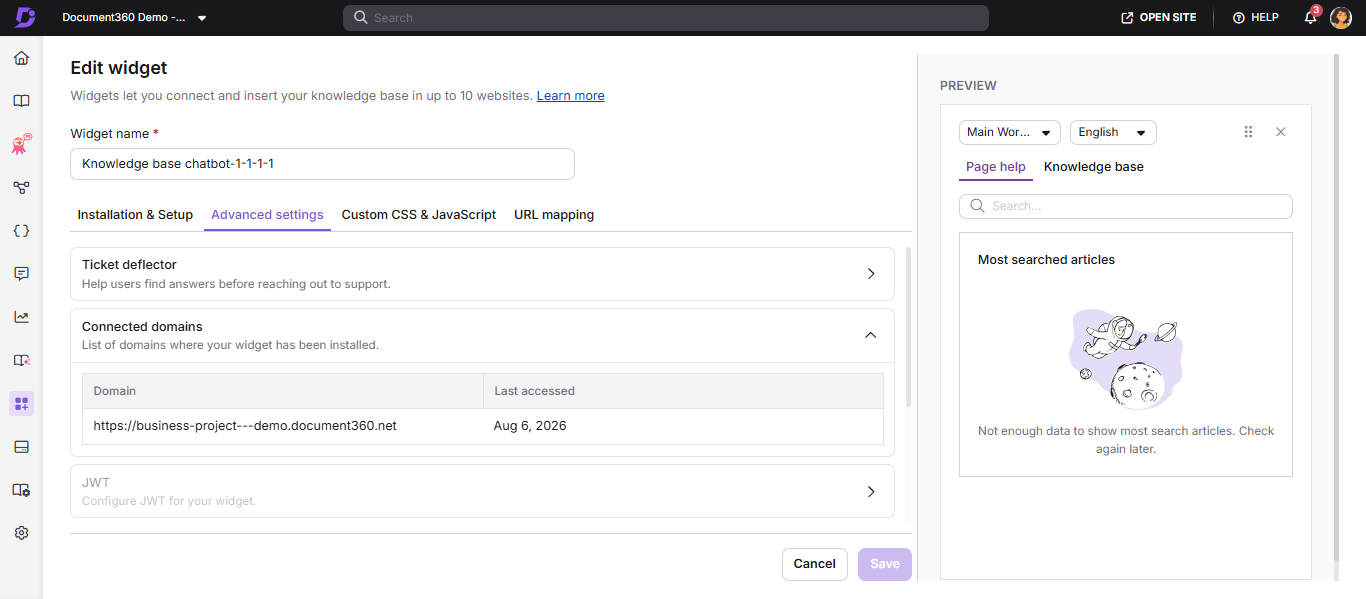
Das Feld Connected Domains wird automatisch ausgefüllt, wenn das Widget-Skript installiert und auf einer Domain geladen wird.
- Das Feld Verbundene Domänen ist schreibgeschützt. Sie kann nicht manuell bearbeitet werden.
- Ist das Feld leer, wurde das Widget in keiner Domäne erkannt.
- Um zu steuern, welche Domains das Widget laden dürfen, verwenden Sie den Bereich Widget-Sicherheit.
Best Practices
- Überprüfen Sie das Panel "Verbundene Domains", um zu bestätigen, dass die Domain nach dem ersten Seitenladen erkannt wurde.
- Wenn das Widget nicht angezeigt wird, überprüfen Sie, ob das Skript unmittelbar vor dem schließenden
</body>Tag platziert wird.