Document360 erlaubt es, das Knowledge Base-Widget auf bestimmte Domänen zu beschränken. Sobald eine Domain zur Sicherheitsliste des Widgets hinzugefügt wird, lädt das Widget nur noch auf diesen angegebenen Domains – jeder Versuch, sie in einer nicht gelisteten Domain einzubetten, wird blockiert.
Wenn keine Domains zur Liste hinzugefügt werden, kann das Knowledge Base-Widget ohne Einschränkung in jede SaaS-Anwendung oder öffentliche Website eingebettet werden.
Wann die Domänenbeschränkung konfiguriert werden soll
- Unmittelbar nach der Installation des Widgets auf einem öffentlich zugänglichen Produktionsstandort.
- Wenn du mehrere Umgebungen hast und das Widget auf bestimmte Domänen pro Umgebung beschränkt sein muss.
- Wenn Sie unbefugtes Einbetten verhindern möchten – ist der API-Schlüssel des Widgets im JavaScript-Code im Klartext sichtbar und kann nicht verschlüsselt werden. Die Einschränkung auf vertrauenswürdige Domains ist der einzige Weg, um sicherzustellen, dass der Schlüssel nicht auf unautorisierten Seiten missbraucht werden kann.
Beschränke das Knowledge Base-Widget auf eine bestimmte Domäne
- Navigiere zu Verbindungen () > Knowledge Base-Widget in der linken Navigationsleiste.
- Fahre mit der Maus über das gewünschte Widget und klicke auf das Edit ()-Symbol.
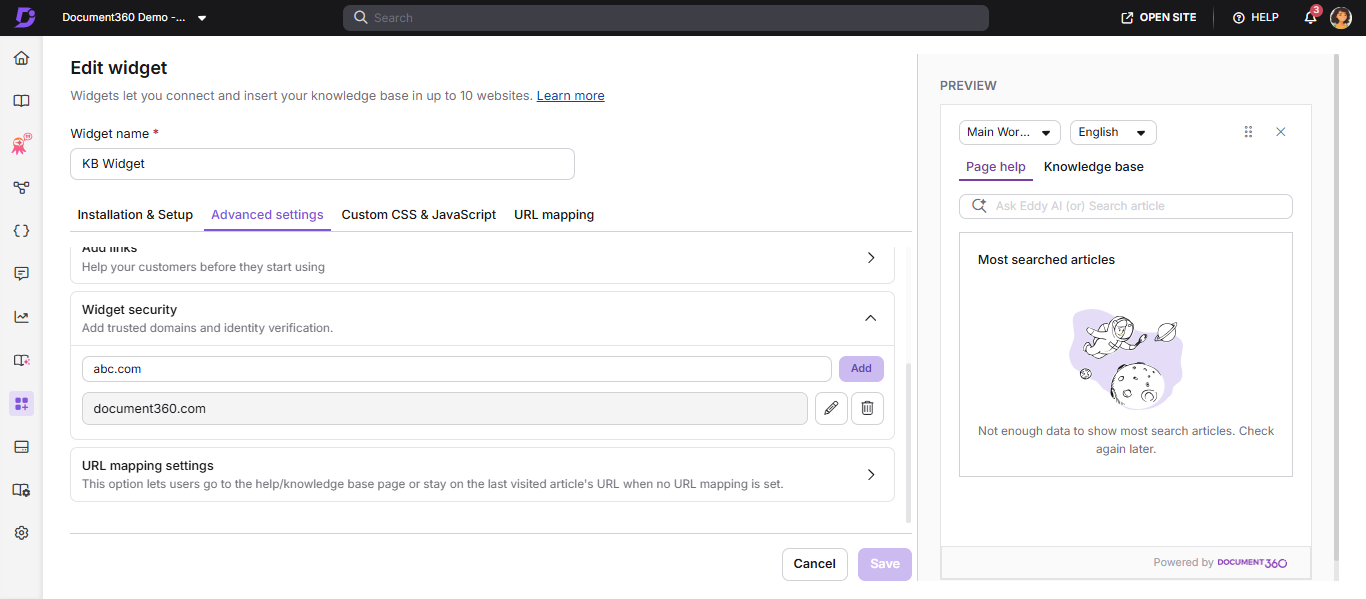
- Im Reiter Erweiterte Einstellungen erweitern Sie das Widget-Sicherheitsakkordeon . Sie können die Liste der zuvor hinzugefügten Domains finden (falls vorhanden).
- Gib die Domain ein, in der das Widget geladen werden soll.
- Klicken Sie auf Hinzufügen und dann auf Speichern , um anzuwenden.
Domänenformatregeln
- Gib nur das ein, was nach dem
www.in deiner URL kommt. Beispiel:document360.com - Wildcard-Notation wird nicht unterstützt. Du kannst nicht alle Subdomains gleichzeitig erlauben
*.domain.com. - URL-Pfade werden nicht unterstützt. Einträge wie
domain.com/path/pagesind nicht gültig. - Das Hinzufügen der Elterndomäne reicht aus. Wenn du hinzufügst
group.docuware.cloud, sind alle Unterdomänen darunter (z. B.team1.group.docuware.cloud) automatisch erlaubt. - Eine leere Liste bedeutet uneingeschränkt – das Widget kann auf jeder Domain oder Subdomain geladen werden.
Best Practices
- Füge sowohl deine Produktions- als auch deine Staging-Domänen zur Liste hinzu, damit beide Umgebungen korrekt funktionieren.
- Überprüfen und bereinigen Sie die Domainliste beim Stilllegen alter Umgebungen.
- Kombinieren Sie Domänenbeschränkungen mit JWT-Authentifizierung für private Wissensdatenbanken, um die Sicherheit zu maximieren.
FAQ
Wie beschränke ich das Knowledge Base-Widget auf eine bestimmte Domäne?
Navigieren Sie zum Widget Connections > Knowledge Base > bearbeiten Sie > Erweiterte Einstellungen > Widget-Sicherheit. Gib die Domain ein (ohne www.), klicke auf Hinzufügen und dann auf Speichern. Das Widget lädt nur auf Domains in dieser Liste.
HINWEIS
Die Konfiguration der Domänenbeschränkung wird ebenfalls als Sicherheitsmaßnahme empfohlen, da der API-Schlüssel des Widgets im Klartext im JavaScript-Code sichtbar ist. Die Einschränkung des Widgets auf vertrauenswürdige Domains stellt sicher, dass der API-Schlüssel nicht auf unautorisierten Webseiten missbraucht werden kann, selbst wenn er im Code offengelegt ist.
Warum sollte ich die Domänenbeschränkung konfigurieren, wenn der API-Schlüssel bereits im Skript ist?
Der API-Schlüssel des Widgets ist im JavaScript-Code des Widgets im Klartext sichtbar und kann nicht verschlüsselt werden. Ohne Domainbeschränkung kann jeder, der das Skript kopiert, Ihr Widget auf seiner eigenen Website einbetten und möglicherweise Ihre Inhalte der Wissensdatenbank missbrauchen. Die Einschränkung des Widgets auf vertrauenswürdige Domains stellt sicher, dass der API-Schlüssel auf unautorisierten Webseiten nicht missbraucht werden kann, selbst wenn er offengelegt ist.