Slack ist eine Team-Kollaborationsplattform, die Kommunikation, Dateifreigabe und Projektupdates zentralisiert. Sie können Document360 mit Slack verbinden, sodass Benachrichtigungen von Ihrem Knowledge Base-Portal, Ihrer Website und Ihrem Widget automatisch auf einen bestimmten Slack-Kanal gesendet werden, sodass Ihr Team in Echtzeit informiert bleibt, ohne das Tool zu wechseln.
Wann man Slack-Benachrichtigungen verwenden sollte
Richten Sie einen Slack-Benachrichtigungskanal ein, wenn Ihr Team Echtzeit-Benachrichtigungen für Wissensdatenbankaktivitäten direkt in Slack benötigt. Häufige Szenarien sind:
- Ein Kundensupport-Team möchte benachrichtigt werden, wenn neue Artikel veröffentlicht oder bestehende aktualisiert werden, daher arbeiten die Mitarbeiter immer nach aktueller Dokumentation.
- Ein Content-Team möchte die Prüfungs- und Genehmigungsaktivitäten von Artikeln verfolgen, ohne sich in Document360 einzuloggen.
- Ein Produktteam möchte Änderungen in der Wissensdatenbank im Zusammenhang mit einem bestimmten Projekt oder einer Veröffentlichung überwachen.
Bevor du anfängst
- Du musst ein Slack-Konto und einen bestehenden Slack-Arbeitsbereich haben. Wenn du keinen hast, erstelle zuerst ein Slack-Konto .
- Du musst Admin-Zugriff auf eine Slack-App haben (oder die Berechtigung zur Erstellung) in deinem Arbeitsbereich.
- Sie müssen Zugriff auf die Einstellungen im Document360 Knowledge Base-Portal haben.
Sie benötigen die Slack Incoming Webhook-URL, bevor Sie den Kanal in Document360 konfigurieren. Schließen Sie die Schritte 1 und 2 in Slack ab, bevor Sie zu Document360 gelangen.
Wie man einen Slack-Benachrichtigungskanal einrichtet
Das Einrichten von Slack-Benachrichtigungen in Document360 umfasst drei Schritte: das Erstellen oder den Zugriff auf eine Slack-App, das Abrufen der Webhook-URL und die Konfiguration des Kanals in Document360.
Schritt 1: Zugriff auf deine Slack-App
- Melde dich bei Slack an und navigiere zu deinem Arbeitsbereich.
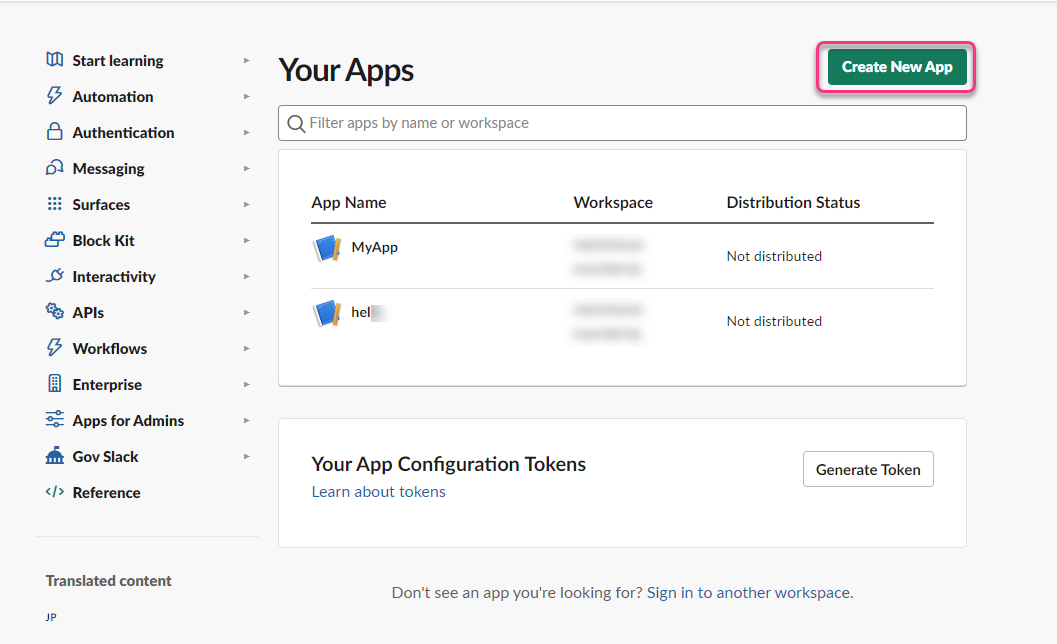
- Wenn du bereits eine App konfiguriert hast, gehe mit Schritt 2 weiter. Wenn nicht, gehe ins Slack-API-Portal und wähle 'Neue App erstellen ', um eine einzurichten.
Schritt 2: Hol dir die Webhook-URL
-
Im Slack-API-Portal erscheinen deine bestehenden Apps in einer Liste.
-
Wählen Sie die App aus, die Sie für Document360-Benachrichtigungen verwenden möchten.
-
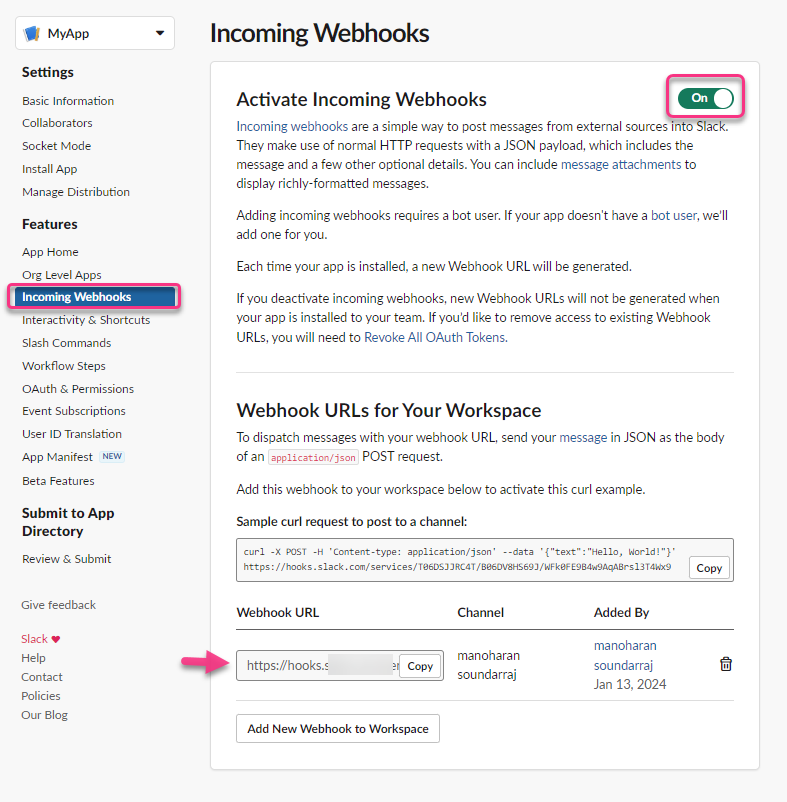
Navigiere zu Funktionen > eingehenden Webhooks und schalte Eingehende Webhooks aktivieren auf AN um.
-
In den Webhook-URLs für deinen Arbeitsbereich finden Sie die Webhook-URL für Ihren Zielkanal.
-
Klicken Sie auf Kopieren , um die Webhook-URL zu kopieren.
Generierung eines neuen Webhooks
Falls keine Webhook-URL angegeben ist:
- Klicken Sie auf neuen Webhook zu Ihrem Arbeitsbereich.
- Wählen Sie den Slack-Kanal aus, in dem Benachrichtigungen erscheinen sollen, und klicken Sie auf Erlauben.
- Die neue Webhook-URL erscheint in der Liste. Klicken Sie auf Kopieren , um sie zu kopieren.
Schritt 3: Konfigurieren Sie den Slack-Kanal in Document360
-
Im Knowledge Base-Portal navigieren Sie in der linken Navigationsleiste zu Einstellungen > Knowledge Base-Portal .
-
Wählen Sie im linken Navigationsfeld Benachrichtigungen aus.
Der Reiter Kanäle ist standardmäßig ausgewählt. -
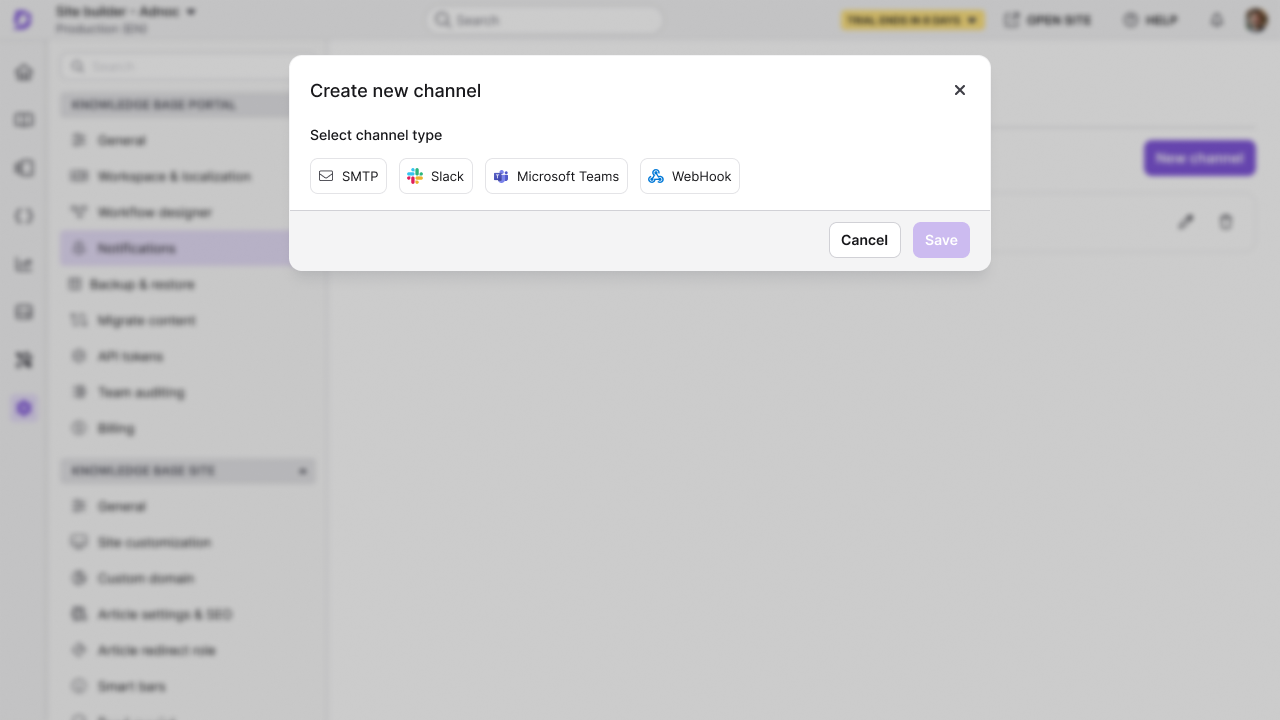
Klicken Sie auf Neuen Kanal.
-
Wähle Slack.
Die Konfiguration der Kanaloptionen erscheint im selben Panel, sobald du auf den Kanaltyp klickst.
-
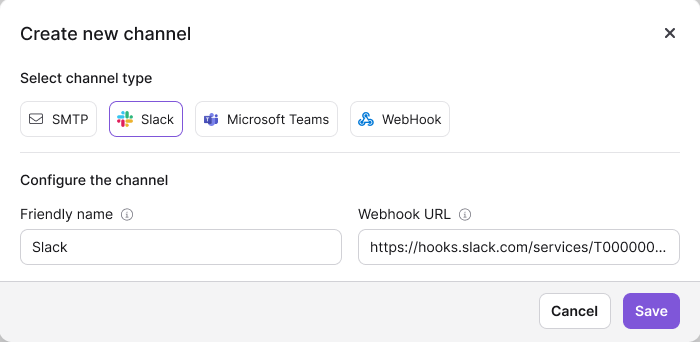
Im Feld Freundlicher Name geben Sie einen Namen für diesen Benachrichtigungskanal ein (zum Beispiel,
Support Team Alerts). -
Im Webhook-URL-Feld fügen Sie die Webhook-URL ein, die Sie aus Slack kopiert haben.
-
Klicken Sie auf Speichern.
Dein Slack-Benachrichtigungskanal wird erstellt. Navigiere zum Tab Benachrichtigungszuordnung , um spezifische Benachrichtigungsereignisse mit diesem Kanal zu verknüpfen.
Best Practices
- Verwenden Sie beschreibende freundliche Namen – Benennen Sie Kanäle nach Team oder Zweck (zum Beispiel
Support-KB-AlertsoderProduct-Docs-Updates), damit sie beim Mapping von Benachrichtigungen leicht zu erkennen sind. - Erstellen Sie separate Webhooks pro Kanal – Verwenden Sie für jeden Benachrichtigungstyp (Portalaktivität, Site-Feedback, Widget-Anfragen) einen eigenen Slack-Kanal und einen Webhook, um eine Überlastung eines einzelnen Kanals zu vermeiden.
- Test nach der Einrichtung – Löse nach dem Speichern der Konfiguration eine Testbenachrichtigung aus, um zu bestätigen, dass der Webhook aktiv ist und Nachrichten im richtigen Slack-Kanal erscheinen.
- Webhooks rotieren, wenn Teammitglieder das Unternehmen verlassen – Webhook-URLs gewähren den Postzugriff ohne Authentifizierung. Wenn ein Teammitglied mit Zugriff auf die Slack-App die Organisation verlässt, widerrufe den bestehenden Webhook aus dem Slack-API-Portal und generiere einen neuen, dann aktualisiere das Webhook-URL-Feld in Document360.
FAQ
Kann ich mehrere Slack-Kanäle mit Document360 verbinden?
Ja. Du kannst in Document360 mehrere Benachrichtigungskanäle erstellen, jeder mit einer anderen Slack-Webhook-URL, die auf einen anderen Slack-Kanal zeigt. Nutze Benachrichtigungszuordnung, um zu steuern, welche Ereignisse an jeden Kanal gesendet werden.
Welche Arten von Benachrichtigungen können an Slack gesendet werden?
Benachrichtigungen vom Knowledge Base-Portal, der Knowledge Base-Seite und dem Knowledge Base-Widget können alle an Slack weitergeleitet werden. Die spezifischen Ereignisse werden im Reiter Notification Mapping konfiguriert, nachdem du den Kanal erstellt hast.
Was soll ich tun, wenn die Webhook-URL nicht mehr funktioniert?
Wenn in Slack keine Benachrichtigungen mehr eintreffen, könnte der Webhook widerrufen worden sein oder die Slack-App entfernt worden sein. Kehren Sie zum Slack-API-Portal zurück, generieren Sie eine neue Webhook-URL für denselben Kanal und aktualisieren Sie das Webhook-URL-Feld in der Konfiguration des Document360-Kanals.