Microsoft Teams ist ein Benachrichtigungskanal in Document360, der Benachrichtigungen über das Knowledge Base-Portal, die Website und Widgets direkt an einen Teams-Kanal Ihrer Wahl liefert. Anstatt Document360 manuell zu überprüfen, erhält Ihr Team sofortige Benachrichtigungen, sobald Artikel veröffentlicht, aktualisiert oder geändert werden – so bleiben alle auf einer Seite, ohne die Tools zu wechseln. Sie konfigurieren den Kanal einmal mit einer Power Automate Workflow-Webhook-URL und steuern dann genau, welche Ereignisse Benachrichtigungen über die Benachrichtigungsmapping-Einstellungen auslösen.
Microsoft hat den Incoming Webhook Connector (Office 365 Connector) für Microsoft Teams eingestellt. Der empfohlene Ersatz ist Power Automate Workflows. Wenn Sie zuvor Benachrichtigungen mit dem Incoming Webhook Connector konfiguriert haben, folgen Sie den untenstehenden Migrationsanweisungen . Wenn Sie dies zum ersten Mal einrichten, folgen Sie den untenstehenden neuen Einrichtungsanweisungen .
Wann man den Microsoft Teams Benachrichtigungskanal verwenden sollte
Nutzen Sie diese Integration, wenn Ihr Team auf Microsoft Teams als primäres Kommunikationszentrum angewiesen ist und über die Aktivitäten der Wissensdatenbank informiert bleiben muss, ohne sich in Document360 einzuloggen. Häufige Szenarien sind:
- Teamweite Ankündigungen — Broadcast-Wissensdatenbank ändert sich für das gesamte Team über einen eigenen Dokumentationskanal, sobald ein Artikel veröffentlicht oder aktualisiert wird.
- Mehrere Zielgruppen – Routen Sie verschiedene Benachrichtigungstypen zu separaten Teams-Kanälen für verschiedene Teams mittels Benachrichtigungszuordnung.
Bevor du anfängst
- Sie haben Eigentümer- oder Administratorzugriff auf das Document360 Knowledge Base Portal.
- Du hast Zugriff auf den Microsoft Teams Arbeitsbereich, in dem der Zielkanal existiert oder erstellt werden kann.
- Du hast Zugriff auf Power Automate (das in den meisten Microsoft 365-Plänen enthalten ist), um einen Workflow zu erstellen.
Wie man den Microsoft Teams Benachrichtigungskanal einrichtet
Die Einrichtung von Microsoft Teams-Benachrichtigungen umfasst drei Schritte: Erstellung des Teams-Kanals, Generierung einer Webhook-URL über Power Automate Workflows und Konfiguration des Kanals in Document360.
Schritt 1: Erstellen Sie einen Kanal in Microsoft Teams
- Öffnen Sie Microsoft Teams.
- Gehe zu Teams (), dann wähle das Mehr-(⋯)- Symbol neben dem Team, bei dem du den Kanal hinzufügen möchtest.
- Klicken Sie auf Kanal hinzufügen.
- Gib den Kanalnamen ein und klicke auf Hinzufügen.
Weitere Informationen finden Sie unter Erstellen eines standardisierten, privaten oder gemeinsamen Kanals in Microsoft Teams.
Schritt 2: Erhalten Sie die Webhook-URL über Power Automate Workflows
- Im neu erstellten Kanal klicken Sie auf das Symbol Mehr (⋯) und wählen Sie Workflows aus.
- Im Workflows-Panel suchen und wählen Sie die Vorlage aus, wenn eine Webhook-Anfrage eingegangen ist.
- Geben Sie in der Suchleiste "Eingehender Webhook " ein und klicken Sie auf Hinzufügen.
- Gib einen Namen für deinen Workflow ein, verifiziere das angezeigte Verbindungskonto und klicke auf Weiter.
- Wählen Sie das Team und den Kanal, in denen Benachrichtigungen veröffentlicht werden sollen, und klicken Sie dann auf Erstellen.
- Sobald der Workflow erstellt ist, wird eine eindeutige Webhook-URL generiert.
- Klicken Sie auf Kopieren , um die Webhook-URL in Ihrer Zwischenablage zu speichern.
- Klicken Sie auf Fertig.
Weitere Informationen finden Sie unter Einkommende Webhooks erstellen mit Workflows für Microsoft Teams – Microsoft Learn.
Schritt 3: Konfigurieren Sie den Benachrichtigungskanal in Document360
- Navigiere zu Einstellungen () > Knowledge Base-Portal in der linken Navigationsleiste des Knowledge Base-Portals.
- Im linken Navigationsfeld gehe zu Benachrichtigungen.
Der Reiter Kanäle ist standardmäßig ausgewählt. - Klicken Sie auf Neuen Kanal.
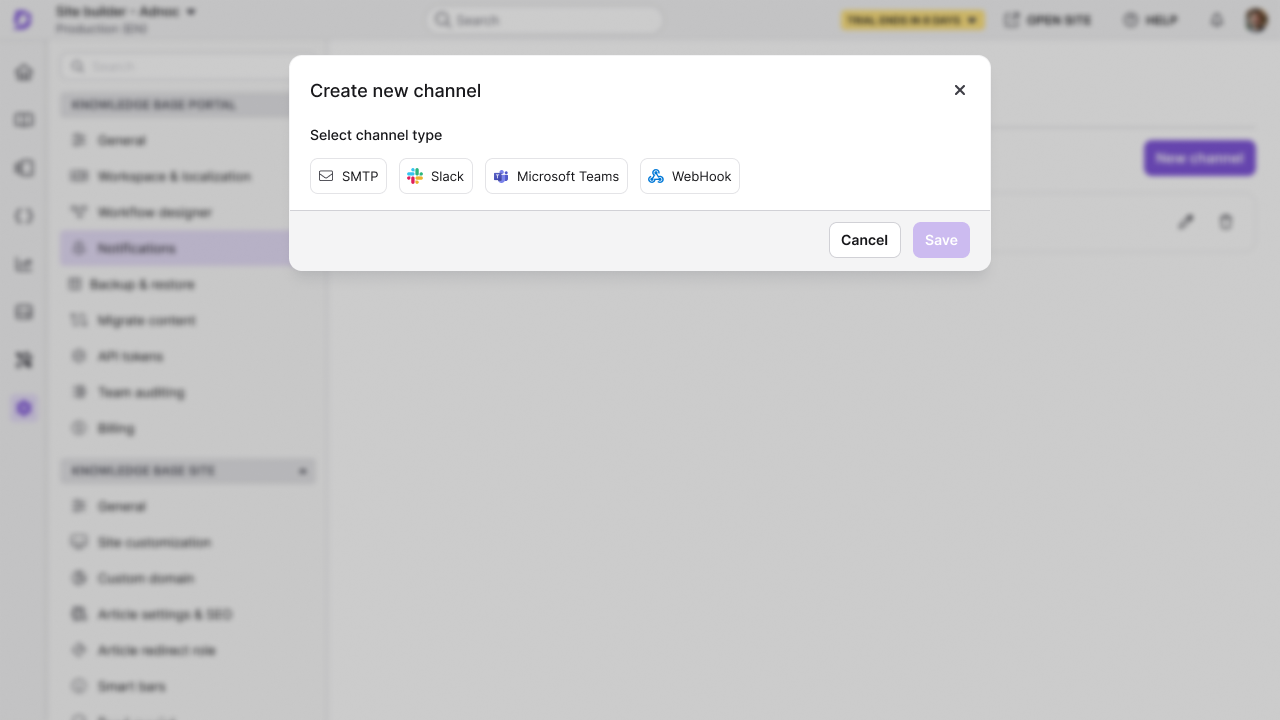
- Wählen Sie Microsoft Teams aus.
Die Konfiguration der Kanaloptionen erscheint im selben Panel, sobald du auf den Kanaltyp klickst. - Geben Sie einen Namen für diesen Kanal im Feld Friendly Name ein.
- Im Webhook-URL-Feld fügen Sie die Webhook-URL ein, die aus dem Power Automate-Workflow kopiert wurde.
- Klicken Sie auf Speichern.
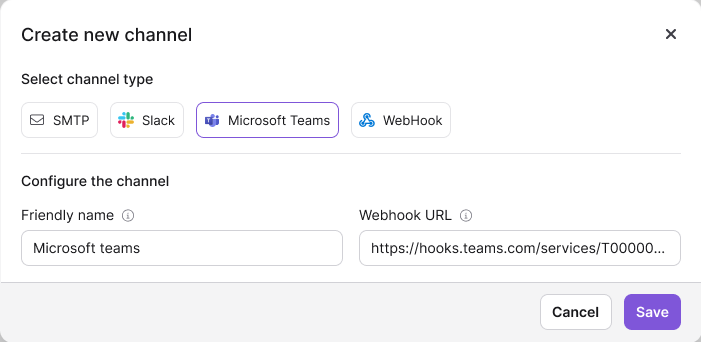
Ihr Microsoft Teams-Benachrichtigungskanal ist jetzt aktiv. Gehen Sie zum Reiter Benachrichtigungszuordnung , um zu steuern, welche Ereignisse Benachrichtigungen an diesen Kanal senden.
Migration von eingehendem Webhook zu Power Automate-Workflows
Wenn Sie zuvor Microsoft Teams Benachrichtigungen in Document360 mit dem Incoming Webhook Connector eingerichtet haben, müssen Sie zu Power Automate Workflows migrieren, um sicherzustellen, dass Benachrichtigungen weiterhin geliefert werden.
Schritt 1: Erstellen Sie einen neuen Power Automate-Workflow in Microsoft Teams
- In Microsoft Teams navigieren Sie zu dem Kanal, der zuvor Document360-Benachrichtigungen erhalten hat.
- Klicken Sie auf das Mehr-Optionen-Symbol (⋯) neben dem Kanalnamen.
- Wählen Sie Arbeitsabläufe.
- Im Workflows-Panel suchen und wählen Sie die Vorlage aus, wenn eine Webhook-Anfrage eingegangen ist.
- Gib einen Namen für deinen Workflow ein, verifiziere das angezeigte Verbindungskonto und klicke auf Weiter.
- Bestätige Team und Kanal und klicke dann auf Erstellen.
- Sobald der Workflow erstellt ist, wird eine eindeutige Webhook-URL generiert.
- Klicken Sie auf Kopieren , um die neue Webhook-URL in Ihrer Zwischenablage zu speichern.
- Klicken Sie auf Fertig.
Schritt 2: Aktualisieren Sie die Webhook-URL in Document360
- Navigieren Sie zu den Einstellungen > Knowledge Base-Portal > Benachrichtigungen in der linken Navigationsleiste des Knowledge Base-Portals.
Der Tab Benachrichtigungskanäle öffnet sich standardmäßig. - Finde deinen bestehenden Microsoft Teams-Benachrichtigungskanal und klicke auf das Symbol Bearbeiten ().
- Im Webhook-URL-Feld ersetzen Sie die alte Eingehende Webhook-URL durch die neue Power Automate Workflow-URL, die Sie kopiert haben.
- Klicken Sie auf Speichern.
Ihre bestehenden Benachrichtigungszuordnungen bleiben erhalten. Benachrichtigungen werden nun über den neuen Power Automate Workflow geliefert.
Sobald Sie bestätigt haben, dass die Benachrichtigungen im neuen Workflow korrekt funktionieren, können Sie den alten Incoming Webhook-Connector aus Ihren Microsoft Teams-Kanaleinstellungen sicher deaktivieren oder löschen.
Best Practices
- Verwenden Sie einen eigenen Kanal für Document360-Benachrichtigungen – Vermeiden Sie es, Benachrichtigungen in einem allgemeinen Chatkanal zu posten. Ein spezieller Kanal hält Dokumentationsupdates sichtbar und reduziert Rauschen.
- Benennen Sie Ihre Webhook-Workflows klar – Verwenden Sie beim Erstellen von Workflows in Power Automate beschreibende Namen (zum Beispiel "Document360 – Prod KB Notifications"), damit sie später leicht zu erkennen und zu verwalten sind.
- Testen Sie, bevor Sie live gehen — Nach der Konfiguration lösen Sie ein Testereignis in Document360 aus, um sicherzustellen, dass Benachrichtigungen korrekt in Teams ankommen, bevor Sie den Kanal Ihrem Team ankündigen.
- Überwachen Sie den Workflow-Status in Power Automate – Überprüfen Sie regelmäßig, ob Ihr Power Automate Workflow aktiv ist, da deaktivierte oder abgelaufene Workflows stillschweigend keine Benachrichtigungen mehr ausliefern.
FAQ
Wie kann ich bestätigen, dass Benachrichtigungen an Microsoft Teams gesendet werden?
Nachdem Sie den Microsoft Teams Benachrichtigungskanal eingerichtet haben, testen Sie ihn, indem Sie eine Musterbenachrichtigung zuordnen oder ein Testartikel-Update aktivieren. Überprüfen Sie den Teams-Kanal, um sicherzustellen, dass die Benachrichtigungen wie erwartet ankommen. Wenn nicht, überprüfen Sie noch einmal die Webhook-URL, die vom Power Automate Workflow generiert wird, und stellen Sie sicher, dass der Workflow in Power Automate aktiv ist.
Was soll ich tun, wenn ich in Teams einen Autorisierungsfehler bekomme?
Autorisierungsfehler treten häufig auf, wenn die Webhook-URL veraltet ist oder die Berechtigungen nicht korrekt konfiguriert sind. Erstellen Sie eine neue Webhook-URL in Microsoft Teams und aktualisieren Sie sie in Document360. Stellen Sie sicher, dass der Kanal die notwendigen Berechtigungen hat, um Benachrichtigungen zu erhalten.
Was soll ich tun, wenn Benachrichtigungen nach der Migration nicht mehr funktionieren?
Dies kann passieren, wenn der Power Automate-Workflow deaktiviert, gelöscht oder wenn die Webhook-URL in Document360 nicht korrekt aktualisiert wurde. Gehen Sie zu Power Automate, überprüfen Sie, ob der Workflow aktiv ist, und erstellen Sie bei Bedarf den Workflow neu und aktualisieren Sie die neue Webhook-URL in Document360 unter Einstellungen > Knowledge Base-Portal > Benachrichtigungen.
Wie deaktiviere ich Benachrichtigungen für bestimmte Ereignisse in Microsoft Teams?
Gehen Sie in Document360 zum Reiter Benachrichtigungszuordnung und deaktivieren Sie die Ereignistypen, die Sie in Microsoft Teams nicht mehr erhalten möchten. So können Sie die Benachrichtigungshäufigkeit und Relevanz verwalten, ohne den Kanal komplett zu entfernen.
Kann ich verschiedene Teams-Kanäle für unterschiedliche Arten von Benachrichtigungen verwenden?
Ja. Erstelle separate Kanäle in Microsoft Teams, konfiguriere jeden mit seiner eigenen Webhook-URL in Document360 und nutze dann Benachrichtigungszuordnung , um jedem Kanal verschiedene Ereignistypen zuzuweisen.