Die Microsoft Teams-Erweiterung verbindet Ihre Document360-Wissensdatenbank mit Teams, sodass Ihr Team Artikel zur Wissensdatenbank direkt in Chats und Kanälen suchen und teilen kann – ohne die Teams-Plattform zu verlassen. Anstatt zwischen Apps zu wechseln, um den richtigen Artikel zu finden und einen Link in ein Gespräch einzufügen, können Teammitglieder über die in den Chatkontrollen eingebettete Document360-App auf Ihre gesamte Wissensdatenbank aus Teams zugreifen. Nach der Verbindung können Artikel innerhalb von Sekunden von jedem Teams-Chat oder -Kanal aus gefunden und geteilt werden.
Wann man die Microsoft Teams-Erweiterung verwenden sollte
- Ihr Team nutzt Microsoft Teams als primäre Kommunikationsplattform und benötigt während der Gespräche schnellen Zugriff auf Knowledge Base-Artikel, ohne die Tabs wechseln zu müssen.
- Support- oder Betriebsmitarbeiter teilen häufig dieselben Artikel mit Kollegen oder Kunden und möchten eine schnellere Möglichkeit, sie zu finden und zu verschicken, ohne Teams zu verlassen.
- Sie möchten die Zeit, die Sie für interne Anfragen benötigen, reduzieren, indem Sie relevante Inhalte der Wissensdatenbank direkt in Teamgesprächen aufdecken.
- Ihr Team arbeitet über mehrere Kanäle hinweg und benötigt konsistente, genaue Informationen in jedem Chat-Kontext, ohne darauf angewiesen zu sein, dass Einzelpersonen sich daran erinnern, wo Artikel gespeichert sind.
Bevor du anfängst
- Du musst ein Microsoft Teams-Konto mit der Berechtigung haben, Apps hinzuzufügen.
- Nur ein Administrator oder Eigentümer in Document360 kann das für diese Einrichtung erforderliche API-Token generieren.
Wie man Microsoft Teams mit Document360 verbindet
Die Einrichtung umfasst drei Schritte: das Hinzufügen der Document360-App in Teams, die Generierung eines API-Tokens in Document360 und die Konfiguration des API-Schlüssels in Teams.
Schritt 1 – Fügen Sie die Document360-App zu Teams hinzu
- In Microsoft Teams klicken Sie in der linken Navigationsleiste auf Apps .
- Geben Sie in der Suchleiste Document360 ein.
- Klicken Sie auf die App und wählen Sie Hinzufügen.
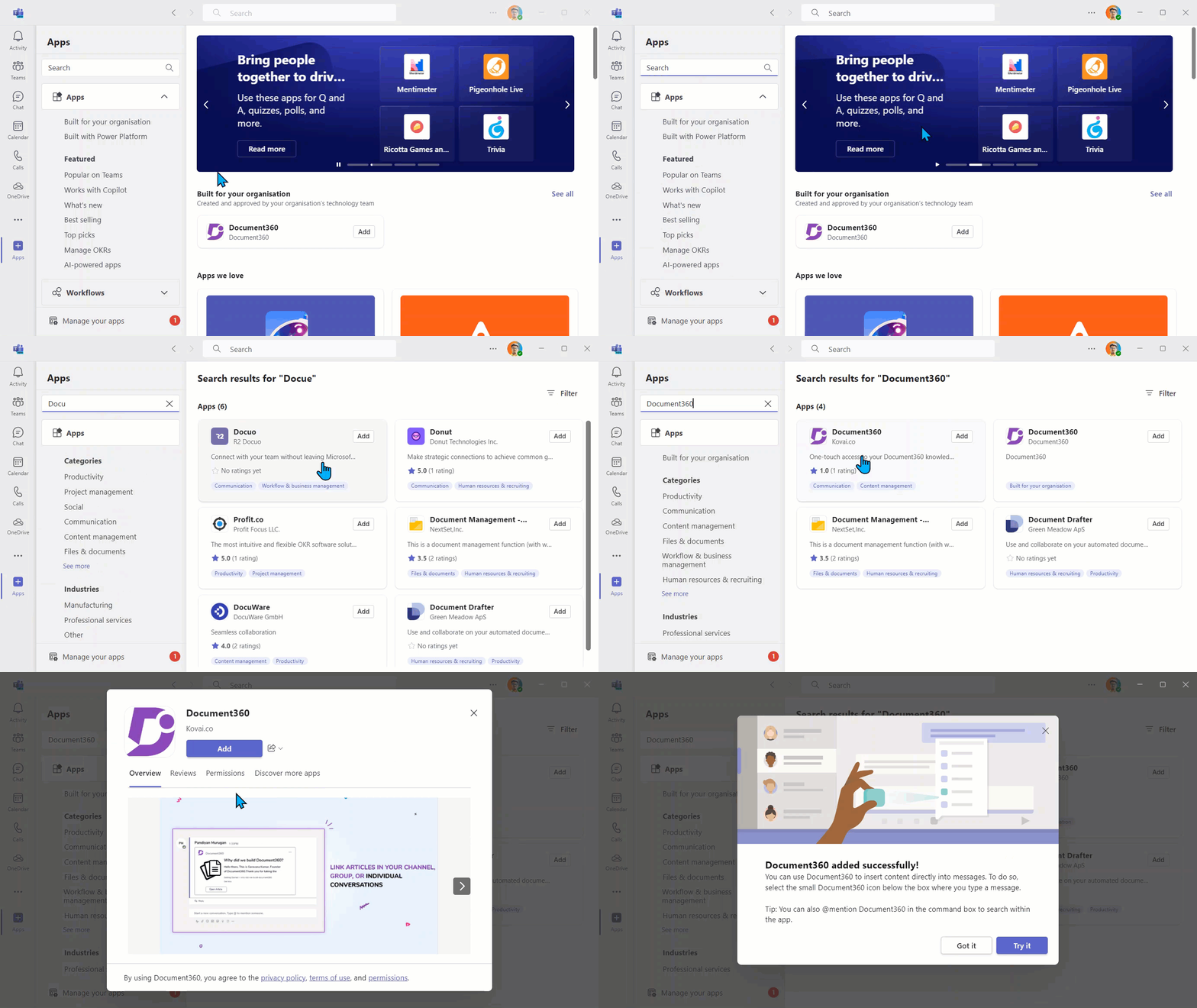
Nach dem Hinzufügen erscheint das Document360-Logo in den unteren Chat-Steuerungen. Du kannst auch darauf zugreifen, indem du in die Teams-Suchleiste tippst @Document360 und Enter drückst.
Schritt 2 – Generiere das API-Token in Document360
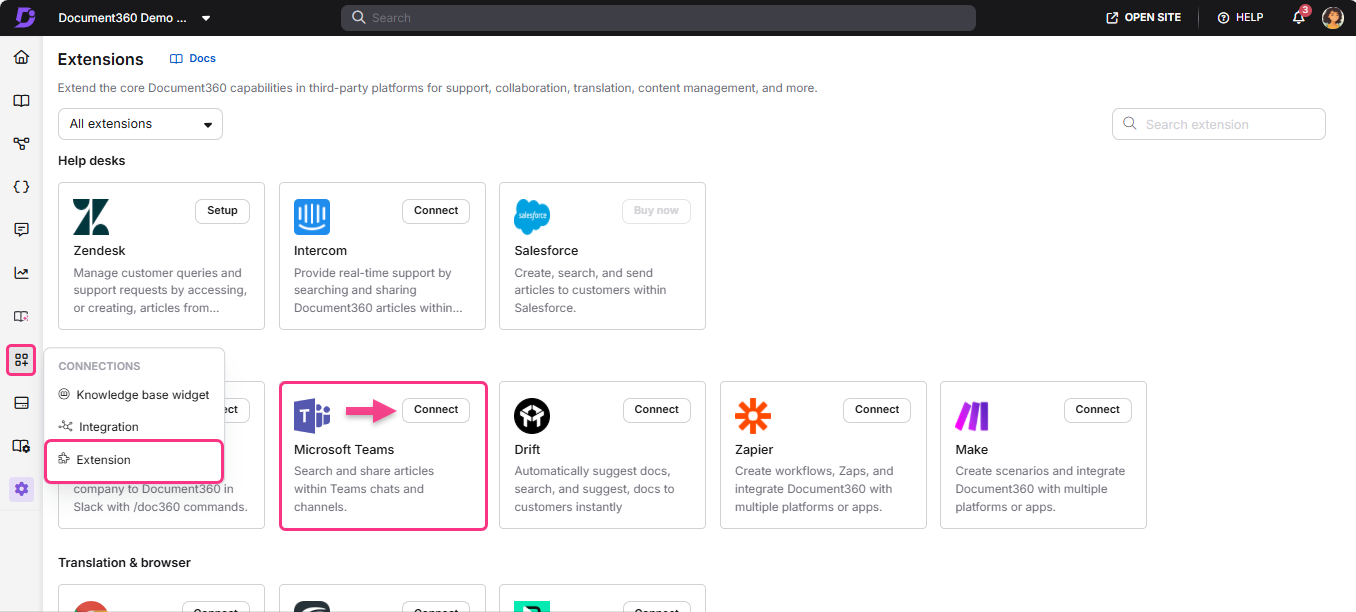
- Navigieren Sie in der linken Navigationsleiste des Knowledge Base-Portals zu Verbindungen > Erweiterungen.
- Im Bereich Team-Zusammenarbeit finden Sie Microsoft Teams und klicken Sie auf Verbinden. Das Microsoft Teams Details-Panel erscheint mit einem generierten API-Token.
- Kopiere das generierte API-Token.
Schritt 3 – Konfigurieren Sie den API-Schlüssel in Teams
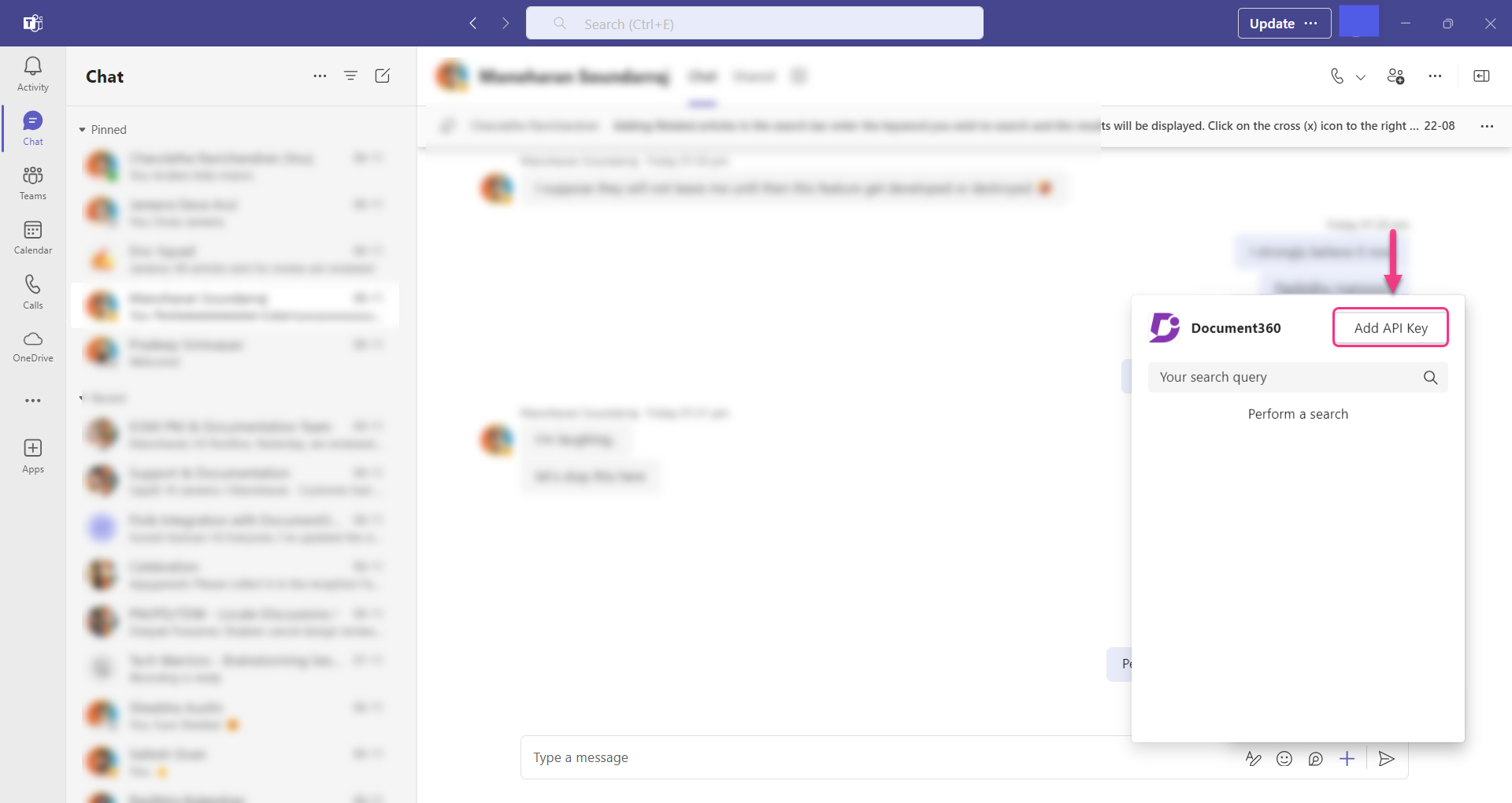
- In Microsoft Teams gehen Sie zu einem beliebigen Chat und klicken Sie im Textfeld auf + .
- Wählen Sie Document360 aus den aufgeführten Apps und klicken Sie dann auf API-Schlüssel hinzufügen.
- Fügen Sie das generierte API-Token in das API-Schlüsselfeld ein. Eine Erfolgsmeldung bestätigt, dass die Integration aktiv ist.
Wie man Artikel in Teams sucht und teilt
Sobald Sie verbunden sind, können Sie in jedem Teams-Chat oder -Kanal nach Knowledge Base-Artikeln suchen und diese mit zwei Methoden teilen.
Methode 1 — Chat-Steuerungen
Das ist die schnellste Methode, wenn man bereits in einem aktiven Gespräch ist.
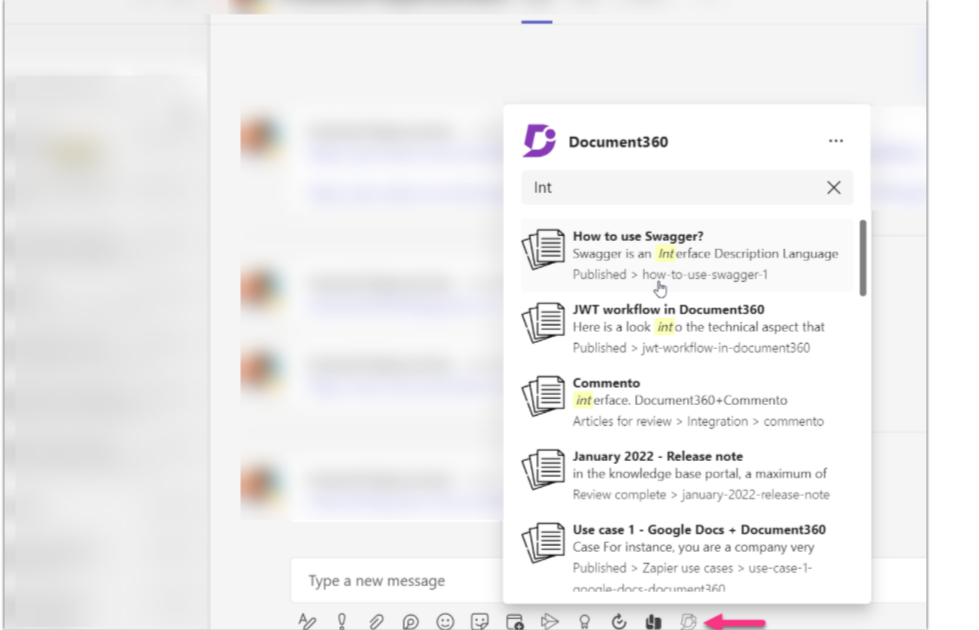
- In einem Teams-Chat oder -Kanal klicken Sie auf das Document360-Logo in den Chat-Steuerungen.
- Geben Sie ein Schlüsselwort in die Suchleiste ein.
- Wählen Sie die relevanten Artikel aus den Suchergebnissen aus.
Methode 2 — Nachrichtenfeldbefehl
Verwenden Sie diese Methode, wenn Sie vor dem Verfassen Ihrer Nachricht suchen möchten.
- Im neuen Nachrichtenfeld am unteren Rand eines Chats tippen
/Document360searchund drücken Sie Enter. - Ein Suchunterfeld erscheint.
- Geben Sie Ihre Anfrage ein – die Ergebnisse sind ausgefüllt.
- Klicken Sie auf ein Ergebnis, um es zur Diskussion hinzuzufügen.
Du kannst deine Antwort vor dem Absenden mit einer eigenen Nachricht bearbeiten.
Wie man die Verlängerung entfernt
Um die Document360-App aus Teams zu deinstallieren:
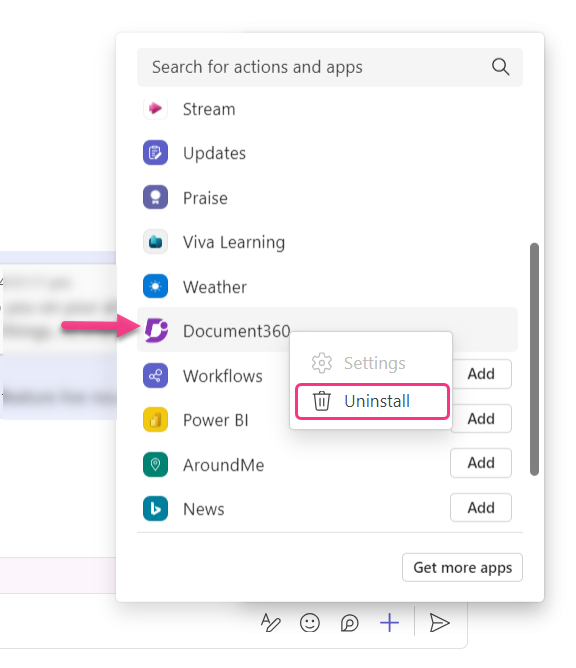
- In Microsoft Teams klicken Sie mit der rechten Maustaste auf die Document360-App .
- Klicken Sie auf Deinstallieren.
Best Practices
- Nutze die Chatsteuerung, wenn du schon mitten im Gespräch bist – das ist schneller als ein Befehl zu tippen und hält dich im Chatfluss.
- Verwenden Sie den Befehl (
/Document360search) im Nachrichtenfeld, wenn Sie einen Artikel finden und vorschauen möchten, bevor Sie mit dem Schreiben beginnen, oder wenn Sie mehrere Ergebnisse durchstöbern möchten, bevor Sie eines auswählen. - Füge vor dem Versenden eines Artikel-Links eine kurze, individuelle Nachricht hinzu, damit die Empfänger verstehen, warum du ihn teilst und worauf sie sich konzentrieren sollen. Ein nackter Link ohne Kontext wird leicht übersehen.
- Teilen Sie Artikellinks, anstatt Artikelinhalte in den Chat zu kopieren und einzufügen. Links verweisen immer auf die neueste Version des Artikels; Eingefügte Inhalte werden veraltet, wenn der Artikel später aktualisiert wird.
- Wenn Teammitglieder berichten, dass die Document360-App nach der Einrichtung nicht in den Chat-Steuerungen erscheint, bitten Sie sie, Teams zu aktualisieren oder sich abzumelden und wieder einzusteigen – manchmal erfordert die App einen Neustart der Sitzung, um angezeigt zu werden.
FAQ
Hat Microsoft Teams eine integrierte Wissensdatenbank-Funktion?
Nein. Microsoft Teams verfügt nicht über eine integrierte Wissensdatenbank-Funktion. Sie können Knowledge Base-Plattformen wie Document360 integrieren, um Ihre Dokumentation direkt innerhalb von Teams-Chats und -Kanälen zugänglich zu machen.
Kann ich Inhalte aus meiner Wissensdatenbank in Teams teilen?
Ja. Sie können Artikelinhalte, Auszüge, Links, Medien und Dateien aus Ihrer Document360-Wissensdatenbank in Teams-Chats, Antworten und Beiträgen teilen.
Kann ich die Microsoft Teams-Erweiterung für Nicht-Leser hinzufügen?
Ja. Sie können die Microsoft Teams-Erweiterung für Nicht-Leser hinzufügen, indem Sie das generierte API-Token in den Team-Kollaborationseinstellungen der Erweiterung verwenden.