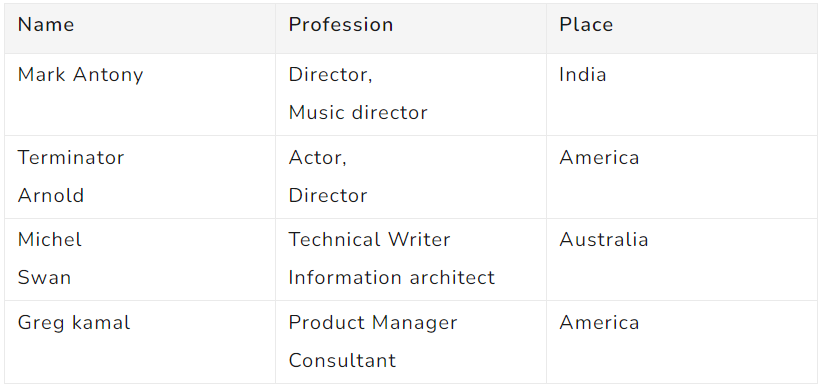
Por defecto, el contenido de celdas de la tabla en el sitio de la Base de Conocimiento está centrado verticalmente. Si prefieres que el contenido se alinee en la parte superior de cada celda, lo cual suele ser más fácil de leer en tablas con contenido de varias líneas, puedes anular esto usando CSS personalizado. El cambio se aplica globalmente a todas las tablas del sitio.
Cuándo usar la alineación vertical personalizada
- Contenido de celdas de varias líneas: cuando las celdas contienen listas de viñetas, párrafos o varias líneas de texto, la alineación superior facilita el escaneo de las filas porque todo el contenido comienza en la misma línea base visual.
- Filas de longitud mixta: en tablas donde algunas celdas son cortas y otras altas, la alineación superior evita que el contenido corto parezca flotar en el centro de una celda grande.
- Ajustando un estándar de diseño: la alineación superior es la convención más común para tablas de datos en documentación e interfaces de producto.
NOTA
Este cambio de CSS se aplica a todas las tablas de tu sitio de la Base de Conocimiento. No es posible dirigir a tablas individuales usando este método.
Referencia rápida
Para cambiar la alineación vertical, sustituye top por middle o bottom según sea necesario.
table td, table th, table tr {
    vertical-align: top !important;
}
| Valor | Efecto |
|---|---|
top |
Alinea el contenido a la parte superior de cada celda |
middle |
Centra el contenido verticalmente (por defecto) |
bottom |
Alinea el contenido con la parte inferior de cada celda |
Cómo cambiar la alineación vertical de la tabla
- En el portal de la Base de Conocimiento, ve a Configuración > sitio de la Base de Conocimientos > CSS y JavaScript personalizados.
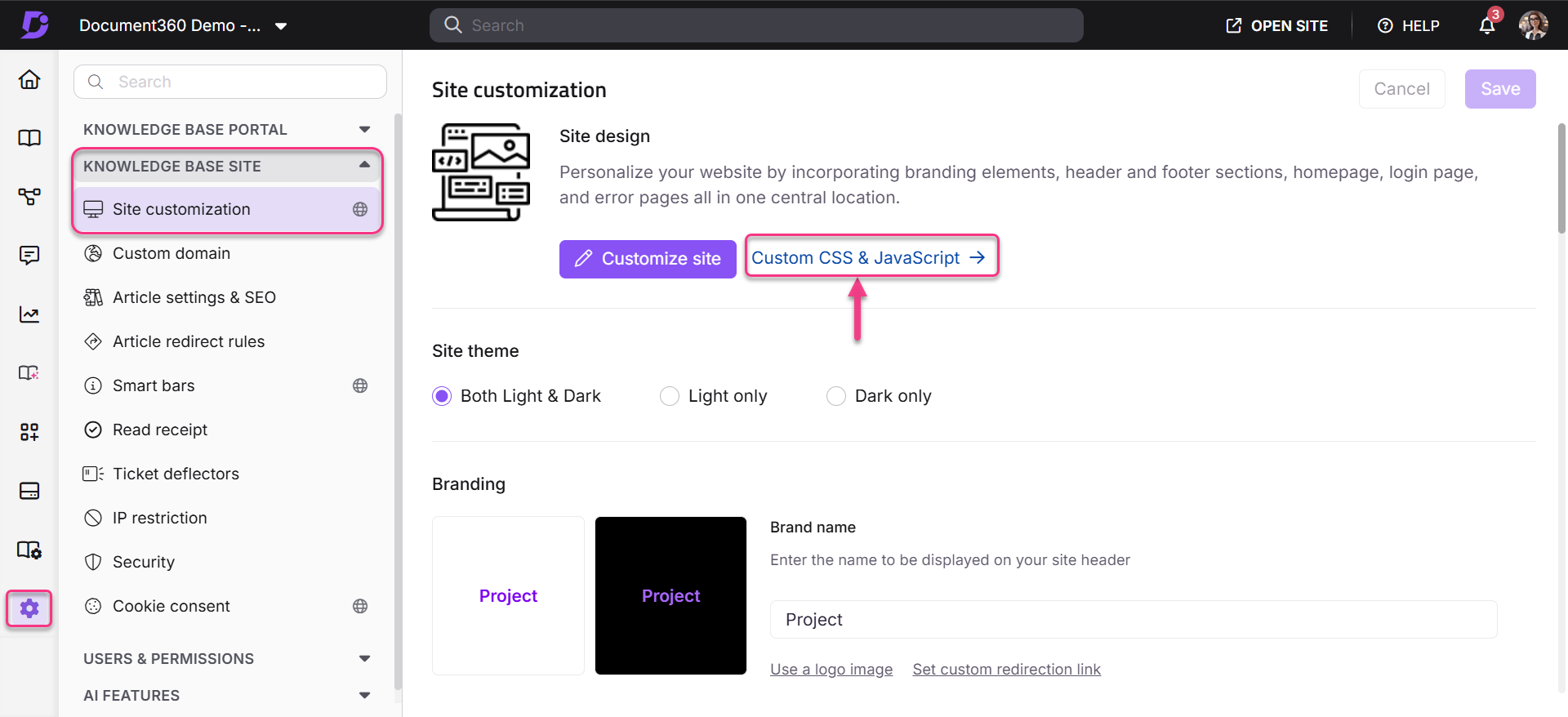
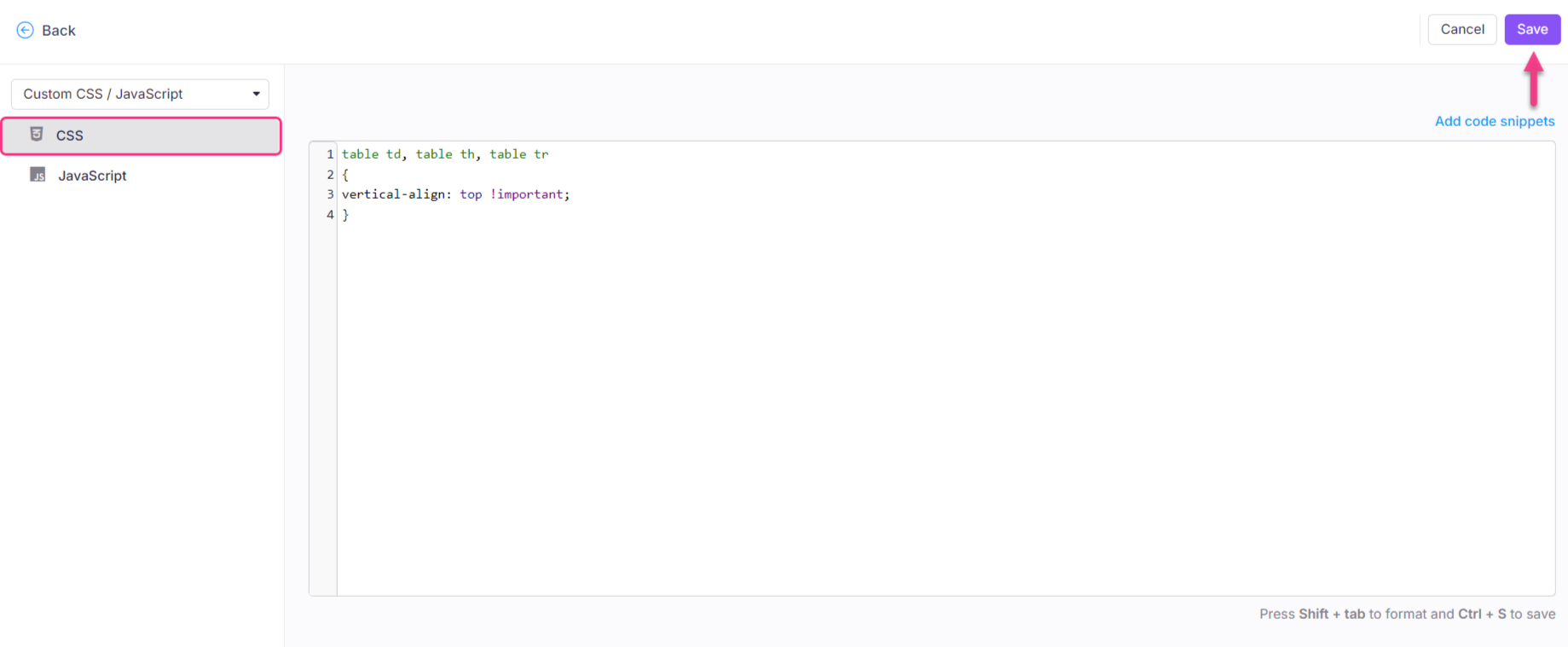
- Selecciona la pestaña CSS y pega el siguiente fragmento:
table td, table th, table tr {
    vertical-align: top !important;
}
- Sustituye
toppor el valor de alineación deseado si es necesario, consulta la tabla de referencia anterior. - Haz clic en Guardar.
Resultado
Antes
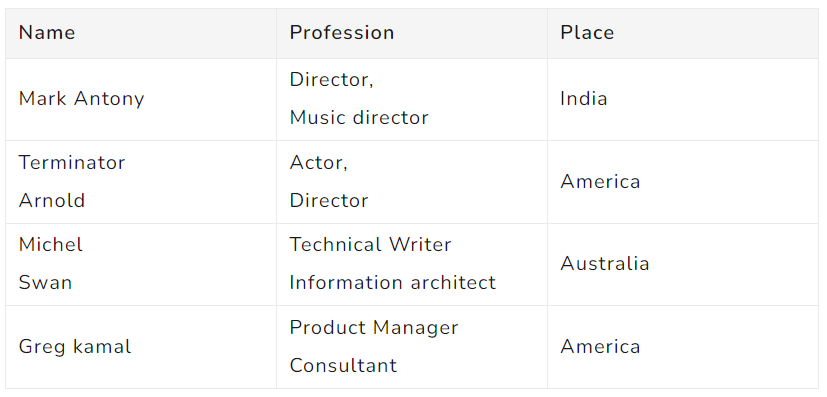
Después