El fragmento CSS de alineación del Centro te permite centrar todas las imágenes en el contenido de tu base de conocimiento. Por defecto, las imágenes están alineadas a la izquierda. También puedes escribir manualmente CSS para alinear las imágenes a la izquierda o derecha, o para mantener las proporciones de imagen cuando la página se redimensiona.
Cómo centrar las imágenes
- Navega a Configuración () > Sitio de la base de conocimientos en la barra de navegación izquierda del portal de la Base de Conocimientos.
- En el panel de navegación izquierdo, navega hasta personalización del sitio.
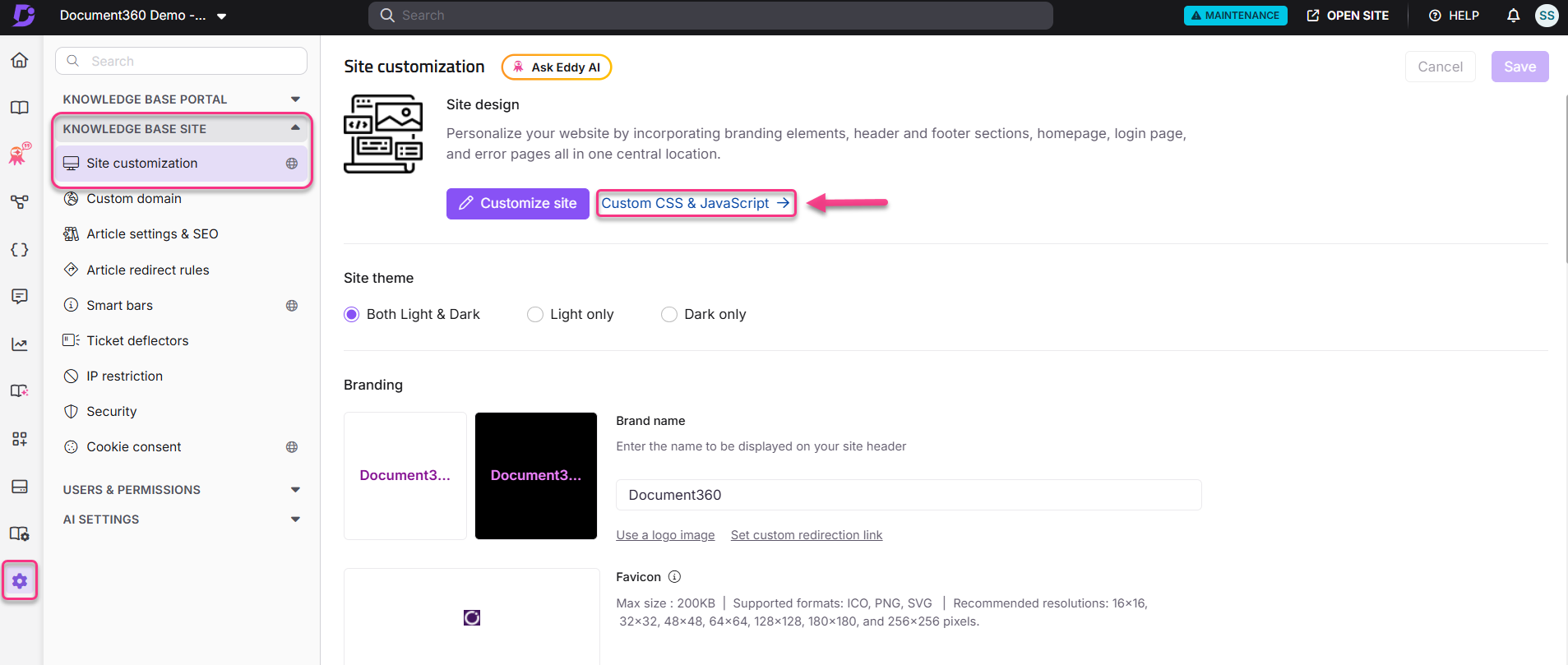
- Haz clic en CSS y JavaScript personalizados.
- Selecciona la pestaña CSS y luego haz clic en Añadir fragmentos de código en la esquina superior derecha.
- Haz clic en centrar y alinear imágenes en los artículos. El fragmento se inserta en el editor CSS.
- Haz clic en Guardar.
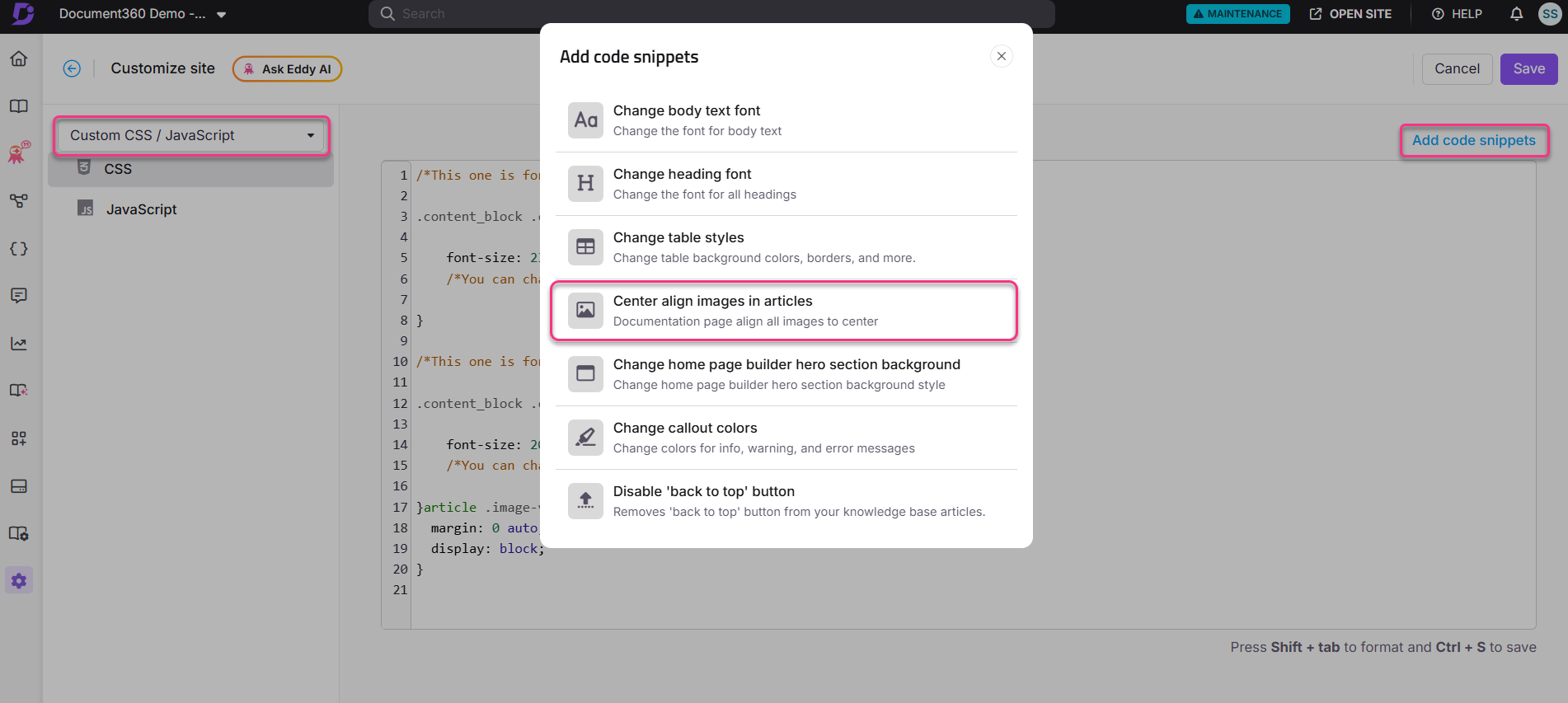
El fragmento de CSS utilizado es:
article img {
    margin: 0 auto !important;
    display: block;
}
Todas las imágenes en el contenido del artículo ahora están alineadas hacia el centro en toda la base de conocimiento.
Antes de añadir un nuevo fragmento de alineación, quita el que se añadió antes. Si dos fragmentos de alineación están activos al mismo tiempo, entrarán en conflicto y producirán resultados impredecibles. La alineación de imagen que se establece se aplica a toda la base de conocimiento.
Cómo alinear imágenes a la izquierda
Para alinear las imágenes a la izquierda, pega el siguiente CSS directamente en el editor CSS:
article img {
    margin: auto 0 0 0 !important;
    display: block;
}
Cómo alinear bien las imágenes
Para alinear las imágenes a la derecha, pega el siguiente CSS directamente en el editor CSS:
article img {
    margin: 0 0 0 auto !important;
    display: block;
}
Cómo mantener las proporciones de imagen al redimensionar
Para mantener las proporciones de texto e imagen cuando los lectores acercan o alejan el zoom en la base de conocimiento, pega el siguiente CSS en el editor CSS:
article img {
    height: auto !important;
}
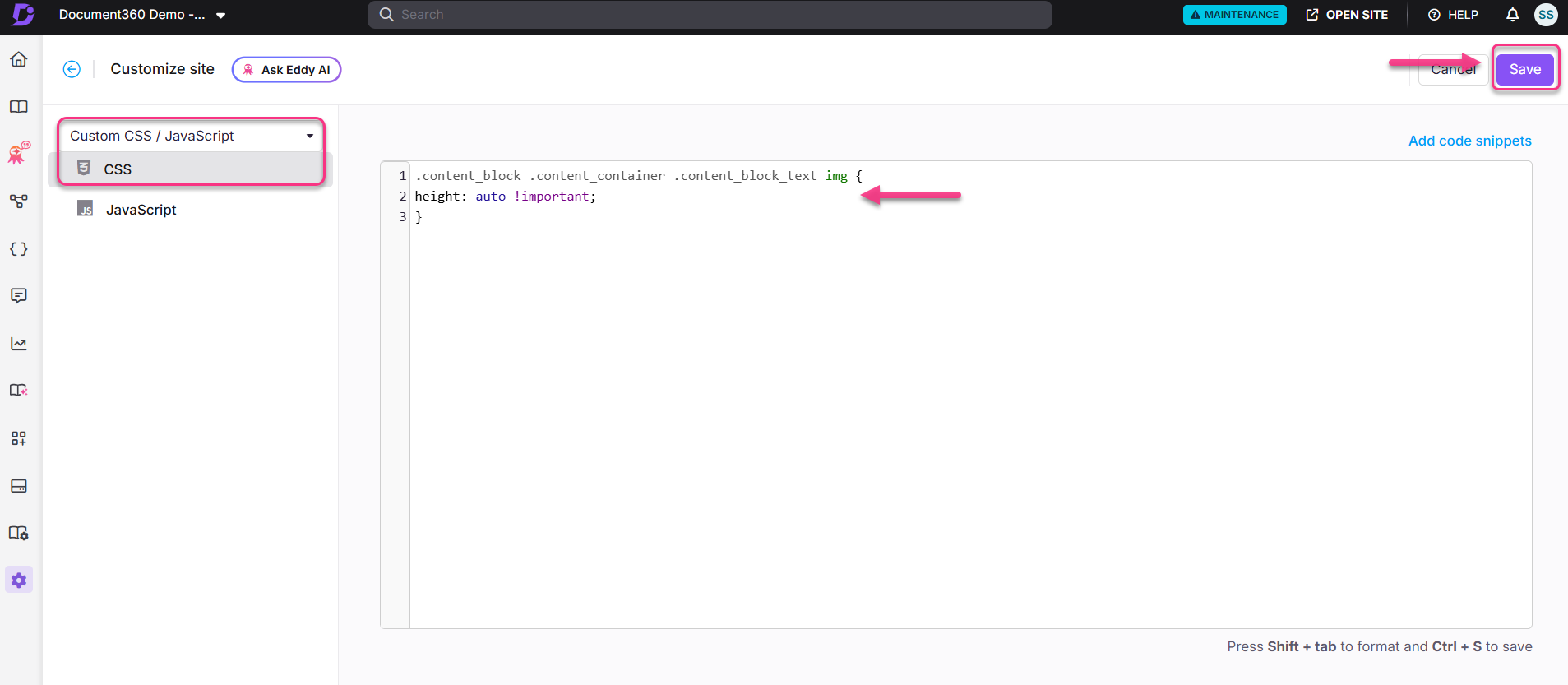
Haz clic en Guardar para postularte.
Cómo eliminar un fragmento de alineación añadido previamente
Selecciona el código fragmentado en el editor CSS y pulsa Suprimir en tu teclado para eliminarlo. Haz clic en Guardar para aplicar el cambio.
Mejores prácticas
- Elimina el fragmento anterior antes de cambiar la alineación : añadir un fragmento de alineación central mientras uno de alineación izquierda sigue activo causará conflictos. Borra siempre primero el fragmento antiguo.
- Úsalo
!importantcon cuidado : los fragmentos sirven!importantpara anular los estilos predeterminados. Evita añadir otras reglas CSS de imagen que también usen!important, ya que pueden entrar en conflicto de forma impredecible. - Aplica CSS de redimensionamiento junto con la alineación : si cambias la alineación de la imagen, también aplica el
height: autofragmento de redimensionamiento para asegurarte de que las imágenes escalen correctamente en diferentes tamaños de pantalla.