El bloque Imagen con texto te permite colocar una imagen junto a un encabezado y un párrafo en la página principal de tu base de conocimientos. Mientras que el bloque de texto enriquecido es puramente textual, este bloque aporta una dimensión visual, emparejando una imagen con texto estructurado para que los lectores obtengan contexto e imágenes en un único diseño. Esto la hace ideal para contenido donde una captura de pantalla, ilustración o miniatura añade un significado que el texto por sí solo no puede transmitir.
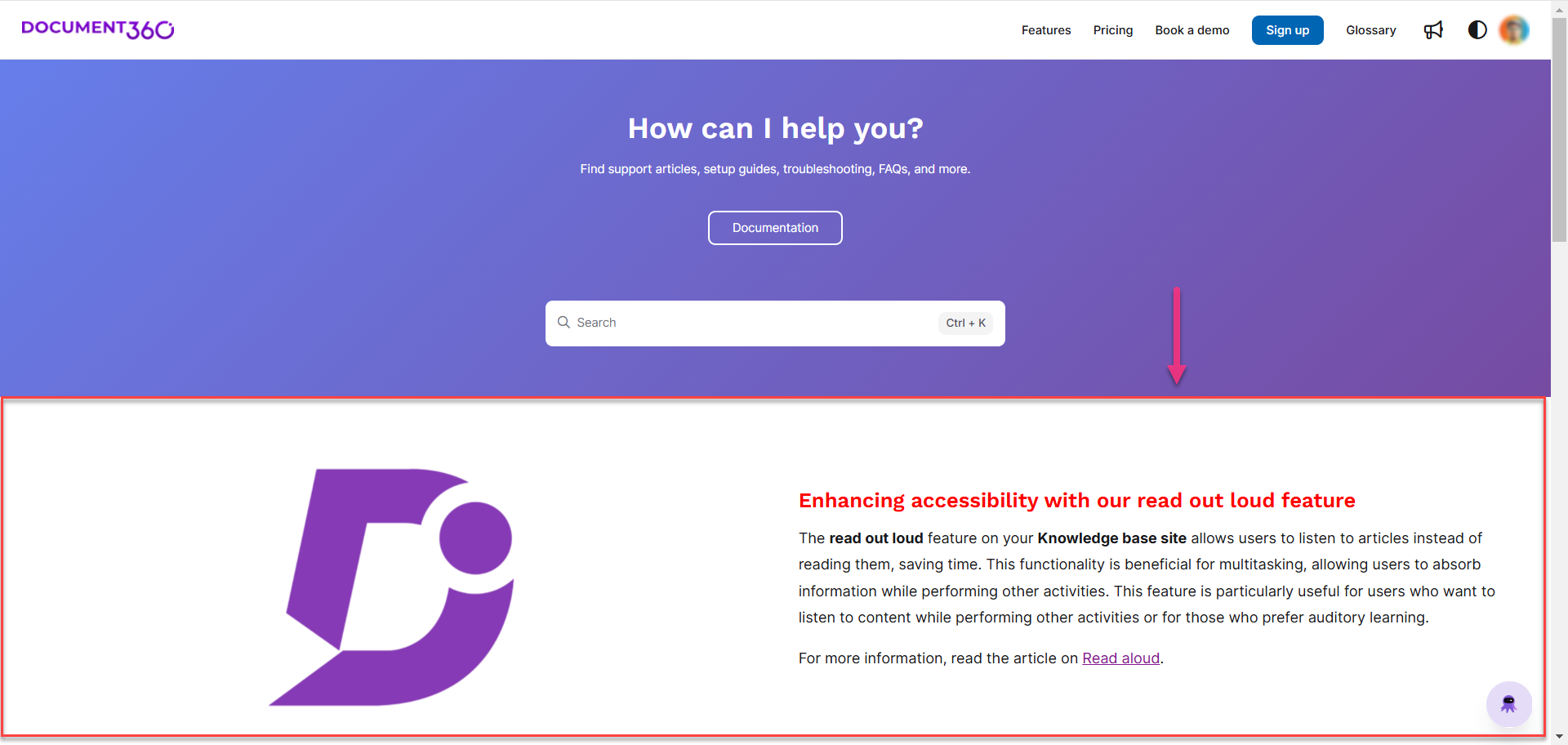
Cuándo usar la Imagen con bloque de texto
- Destacados de las características - Muestra una característica específica del producto con una captura de pantalla o ilustración junto a una breve descripción.
- Anuncios de lanzamientos - Combina una nueva imagen de función con un breve párrafo que describa qué hay de nuevo y dónde encontrarlo.
- Introducciones visuales - Utiliza una imagen para marcar el tono de una sección de tu base de conocimientos, con texto de apoyo para orientar a los lectores.
- Contenido promocional - Destaca una guía, un tutorial en vídeo o un artículo clave con una miniatura y una breve llamada a la acción.
Cuando el contenido es solo texto, utiliza el bloque de texto enriquecido en su lugar.
Cómo añadir una imagen con bloque de texto
- Navega a Configuración () en la barra de navegación izquierda del portal de la Base de conocimiento.
- En el panel de navegación izquierdo, navega al Sitio de la base de conocimientos > personalización del sitio.
- Haz clic en el botón Personalizar sitio .

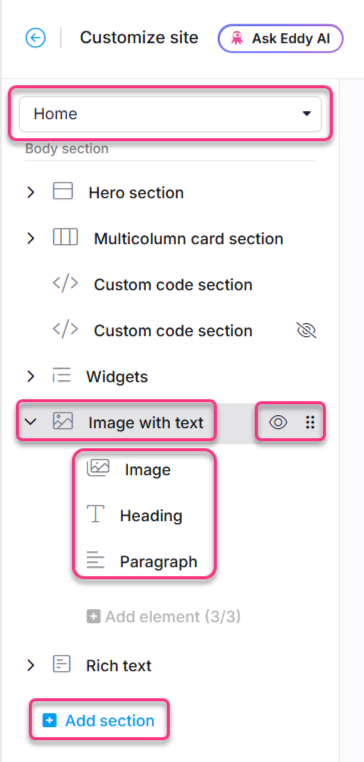
- En el desplegable izquierdo, selecciona Página de inicio . La sección Cuerpo muestra la lista de bloques corporales.
- Haz clic en Añadir sección y selecciona Imagen con texto. El bloque se añade a la lista.
- Usa el icono de Reordenar () para reorganizar el bloque. Los iconos de Reordenar y Ocultar () aparecen cuando pasas el cursor sobre cualquier bloque del cuerpo.
- Expande la Imagen con el desplegable de texto para acceder a los elementos de Imagen, Encabezado y Párrafo .
Cómo configurar los elementos
Imagen
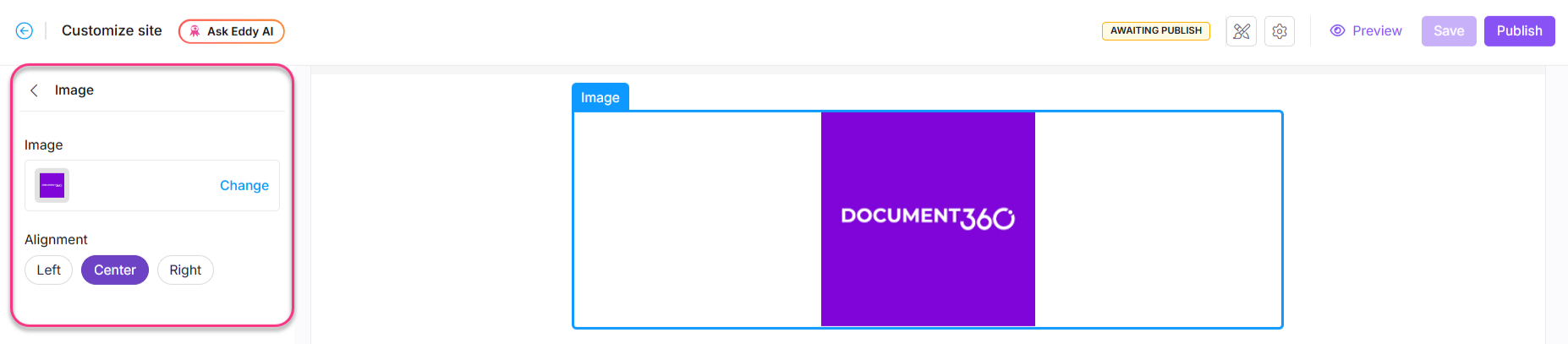
- Haz clic en Imagen para abrir el panel de Imágenes.
- Haz clic en Cambiar para subir o actualizar la imagen.
- En la pestaña Imágenes, introduce la URL de la imagen o súbela desde tu Drive.
- En la sección de Alineación , elige Izquierda, Centro o Derecha para colocar la imagen dentro del bloque.
Rumbos
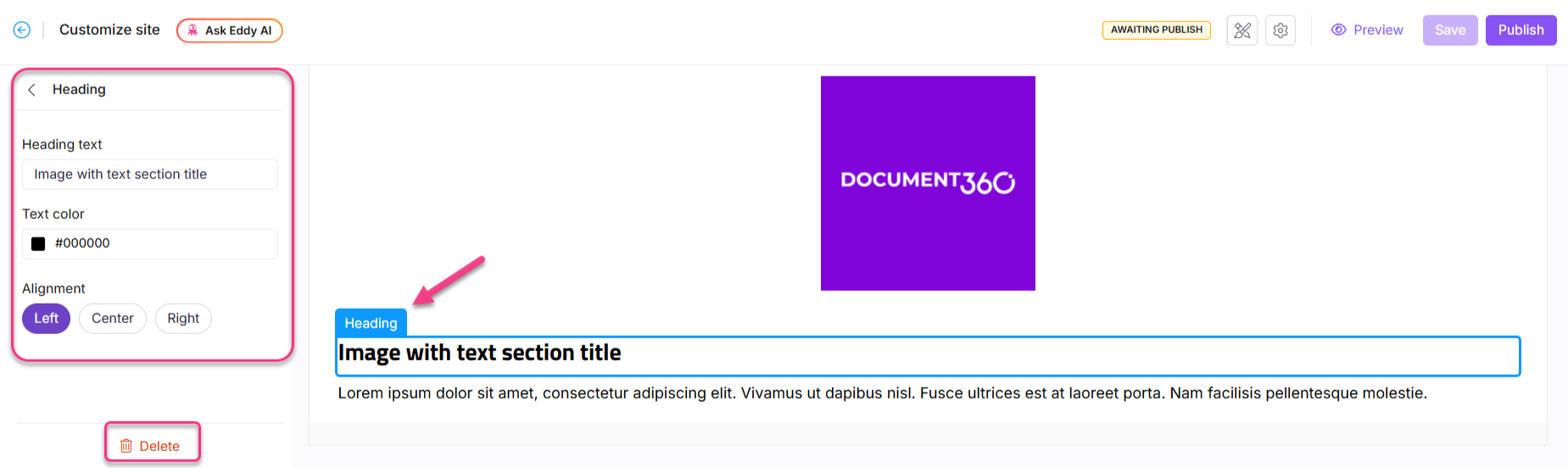
- Haz clic en Encabezado para abrir el panel de Encabezado.
- Introduce el texto deseado en el campo de texto Encabezado .
- Utiliza la paleta de colores de texto para elegir el color del encabezado.
- En la sección de Alineación , elige Izquierda, Centro o Derecha.
- Haz clic en Borrar para eliminar solo el elemento Encabezado de este bloque.
Párrafo
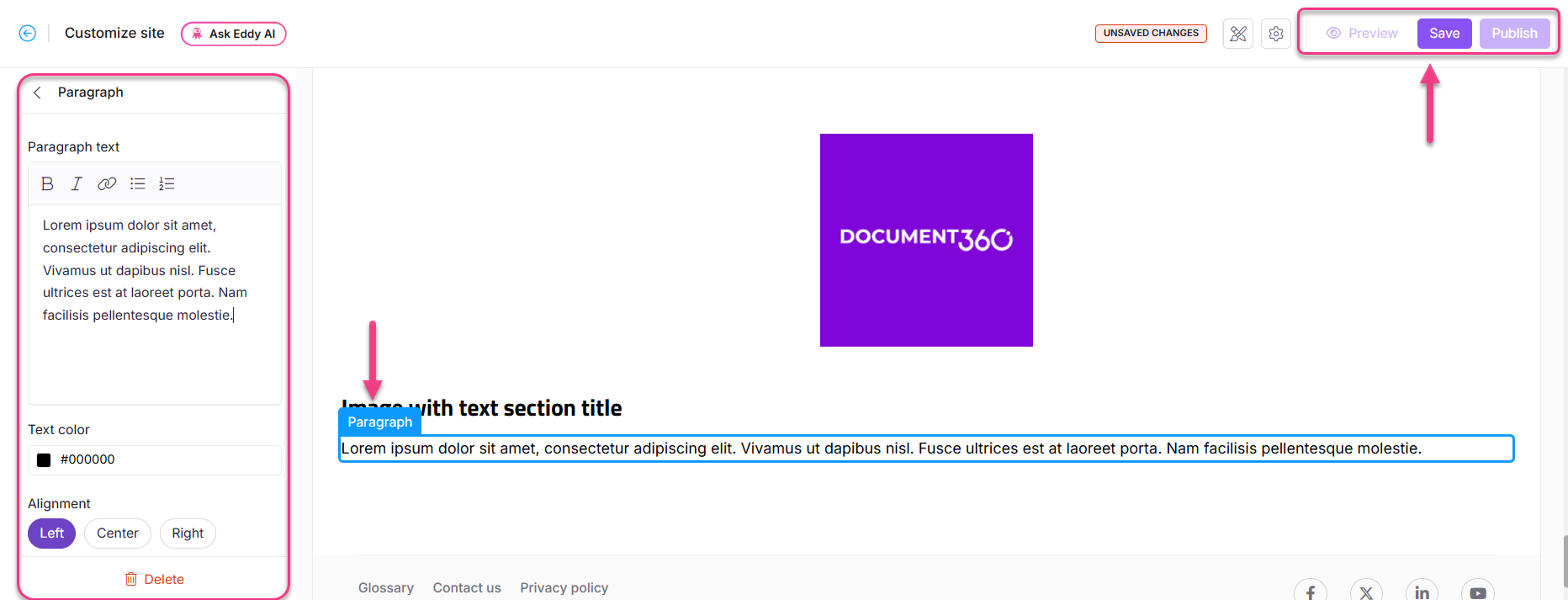
- Haz clic en Párrafo para abrir el panel de Párrafo.
- Introduce tu contenido en el campo de texto de Párrafo .
- Formatea el texto usando las siguientes opciones:
| Opción | Qué hace |
|---|---|
| Negrita () | Aplica un formato en negrita |
| Cursiva () | Aplica formato cursivo |
| URL/Enlace () | Añade un hipervínculo |
| Lista no ordenada () | Crea una lista con viñetas |
| Lista ordenada () | Crea una lista numerada |
La sintaxis Markdown está soportada en el campo de texto de Párrafo.
- Utiliza la paleta de colores de texto para establecer el color del texto del párrafo.
- En la sección de Alineación , elige Izquierda, Centro o Derecha.
- Haz clic en Borrar para eliminar solo el elemento Párrafo de este bloque.
Cómo guardar y publicar
- Utiliza el interruptor de Vista previa a la derecha para revisar tus cambios.
- Haz clic en Guardar para guardar tus cambios.
- Haz clic en Publicar para hacer cambios en directo.
Mejores prácticas
- Mantén la imagen y el texto equilibrados : una imagen grande junto a una frase corta parece desajustada. Intenta un peso visual aproximadamente igual entre la imagen y el texto que hay al lado.
- Utiliza la alineación a la izquierda para la imagen cuando la dirección de lectura es de izquierda a derecha; Es la disposición más natural para la mayoría de los lectores.
- Usa el encabezado para anclar el bloque ; aunque sea corto, ofrece a los lectores una etiqueta rápida de lo que tratan la imagen y el párrafo.
- Evita subir imágenes de gran tamaño: las imágenes grandes ralentizan la carga de la página. Redimensiona las imágenes antes de subirlas, manteniéndolas optimizadas para la web (normalmente por debajo de 200KB para los gráficos de la página principal).
- Usa dimensiones de imagen consistentes : si tienes varias imágenes con bloques de texto en la misma página, mantén tamaños de imagen consistentes para un diseño más limpio.
Preguntas frecuentes
¿Cómo borro una imagen con bloque de texto de la página principal?
Navega a {{variable. Configuración}} () > {{variable. Base de conocimiento sitio}} > Personalización del sitio y haz clic en Personalizar sitio. En el desplegable izquierdo, selecciona Página de inicio . Haz clic en la imagen deseada con el bloque de texto . Haz clic en Eliminar y confirma haciendo clic en Sí en el prompt de confirmación de Eliminar. Haz clic en Guardar y luego en Publicar para aplicar los cambios.