La sección de tarjetas multicolumna te permite mostrar el contenido en una estructura estructurada, una al lado de la columna, en la página principal de tu base de conocimiento. Cada columna incluye un icono, un título y una descripción, lo que te permite escanear visualmente varias piezas de información relacionadas a la vez, sin depender de párrafos largos o listas anidadas. Esto lo hace especialmente eficaz para mostrar características de productos, ofertas de servicios o categorías clave de documentación, donde los lectores necesitan comparar o navegar por opciones de un vistazo en lugar de leerlas secuencialmente.
Cuándo usar la sección de tarjetas multicolumna
- Características destacadas - Úsalo para mostrar las características clave de tu producto, cada una con un icono, un título corto y una descripción de una línea. Los lectores pueden entender rápidamente lo que ofrece el producto sin necesidad de leer párrafos largos.
- Navegación por categorías - Presenta las secciones principales de la base de conocimiento como tarjetas, ofreciendo a los lectores una visión visual rápida de lo que está disponible y a dónde acudir.
- Secciones sobre o equipo - Introduce áreas de equipo, departamentos u ofertas de servicios con un icono y una breve descripción para cada uno.
- Niveles de soporte o opciones de contacto - Mostrar múltiples canales de soporte (por ejemplo, correo electrónico, chat, documentos) uno al lado del otro con iconos relevantes y breves descripciones.
Cómo añadir una sección de tarjetas multicolumna
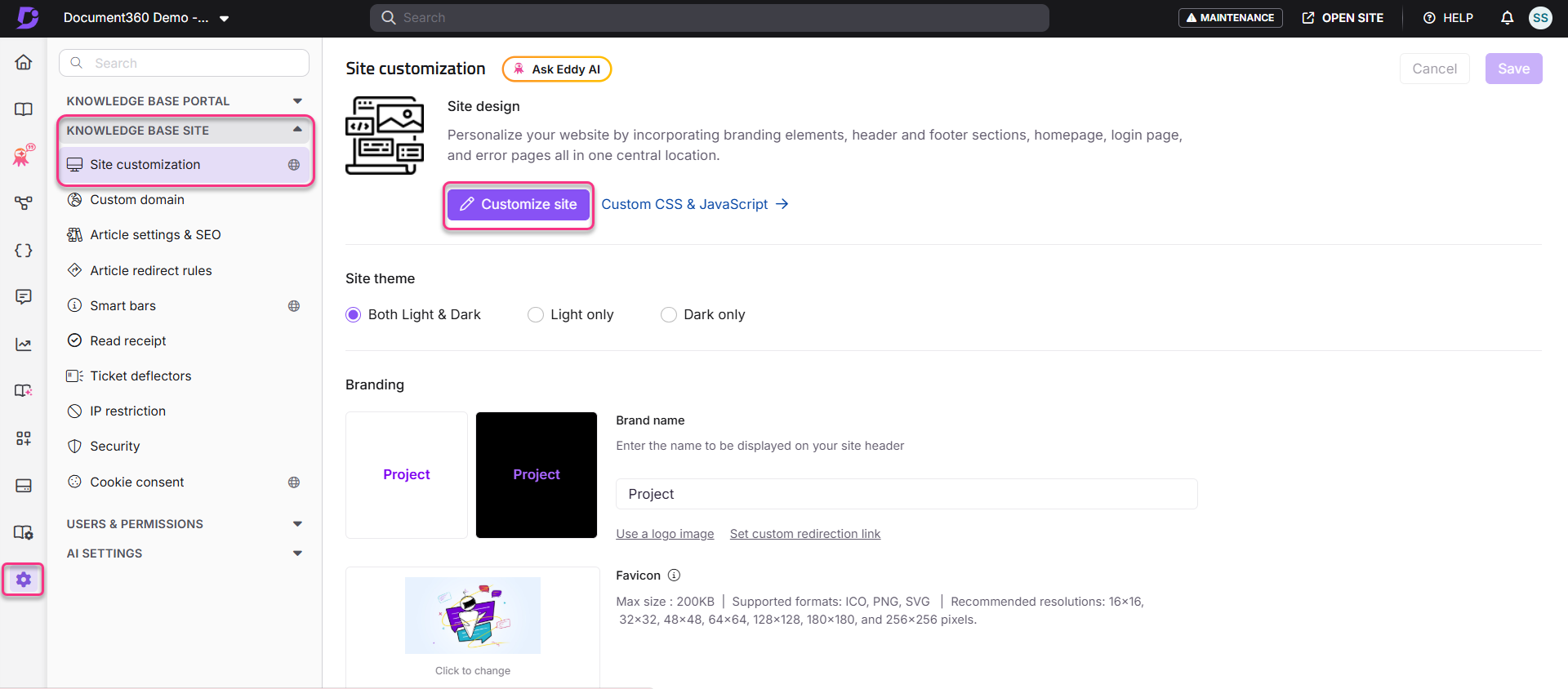
- Navega a Configuración () en la barra de navegación izquierda del portal de la Base de conocimiento.
- En el panel de navegación izquierdo, navega al Sitio de la base de conocimientos > Personalización del sitio.
- Haz clic en el botón Personalizar sitio .
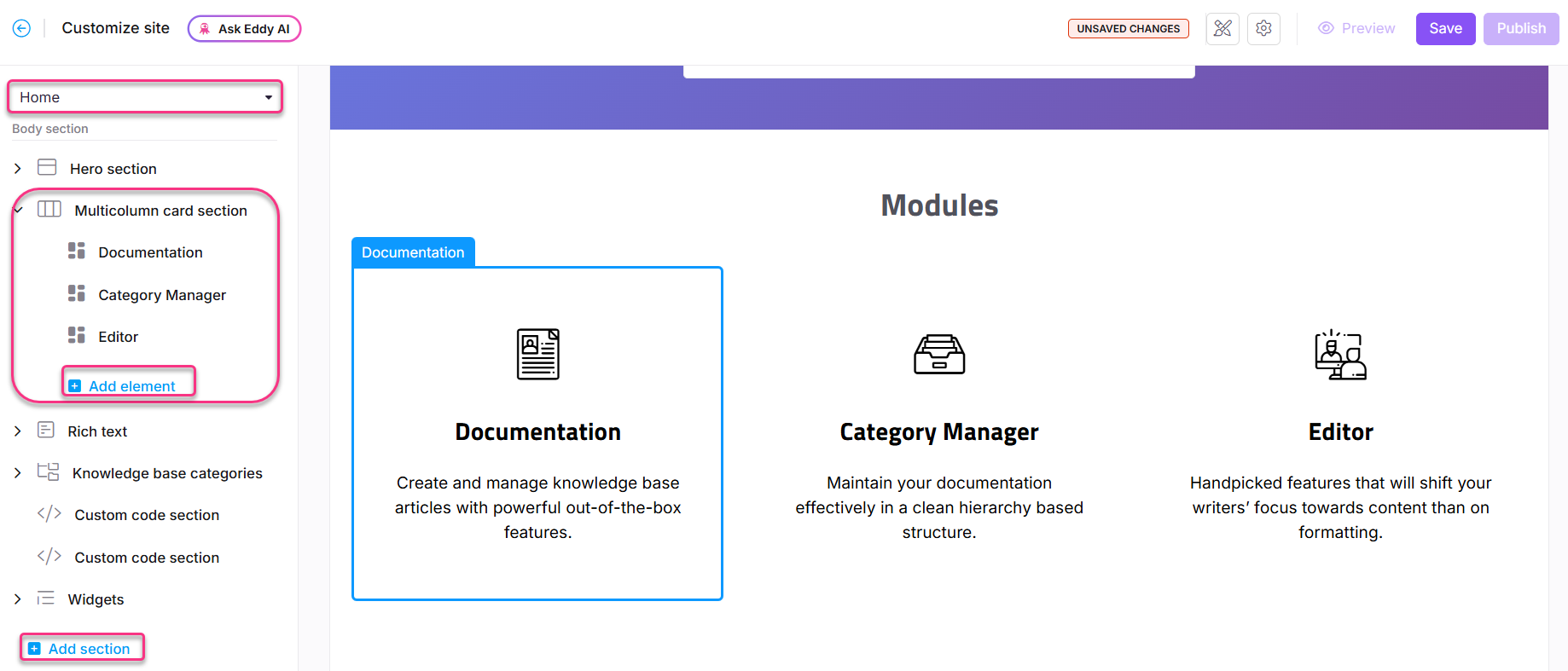
- Desde el desplegable de la izquierda, selecciona la página principal . La sección Cuerpo muestra la lista de bloques corporales.
- Haz clic en Añadir sección y selecciona sección de tarjeta multicolumna. El bloque se añade con tres elementos predeterminados.
- Haz clic en el encabezado de la sección de la tarjeta Multicolumn para editar el título de la sección y el color general del icono.
- Haz clic en Añadir elemento para añadir más elementos de columna más allá de los tres por defecto.
- Utiliza el icono de Reordenar () para reorganizar los elementos dentro de la sección.
- Haz clic en el icono Ocultar () para activar la visibilidad de los elementos individuales.
Cómo configurar los elementos de columna
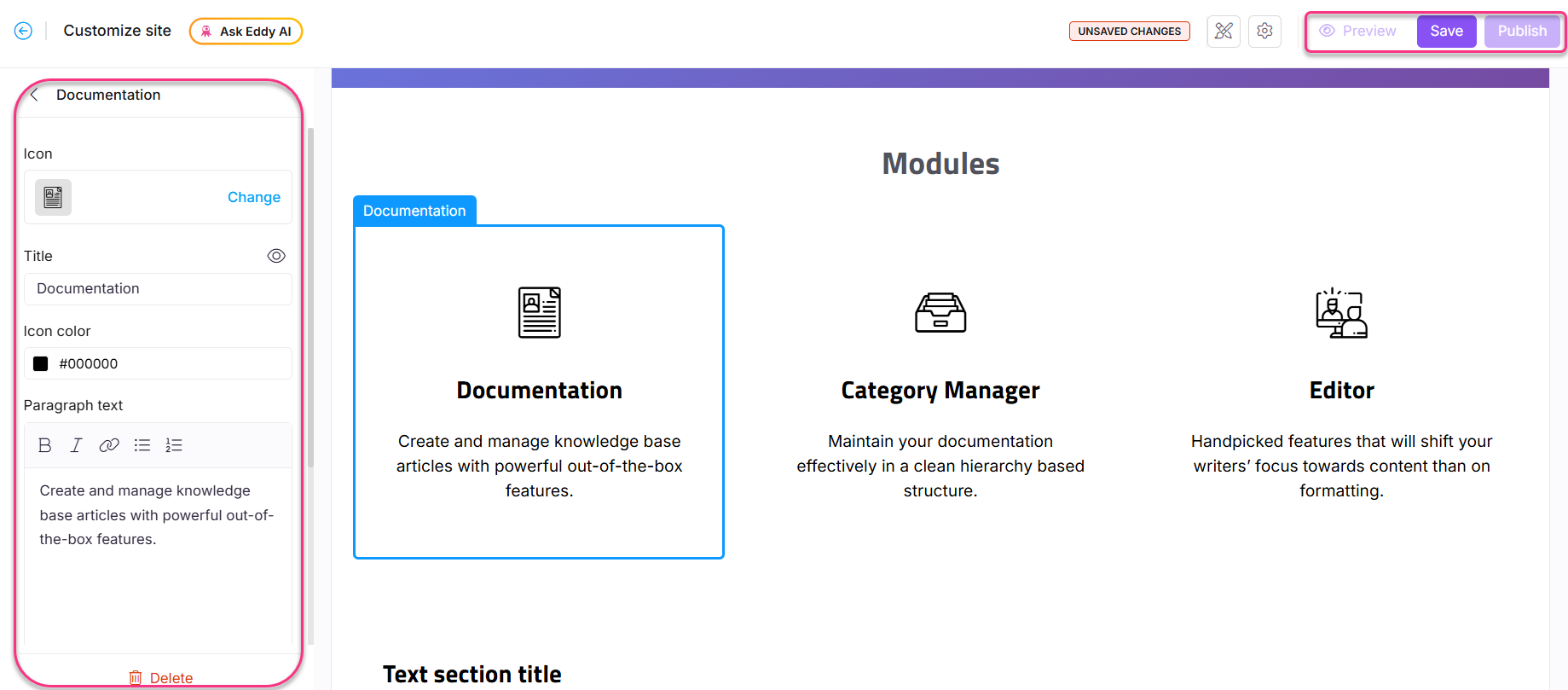
Haz clic en cualquier elemento de la sección para editar sus atributos:
| Atributo | Lo que puedes configurar |
|---|---|
| Icono | Haz clic en Cambiar para seleccionar un icono de Document360 o Font Awesome desde la pestaña Iconos, o sube/introduce la URL de una imagen personalizada en la pestaña Imagen |
| Título | Introduce el título de la columna. Haz clic en el icono Ocultar () para ocultar el título sin borrarlo |
| Color de iconos | Elige un color para el icono |
| Texto del párrafo | Introduce y formatea la descripción de la columna usando negrita (), cursiva (), URL/Enlace (), lista no ordenada () o lista ordenada () |
Cómo guardar y publicar
- Utiliza el interruptor de Vista previa a la derecha para revisar tus cambios.
- Haz clic en Guardar para guardar tus cambios.
- Haz clic en Publicar para hacer cambios en directo.
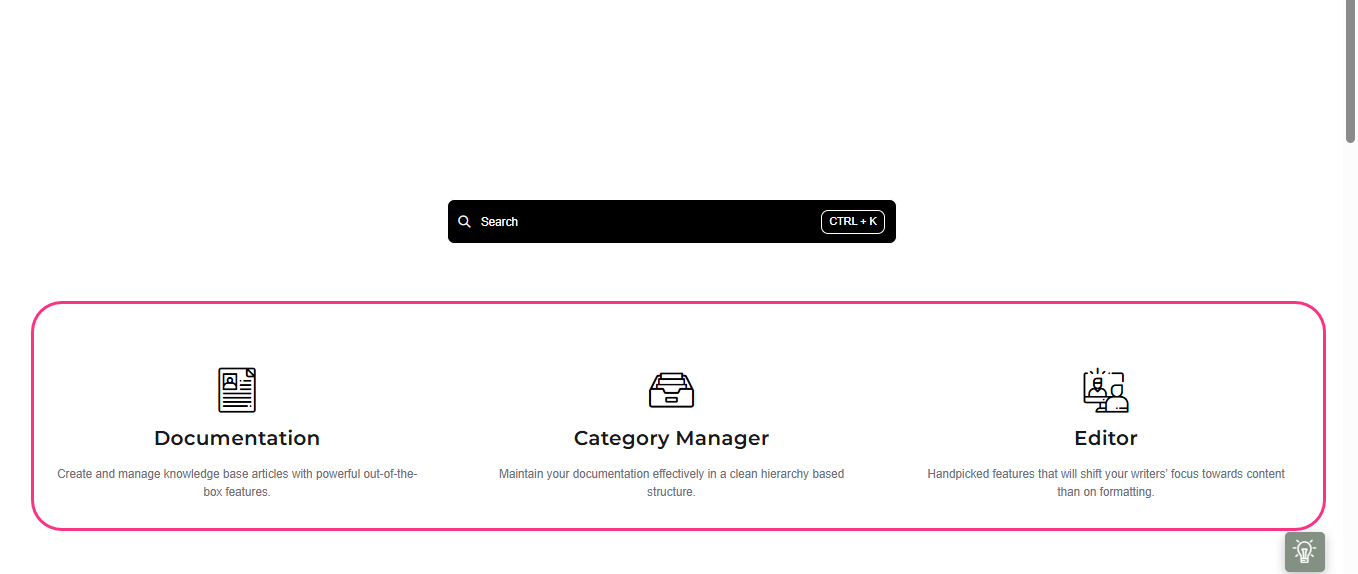
Vista del sitio de la base de conocimiento
Aquí tienes un ejemplo de una sección de tarjetas multicolumna tal y como aparece en la página de la base de conocimientos.
Cómo eliminar una sección de tarjeta Multicolumn
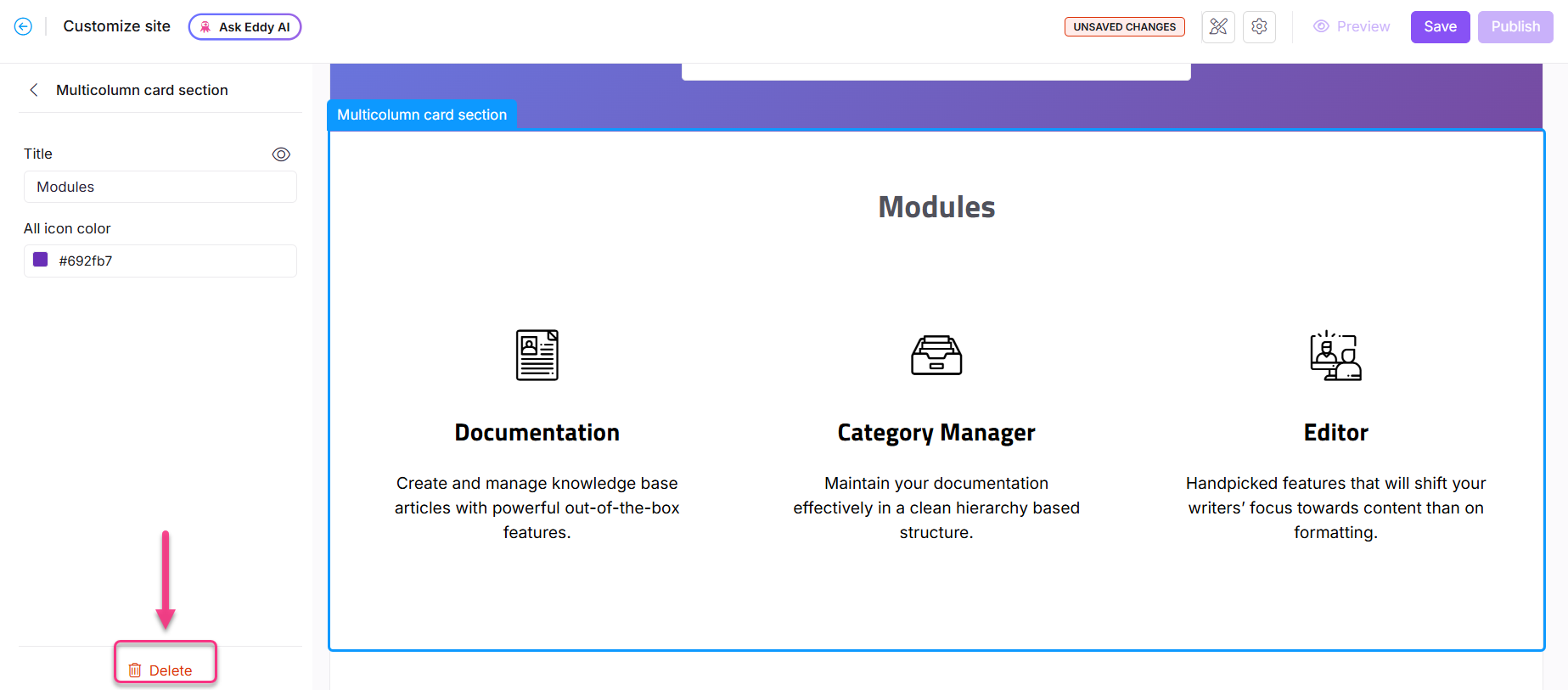
- Haz clic en la sección de cartas Multicolumna en la lista de bloques del cuerpo. Aparece la barra de navegación por secciones.
- Haz clic en Borrar () en la barra de navegación.
- Haz clic en Sí en el prompt de confirmación de Eliminar.
- Después de eliminar, haz clic en Guardar para guardar como borrador, en Visualizar para revisar y en Publicar para hacer cambios en directo.
Mejores prácticas
- Mantén las descripciones de las columnas breves : una o dos frases por columna son lo mejor. Las descripciones largas rompen el equilibrio visual de la disposición de las cartas.
- Usa estilos de iconos consistentes : mezclar iconos rellenos, contorneados y personalizados en la misma sección parece inconsistente. Elige un estilo y mantente fiel a él.
- Usa tres o cuatro columnas : más de cuatro columnas en una pantalla estándar hace que cada tarjeta sea demasiado estrecha para leerla cómodamente.
- Haz coincidir el color de los iconos con tu marca : la configuración de color de iconos se aplica a todos los iconos de la sección, así que elige un color que complemente el color de marca de tu sitio.
- Utiliza imágenes cuadradas si subes iconos personalizados : las imágenes que no son cuadradas pueden parecer distorsionadas. Las dimensiones recomendadas son 30×30px o 50×50px.
Preguntas frecuentes
¿Cómo actualizo el icono de un elemento de columna usando Font Awesome?
Navega a {{variable. Configuración}} () > {{variable. Base de conocimiento sitio}} > Personalización del sitio y haz clic en Personalizar sitio. Desde el desplegable de la izquierda, selecciona la página principal . Haz clic en el elemento deseado en la sección de tarjetas Multicolumna. Haz clic en Cambiar en la configuración de iconos. Expande el acordeón Font Awesome e introduce el nombre de clase del icono deseado.
Por ejemplo, para el código <i class="fa-solid fa-files"></i>icono , el nombre de clase a introducir es fa-solid fa-files.