El bloque de categorías de la base de conocimiento te permite mostrar categorías de tu documentación directamente en la página principal como tarjetas visuales. En lugar de esperar que los lectores naveguen por el árbol de categorías para encontrar lo que necesitan, este bloque pone tus secciones más importantes al frente, ofreciendo a los lectores una visión visual y clicable de lo que contiene la base de conocimiento en cuanto llegan a la página principal.
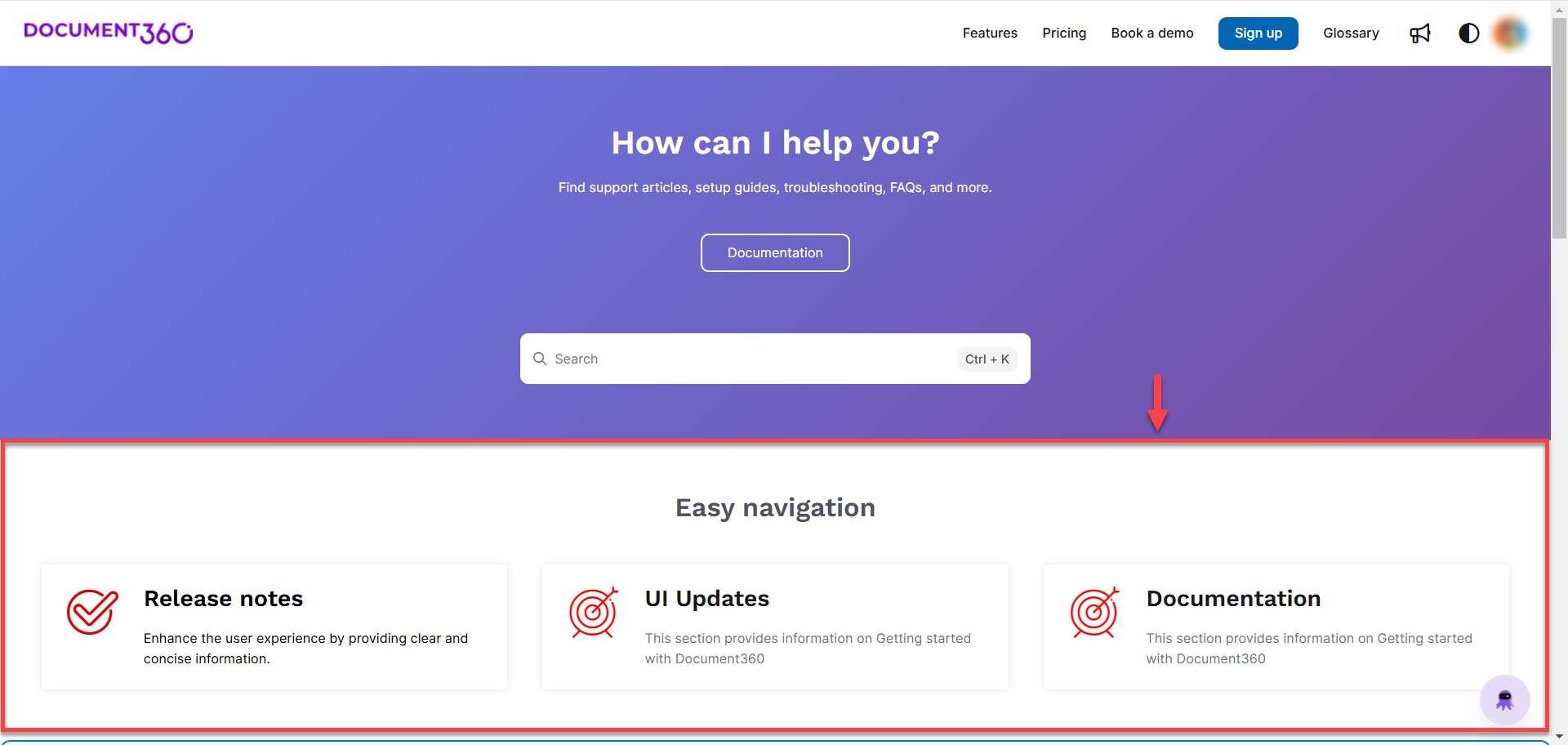
El bloque de categorías de la base de conocimiento solo admite categorías, no artículos individuales. Cuando se selecciona una categoría, el primer artículo de esa categoría se muestra por defecto. Una categoría solo aparecerá en el bloque si contiene al menos un artículo publicado.
Cuándo usar el bloque de categorías de la Base de Conocimiento
- Grandes bases de conocimiento : cuando tu documentación tiene muchas categorías, destacar las más importantes como tarjetas de página principal ayuda a los lectores a navegar directamente sin rebuscar en el árbol de categorías.
- Tipos de audiencia múltiple - Usa tarjetas separadas para "Empezar", "Referencia de API" y "Solución de problemas" para enrutar los distintos tipos de lectores a la sección correcta inmediatamente.
- Navegación con permisos - A diferencia de enlaces estáticos o HTML personalizado, este bloque respeta los permisos de acceso del lector. Los lectores solo ven las tarjetas de categoría a las que tienen permiso de acceder, evitando errores 404 para contenido restringido.
- Sustituir una introducción en formato de tabla de contenidos - En lugar de escribir una lista de texto de secciones principales, deja que las tarjetas de categoría hagan el trabajo visualmente.
Cómo añadir un bloque de categorías en la Base de Conocimientos
- Navega a Configuración () en la barra de navegación izquierda del portal de la Base de conocimiento.
- En el panel de navegación izquierdo, navega al Sitio de la base de conocimientos > personalización del sitio.
- Haz clic en el botón Personalizar sitio .

- En el desplegable izquierdo, selecciona Página de inicio . La sección Cuerpo muestra la lista de bloques corporales.
- Haz clic en Añadir sección y selecciona categorías de la Base de conocimientos. El bloque se añade a la lista.
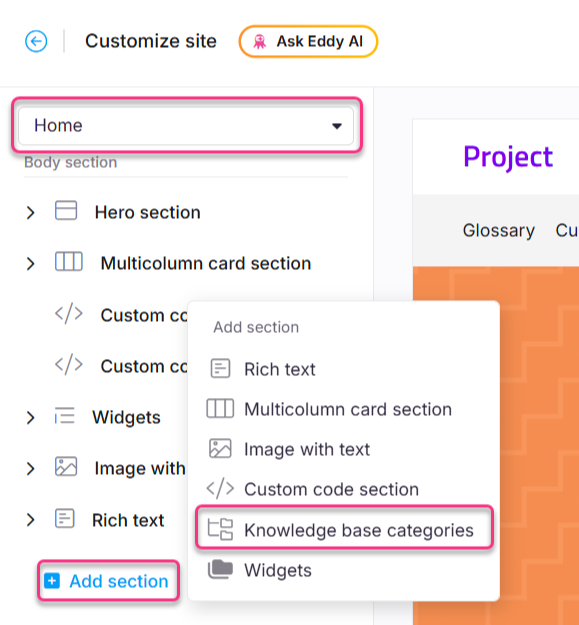
- Haz clic en el bloque de categorías de la Base de Conocimiento para editar el título de la sección y el color general del icono.
- Haz clic en Añadir elemento para añadir cartas de categoría al bloque.
- Selecciona las categorías deseadas de tu base de conocimientos. Utiliza la opción de Filtrar para buscar por nombre.
- Utiliza el icono de Reordenar () para reorganizar los elementos. Los iconos de Reordenar y Ocultar () aparecen cuando pasas el cursor sobre cualquier bloque del cuerpo.
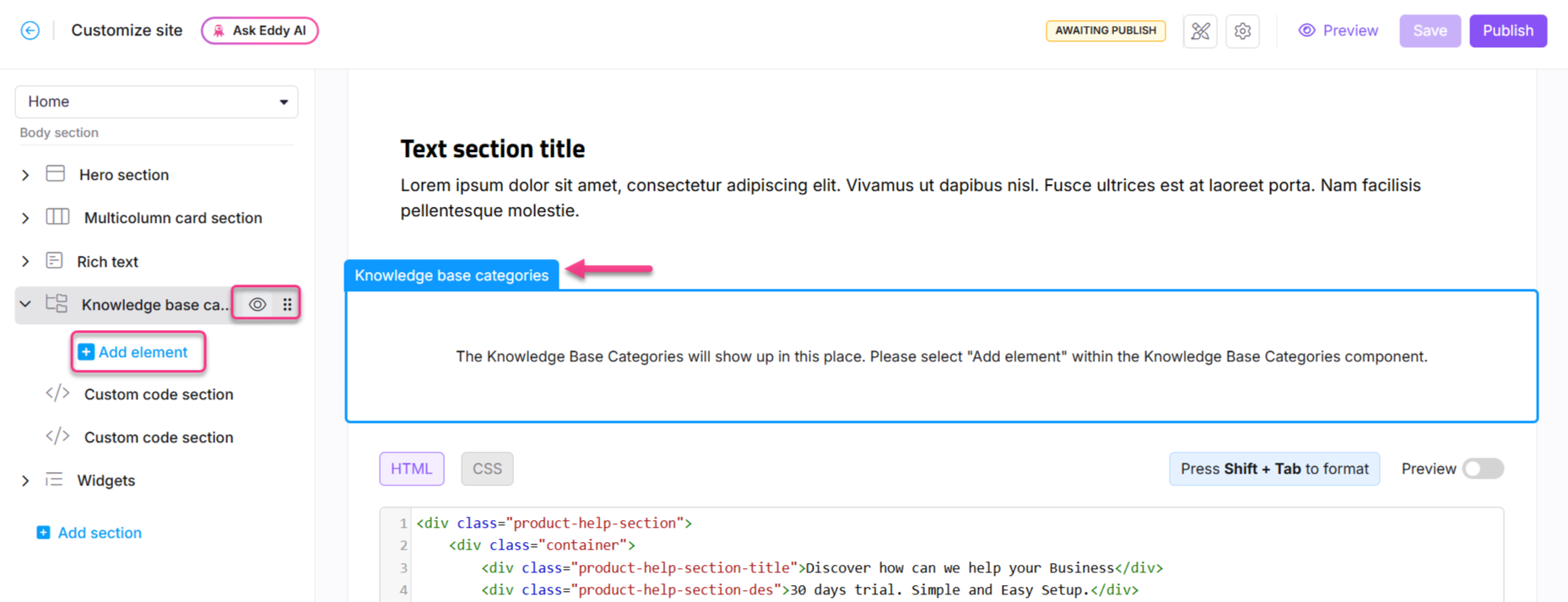
Cómo configurar elementos de categoría
Haz clic en cualquier elemento de categoría para editar los siguientes atributos:
| Atributo | Lo que puedes configurar |
|---|---|
| Icono | Haz clic en Cambiar para seleccionar un icono de Document360 o Font Awesome desde la pestaña Iconos, o sube/introduce la URL de una imagen personalizada en la pestaña Imagen |
| Título | Introduce un título de pantalla para la tarjeta de categoría |
| Color de iconos | Elige un color para el icono |
| Texto del párrafo | Añade una breve descripción usando la sintaxis Markdown |
| Color del texto | Selecciona el color del texto para el título y el párrafo |
Utiliza archivos de imagen en dimensión cuadrada (por ejemplo, 30×30px o 50×50px) para iconos personalizados y evitar distorsiones.
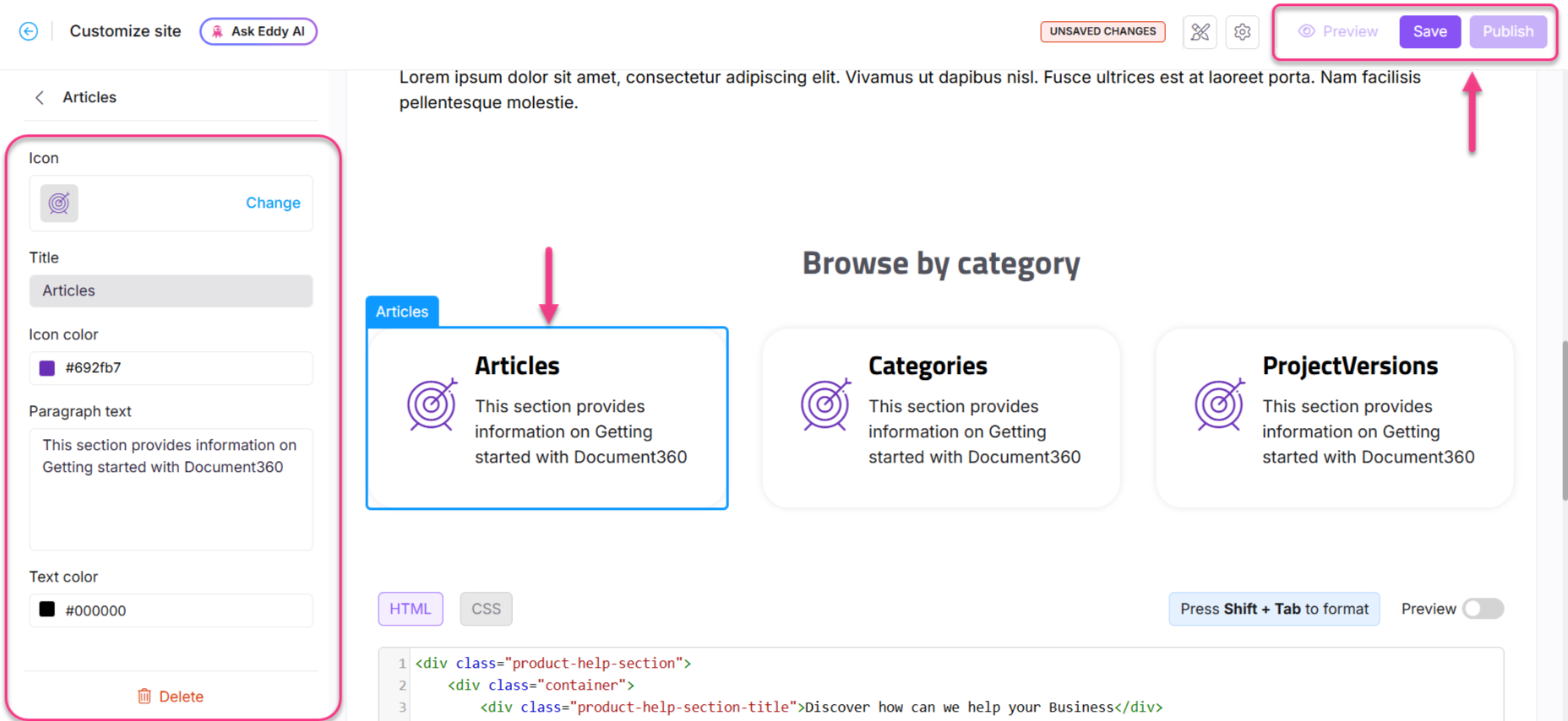
Cómo guardar y publicar
- Utiliza el interruptor de Vista previa a la derecha para revisar tus cambios.
- Haz clic en Guardar para guardar tus cambios.
- Haz clic en Publicar para hacer cambios en directo...
Mejores prácticas
- Destaca tus categorías más visitadas : revisa tus análisis para identificar cuáles son las que más acceden los lectores y muestra esas primero.
- Mantén las descripciones de las cartas breves : una frase por carta es suficiente. El texto de párrafos más largo satura la disposición de las cartas.
- Usa estilos de iconos consistentes : mezclar tipos de iconos entre cartas en el mismo bloque parece inconsistente. Quédate con iconos de Document360, iconos de Font Awesome o imágenes personalizadas.
- Pide tarjetas por recorrido del lector : pon categorías fundamentales (Inicio, Instalación) antes de las avanzadas (Referencia de API, Solución de problemas) para guiar a los nuevos lectores de forma natural.
- Utiliza este bloque en lugar de HTML personalizado para enlaces de categoría: el bloque incorporado respeta los permisos del lector; los enlaces estáticos en HTML personalizado no lo hacen.
Preguntas frecuentes
¿Cómo elimino el bloque de categorías de la Base de conocimientos?
Navega a {{variable. Configuración}} () > {{variable. Base de conocimientos}} > Personalización del sitio y haz clic en Personalizar sitio. En el desplegable izquierdo, selecciona Página de inicio . Selecciona el bloque de categorías de la base de conocimiento deseado en la sección Cuerpo. Haz clic en Eliminar () debajo de la barra de navegación y luego haz clic en Sí en el prompt de confirmación de Eliminar. Para eliminar un elemento de categoría específico, selecciona ese elemento y sigue los mismos pasos. Haz clic en Guardar y luego en Publicar para aplicar los cambios.
¿Por qué no puedo editar el título de las categorías en el bloque de categorías de la base de conocimiento?
Las tarjetas de categoría de este bloque están vinculadas directamente a las categorías de tu sección de Documentación — sus títulos reflejan los nombres reales de las categorías y no pueden cambiarse desde dentro del bloque. Solo aquí se puede editar el campo de texto de Párrafo .
Para renombrar una categoría, navega hasta {{variable. Documentación}} () en la barra de navegación izquierda. En el panel de Categorías y artículos, localiza la categoría, haz clic en el icono Más () junto a ella y selecciona Renombrar, o haz doble clic en el nombre de la categoría para editarlo en línea. Pulsa Enter para guardar.
¿Hay algún límite en el número de bloques de categoría que puedo añadir a la página principal?
No — no hay límite en el número de bloques de categorías de la Base de Conocimientos que puedes añadir a la página principal.
¿Puedo mostrar las tarjetas de categoría solo a los lectores que tengan acceso a ellas?
Sí. El bloque de categorías de la Base de conocimiento respeta automáticamente los permisos de los lectores: los lectores solo ven las tarjetas de categoría a las que están autorizados a acceder. Por eso se recomienda este bloque sobre enlaces estáticos o HTML personalizado para mostrar categorías en la página principal. Cuando se añaden categorías mediante HTML personalizado o enlaces codificados, esos enlaces aparecen para todos los lectores independientemente de los permisos, lo que puede provocar errores 404 para los lectores sin acceso.