El bloque Widgets te permite mostrar listas de artículos generadas dinámicamente en la página principal de tu base de conocimiento. A diferencia de los otros bloques de cuerpo donde eliges y organizas el contenido manualmente, los widgets extraen datos en tiempo real de tu base de conocimiento, por lo que las listas se actualizan automáticamente sin intervención de tu equipo. Esto convierte al bloque de Widgets en el único bloque de cuerpo que refleja lo que los lectores realmente están haciendo en tu sitio, mostrando en tiempo real artículos populares, actualizados recientemente o muy apreciados.
Tipos de widgets disponibles
Puedes añadir hasta cinco tipos de widgets, cada uno mostrando una lista diferente de artículos:
| Widget | Lo que muestra | Cómo se mide |
|---|---|---|
| Artículos más vistos | Artículos con mayor número de visualizaciones | Se cuenta una vista cada vez que un lector abre un artículo |
| Artículos más populares | Artículos con más likes | Se cuenta un 'me gusta' cuando un lector hace clic en el icono al final de un artículo |
| Artículos más leídos | Artículos con los que los lectores realmente han interactuado | Una lectura se cuenta cuando un lector pasa del 50% del artículo, dedica más de un minuto a él o hace clic en un hipervínculo dentro de él |
| Artículos recientemente modificados | Artículos publicados que han sido actualizados y republicados | Sigue la fecha de republicación |
| Artículos recientemente creados | Nuevos artículos publicados por primera vez | Sigue la fecha de publicación de la primera |
Cuando un artículo se publica por primera vez, aparece tanto en Artículos Creados Recientemente como en Artículos Recientemente Modificados. Esto se debe a que la acción inicial de publicación también se trata como el primer evento de modificación del artículo.
Cuándo usar el bloque Widgets
- Poner a la luz contenido popular - Los widgets de Más Vistos y Más Leídos ayudan a los lectores a descubrir los artículos que otros usuarios consideran más útiles, lo cual es especialmente valioso para grandes bases de conocimiento donde los artículos importantes pueden quedar enterrados.
- Destacando la actividad reciente - Los widgets recientemente modificados y creados recientemente mantienen a los lectores informados sobre lo nuevo o actualizado, útil para la documentación de productos que cambia con frecuencia.
- Aumento de la interacción - Los artículos más populares muestran contenido validado por la comunidad, ofreciendo a los lectores una forma rápida de encontrar artículos de alta calidad sin necesidad de buscar.
Solo aparecerán en las listas de widgets los artículos a los que el lector tenga permiso de acceder.
Cómo añadir un bloque de Widgets
- Navega a Configuración () > Sitio de la base de conocimientos en la barra de navegación izquierda del portal de la Base de Conocimiento.
- En el panel de navegación izquierdo, navega hasta personalización del sitio.
- Haz clic en el botón Personalizar sitio .

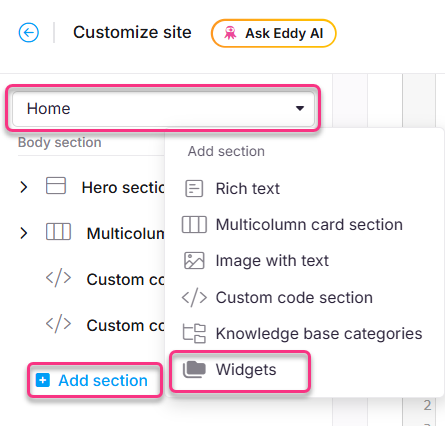
- En el desplegable izquierdo, selecciona Página de inicio. La sección Cuerpo muestra la lista de bloques corporales.
- Haz clic en Añadir sección.
- Selecciona Widgets entre las opciones disponibles. El bloque de widgets se añade con un desplegable Widgets.
- Haz clic en Añadir elemento y selecciona entre los cinco tipos de widgets disponibles. Puedes añadir los cinco en el mismo bloque, o crear varios bloques de widget en la página.
- Haz clic en cada elemento del widget para editar su encabezado.
- Utiliza el icono de Reordenar () para reorganizar los elementos. El icono de Ocultar () cambia la visibilidad sin borrarlo.
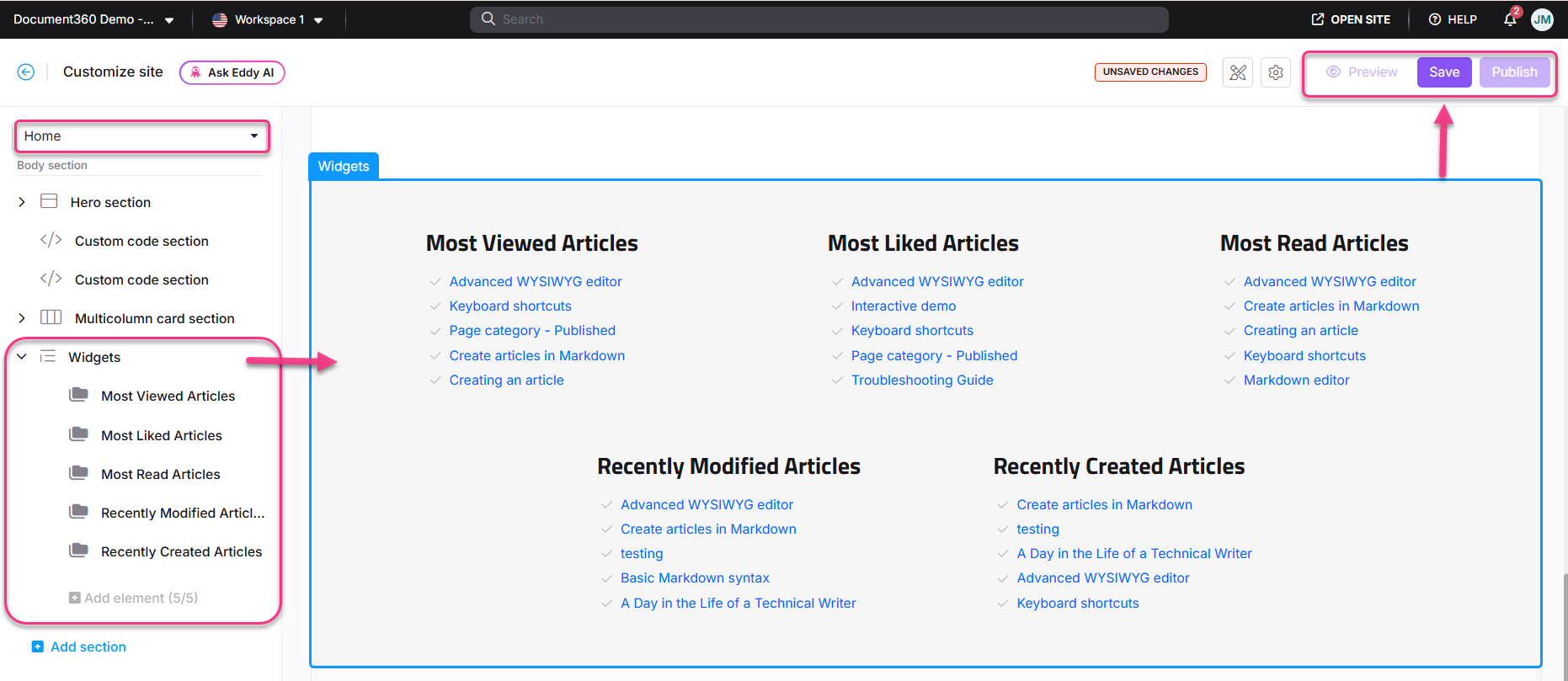
- Haz clic en Guardar, luego en Vista previa para revisar y en Publicar para hacer cambios en directo.
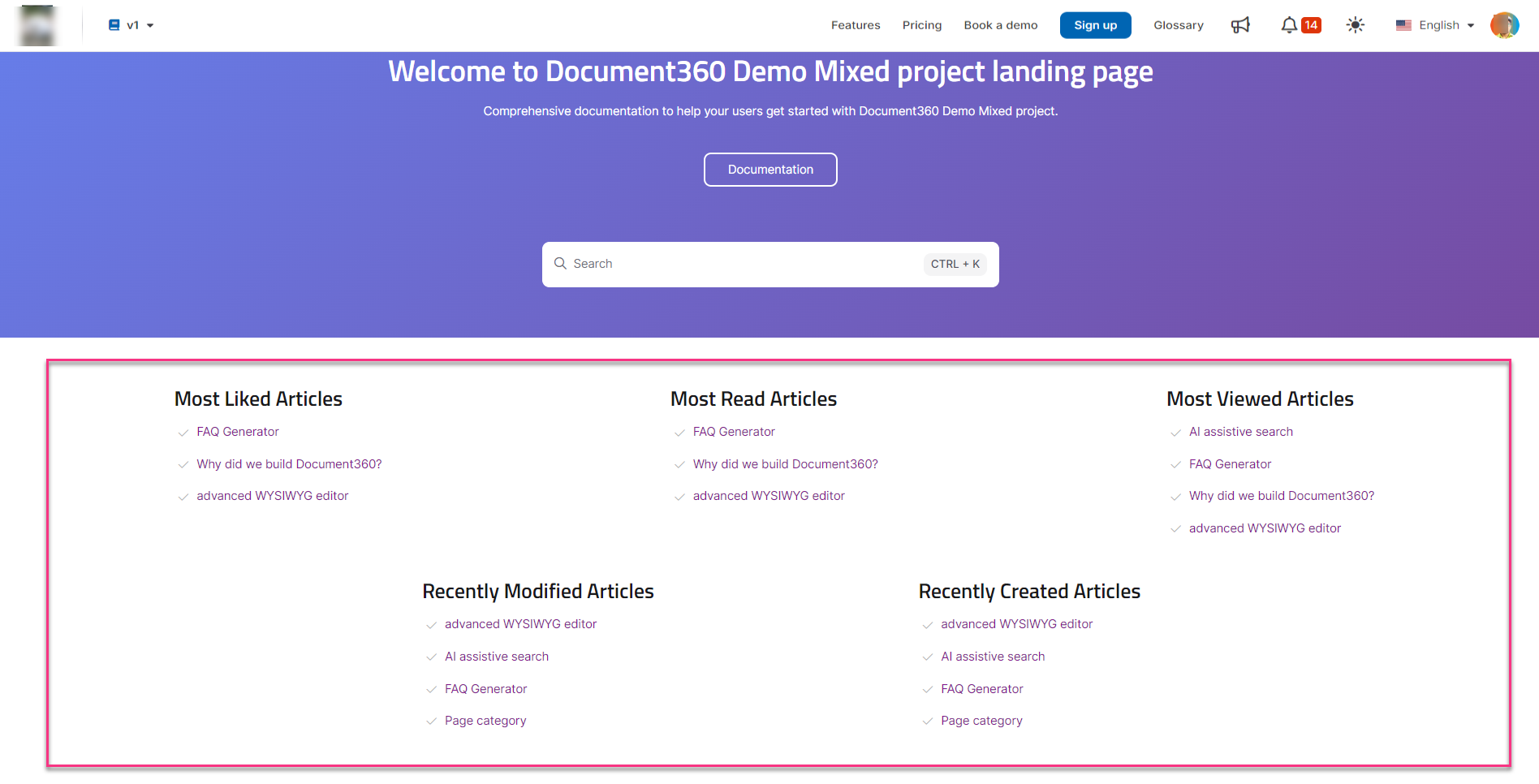
Vista del sitio de la base de conocimiento
Así es como aparece el bloque Widgets en la base de conocimientos, mostrando listas de artículos con títulos y metadatos.
Cómo eliminar el bloque de Widgets
- Navega a Configuración () > Sitio de la base de conocimientos Personalización del sitio y haz clic en Personalizar sitio.
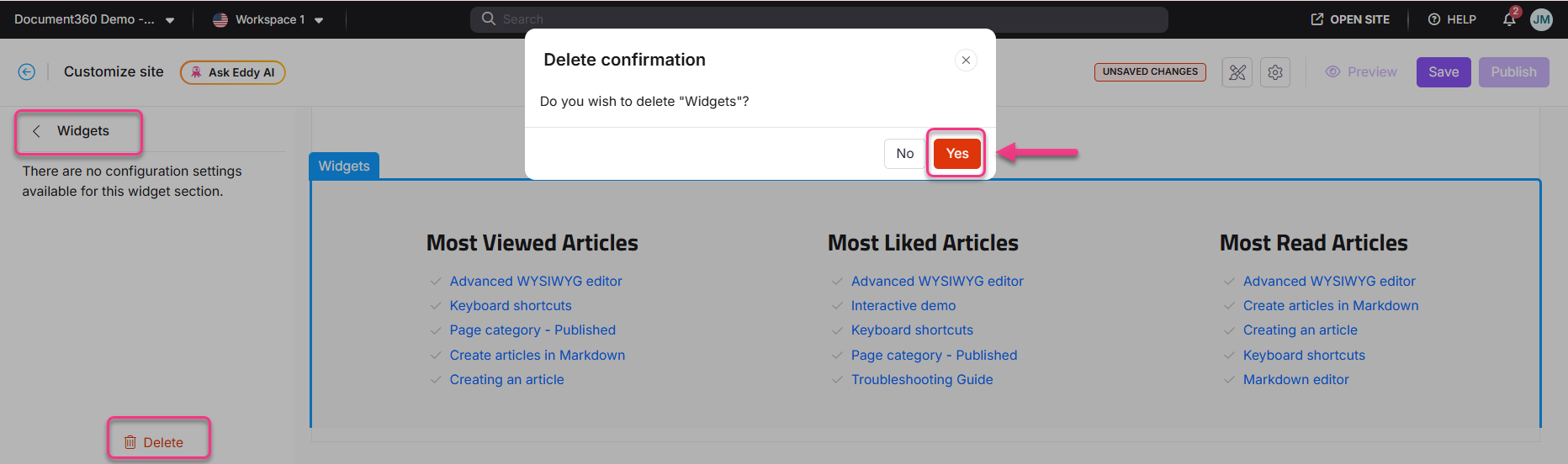
- En el menú desplegable de inicio , ve a la sección de Widgets . Aparece el panel de Widgets.
- Haz clic en Borrar al final. Aparece un mensaje de confirmación de borrado.
- Haz clic en Sí para confirmar.
- Para eliminar elementos individuales de widgets, sigue el mismo proceso: selecciona el elemento y haz clic en Eliminar.
- Haz clic en Guardar para aplicar los cambios.
- Haz clic en Vista previa para revisar y Publicar para hacer cambios en directo.
Mejores prácticas
- Empieza con el widget más útil para tu audiencia : para una base de conocimiento de producto, los Más Vistos o Más Leídos suelen ser los puntos de partida más útiles para los lectores que no saben por dónde empezar.
- Usa encabezados personalizados : el encabezado por defecto de cada widget es el nombre del tipo de widget. Renombrarlo a algo como "Popular esta semana" o "Actualizado recientemente" hace que se sienta más natural en la página.
- Evita añadir los cinco widgets a la vez : cinco listas apiladas en la página principal se vuelven abrumadores. Elige dos o tres que mejor sirvan a tus lectores.
- Combinado con el bloque de categorías de la Base de conocimiento : las categorías ayudan a los lectores a navegar por tema, mientras que los widgets muestran el contenido más popular o reciente. Juntos cubren ambos patrones de descubrimiento.
Preguntas frecuentes
¿Cómo oculto un elemento de widget sin eliminarlo?
Navega a {{variable. Configuración}} () > {{variable. Base de conocimientos}} > Personalización del sitio. En el menú desplegable de inicio, selecciona la sección de Widgets. Pasa el cursor sobre el elemento deseado del widget y haz clic en el icono Ocultar (). Haz clic en Guardar y publicar para postularte. El elemento oculto ya no será visible en la base de conocimiento.
¿Cómo puedo reorganizar los elementos del widget?
Navega a {{variable. Configuración}} () > {{variable. Base de conocimientos}} > Personalización del sitio. En el menú desplegable de inicio, selecciona la sección de Widgets. Pasa el cursor sobre el elemento deseado y haz clic en el icono de arrastrar y soltar () para reordenarlo. Haz clic en Guardar y publicar para postularte.
¿Por qué los artículos creados recientemente y los artículos modificados recientemente muestran el mismo contenido?
Esto es un comportamiento esperado. Artículos Recientemente Creados muestra artículos publicados por primera vez, mientras que Artículos Recientemente Modificados muestra artículos que han sido actualizados y republicados. Cuando un artículo se publica por primera vez, la publicación inicial también se considera su primer evento de modificación, por lo que los artículos recién publicados aparecen temporalmente en ambos widgets hasta que los artículos modificados antiguos los sustituyan.