El acceso al contenido controla qué espacios de trabajo, idiomas y categorías aparecen dentro del widget de la Base de conocimiento. Puedes configurarlo incluso cuando JWT esté habilitado, dándote flexibilidad para restringir lo que ven los usuarios finales sin necesidad de cambios de acceso a nivel individual. Cuando un lector inicia sesión, el sistema valida los permisos de su grupo de lectores frente a los filtros de acceso al contenido a nivel de widget, mostrando solo la intersección de ambos.
Los controles de acceso al contenido se aplican solo a nivel de proyecto, espacio de trabajo, idioma o categoría. No proporcionan restricciones a nivel individual de un lector. Si necesitas mostrar contenido diferente a distintos lectores individuales, es necesario la autenticación JWT con grupos de lectores. Consulta Configurar JWT para el widget de la base de conocimiento y los grupos de lectores de JWT.
Cuándo configurar el acceso al contenido
- Quieres que el widget muestre solo contenido de un espacio de trabajo o área de producto específica.
- Tu base de conocimiento tiene varios espacios de trabajo y el widget debería aparecer solo uno.
- Quieres restringir la visibilidad a categorías específicas para un widget concreto.
- Estás usando JWT con grupos de lectores y quieres que el alcance del widget se alinee con los permisos de los grupos.
Configurar el acceso al contenido
- Navega a Conexiones () > al widget de la base de conocimientos en la barra de navegación izquierda.
- Pasa el cursor sobre el widget deseado y haz clic en el icono Editar ().
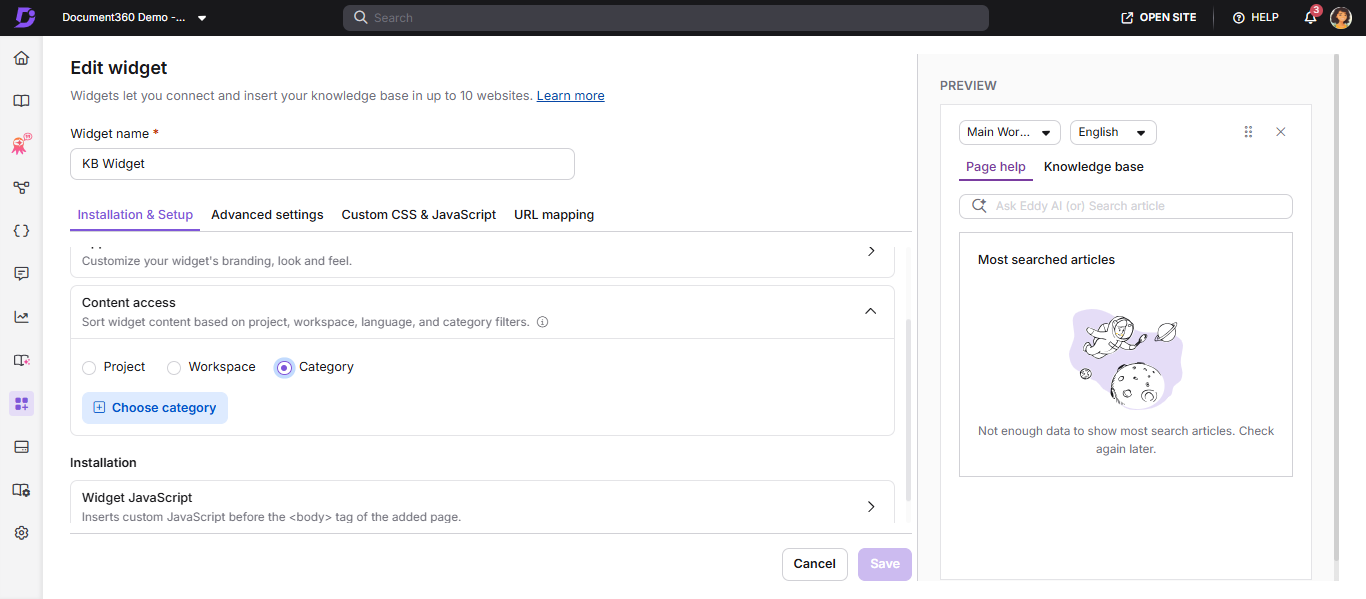
- En la pestaña Instalación y Configuración , amplía la sección de acceso al contenido .
- Selecciona el nivel de filtro deseado:
- Proyecto — Todos los espacios de trabajo y lenguajes
- Espacio de trabajo — Uno o más espacios de trabajo y lenguajes específicos
- Categoría — Una o más categorías específicas
- Elige los espacios de trabajo, idiomas y categorías que desean mostrar en el widget.
- Haz clic en Hecho, luego haz clic en Guardar para aplicar los cambios.
Validación de permisos de contenido de grupos de lectores
Cuando un lector inicia sesión, el sistema valida si los permisos de su grupo de lectores coinciden con los filtros de acceso al contenido del widget. Solo se consideran los permisos que se cruzan entre la configuración a nivel de widget y la configuración del grupo de lectores para validación. Esto garantiza que los usuarios vean solo los artículos para los que están autorizados.
La misma validación se aplica cuando los lectores hacen clic en enlaces internos dentro del widget. El widget comprueba los filtros de acceso al contenido configurados, el alcance del espacio de trabajo y los permisos del grupo de lectores antes de cargar el contenido de destino. Si el contenido enlazado queda fuera del alcance permitido, el widget muestra un estado de acceso restringido en lugar de renderizar el artículo.
Los cambios realizados en el acceso al contenido afectarán directamente a tu mapeo de URL. Si modificas la configuración del filtro del widget, la asignación de URL existente puede eliminarse, lo que puede provocar enlaces rotos.
Solo puedes configurar asignaciones de URL usando artículos incluidos en el contenido actual del widget de Filtro.
Ejemplo 1: Has configurado el contenido del widget de filtro a nivel de proyecto y configurado una asignación de URL que incluye una lista de artículos de la Categoría A en Workspace V1. Si actualizas la configuración del filtro para mostrar solo las Categorías B y C en el mismo espacio de trabajo, el mapeo anterior de URL queda inválido — porque los artículos originalmente mapeados de la Categoría A ya no están disponibles en el widget.
Ejemplo 2: Si el widget se filtra para mostrar contenido solo desde Workspace V1, no puedes crear un mapeo de URL para un artículo ubicado en Workspace V2.
Revisa y actualiza siempre los mapeos de URL después de cambiar la configuración de acceso al contenido.
Mejores prácticas
- Usa acceso a nivel de categoría solo cuando necesites contenido widget muy limitado. El compromiso es que debes mantener manualmente la lista de categorías a medida que se añaden nuevas categorías.
- Tras cambiar el acceso al contenido, prueba el widget navegando a cada URL mapeada para confirmar que los artículos esperados siguen apareciendo.
Preguntas frecuentes
¿Por qué faltan algunas categorías en el widget de la base de conocimiento?
Esto puede ocurrir si el acceso a nivel de categoría no ha sido configurado correctamente para el widget. Para asegurarte de que tus categorías sean visibles:
Verifica que el lector tenga permiso para ver las categorías específicas en el widget de la base de conocimiento.
Comprueba si el acceso a nivel de categoría está configurado. Si es así, añade manualmente la categoría deseada en la sección de acceso al contenido.
Para añadir la categoría que falta al widget:
Navega a Conexiones () > al widget de la base de conocimiento.
Pasa el cursor sobre el widget deseado y haz clic en el icono Editar ().
En la pestaña de Instalación y Configuración , expande el acordeón de acceso a contenido .
Selecciona Categoría y elige la categoría deseada que aparecerá en el widget.
Haz clic en Guardar para aplicar los cambios.
¿Por qué un enlace de artículo se abre dentro del widget en lugar de una pestaña nueva?
El widget de la base de conocimiento determina el comportamiento del enlace en función del tipo de espacio de trabajo de destino y la elegibilidad de acceso.
La configuración de Abrir en una nueva pestaña configurada en el editor no está soportada en el widget. Los enlaces internos dentro del mismo dominio siempre se abren dentro del widget, independientemente de la configuración seleccionada.
Los artículos en espacios de trabajo estándar se abren dentro del widget.
Los artículos en otros espacios de trabajo estándar también se abren dentro del widget cuando se incluyen en la configuración de acceso al contenido del widget.
Los enlaces de documentación de la API siempre se abren en una nueva pestaña del navegador.
Los enlaces de dominio externo siempre se abren en una nueva pestaña del navegador.
Si el contenido de destino está restringido, el widget muestra un estado de acceso restringido.
Si el destino no puede resolverse, el widget muestra un estado de respaldo.
¿Por qué un enlace interno de artículo muestra acceso restringido dentro del widget?
Esto ocurre cuando el artículo enlazado está fuera del alcance de acceso al contenido configurado del widget o cuando el lector no tiene permiso a través de su grupo de lectores asignado.
Verifica que:
El espacio de trabajo de destino está incluido en la configuración del widget.
La categoría enlazada está dentro del ámbito de filtro permitido.
El lector tiene acceso a través del grupo de lectores asignado.
Si el contenido de destino está fuera del alcance permitido, el widget muestra intencionadamente un estado de acceso restringido.
¿Es posible restringir el contenido de los widgets para lectores individuales sin usar JWT?
No. Los filtros de acceso al contenido (Proyecto, Espacio de Trabajo o Categoría) restringen lo que el widget muestra en general, y los grupos de lectores restringen lo que puede ver un lector iniciado sesión, pero ninguno de los dos proporciona restricciones a nivel de un único lector específico. La restricción de contenido a nivel de lector en el widget requiere autenticación JWT con grupos de lectores JWT. Sin JWT, el nivel de control más estrecho disponible es la categoría.
También hay que tener en cuenta, para referencia: la autenticación JWT para el Sitio de la Base de Conocimiento y la autenticación JWT para el Widget de la Base de Conocimiento se configuran de forma independiente. Habilitar o desactivar JWT para una no afecta automáticamente a la otra.