Los enlaces personalizados permiten añadir una sección de enlaces clicables dentro del widget de la Base de conocimientos, dirigiendo a los usuarios direcciones de correo electrónico, recursos externos o cualquier URL relevante para su flujo de trabajo. Los enlaces aparecen en el orden en que fueron creados y siempre se abren en una nueva pestaña del navegador.
Los enlaces internos de artículos y categorías siguen reglas de navegación de widgets basadas en el tipo de espacio de trabajo, el alcance de acceso al contenido y los permisos del grupo de lectores.
Cuándo usar enlaces personalizados
- Añade un enlace de "Contáctanos" que apunte a tu correo de soporte para los usuarios que no puedan encontrar lo que necesitan.
- Enlace a herramientas externas como una hoja de Google, una descarga de eBook o un portal de venta de tickets.
Añadir un enlace personalizado
-
Navega a Conexiones () > al widget de la base de conocimientos en la barra de navegación izquierda.
-
Pasa el cursor sobre el widget deseado y haz clic en el icono Editar ().
-
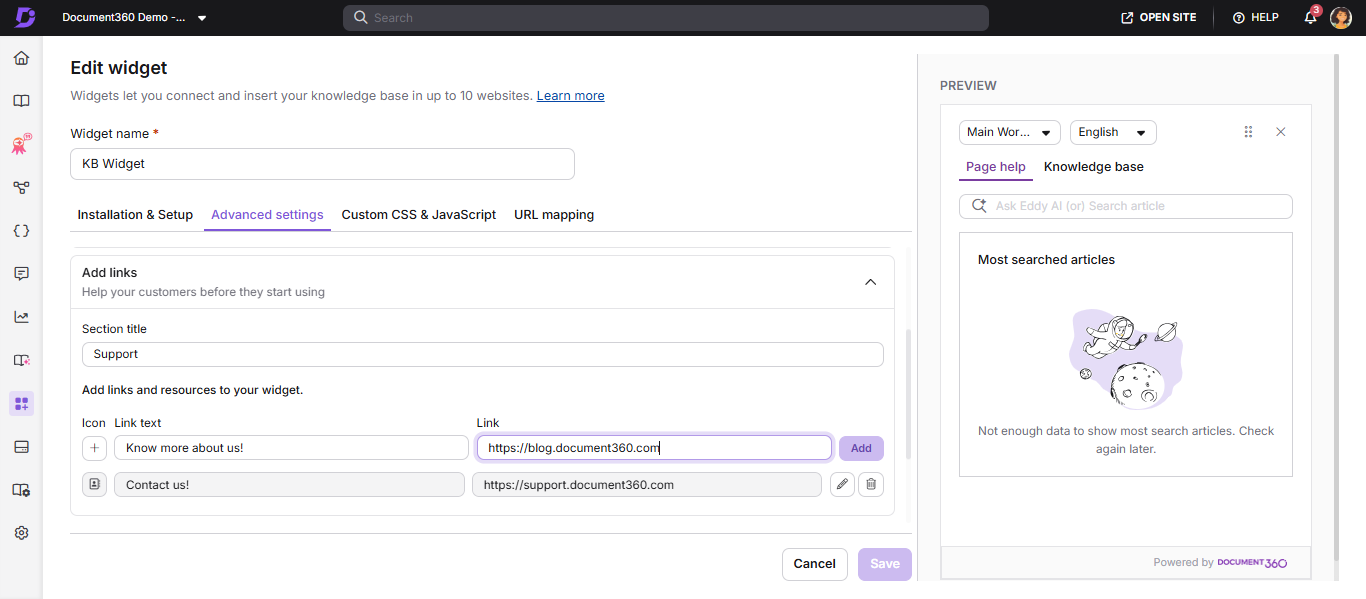
En la pestaña de ajustes avanzados , expande el acordeón Añadir enlaces .
-
En el campo de título de la sección , introduce el título de este grupo de enlaces (por ejemplo, "Recursos", "Apoyo").
-
Para cada enlace, configura:
- Icono — Elige del conjunto de iconos disponible
- Texto del enlace — La etiqueta que aparece en el widget
- Enlace de destino — La URL o
mailto:dirección
Ejemplo:
- Icono:
- Texto del enlace: Contacta con nosotros
- Enlace:
mailto:support@document360.com
Puedes usarlo mailto: en el campo de enlace. Por ejemplo: mailto:<youremail@somedomain.com>
- Haz clic en Añadir. Repite para más enlaces.
- Para editar un enlace existente, haz clic en el icono Editar (). Haz clic en () para guardar o () para descartar.
- Para eliminar un enlace, haz clic en el icono Borrar () que está al lado.
- Haz clic en Guardar para aplicar todos los cambios.
Mejores prácticas
- Mantén el texto del enlace corto y orientado a la acción: "Contacta con soporte", "Descarga guía", "Envía un ticket".
- Utiliza iconos que sugieran visualmente la acción del enlace — un sobre para el correo electrónico, un icono de archivo para las descargas.
- Limita el número de enlaces personalizados a 3–5 para mantener el widget desordenado.
Preguntas frecuentes
¿Puedo añadir enlaces personalizados en el widget de la base de conocimientos?
Sí. Navega a Conexiones > widget de la Base de Conocimientos > Edita > Ajustes avanzados > Añade enlaces y añade el título de tu sección y los enlaces. Todos los enlaces personalizados se abren en una nueva pestaña del navegador.